Home
Memulai Proses Bisnis di AlurKerja On Premise
Panduan ini menjelaskan cara menggunakan halaman Home pada AlurKerja On Premise, mulai dari memilih proses bisnis pada menu App, mengisi formulir awal, melihat diagram BPMN, hingga menjalankan proses tersebut.
Akses Menu App
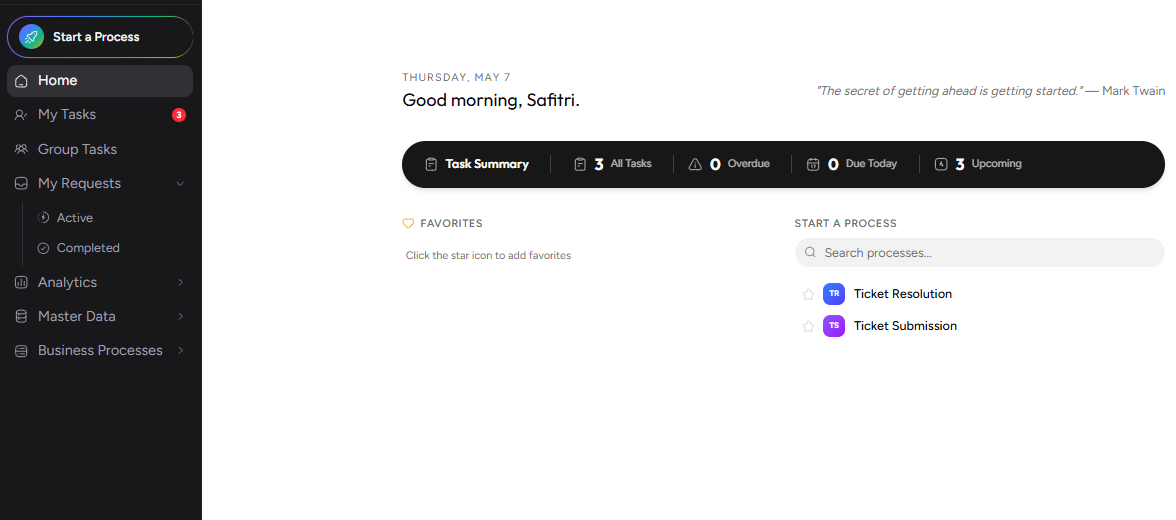
Setelah workspace dipilih, sistem akan menampilkan halaman aplikasi pengguna. Pada halaman ini terdiri dari beberapa bagian utama, yaitu Task Summary, Favorites, dan Start a Process.
Task Summary
Bagian Task Summary menampilkan ringkasan tugas pengguna berdasarkan statusnya. Ringkasan tugas yang ditampilkan meliputi:
- All Tasks: jumlah seluruh tugas pengguna.
- Overdue: jumlah tugas yang sudah melewati batas waktu.
- Due Today: jumlah tugas yang jatuh tempo hari ini.
- Upcoming: jumlah tugas dengan tenggat waktu mendatang.
Favorites
Bagian Favorites digunakan untuk menampilkan proses bisnis yang sudah ditandai sebagai favorit oleh pengguna. Untuk menambahkan proses ke daftar favorit, klik ikon bintang pada proses yang tersedia di bagian Start a Process.
Start a Process
Bagian Start a Process digunakan untuk menampilkan daftar proses bisnis yang dapat dijalankan sesuai dengan hak akses pengguna. Pada bagian ini, pengguna dapat:
- Melihat daftar proses bisnis yang tersedia.
- Mencari proses bisnis melalui kolom Search processes.
- Menandai proses sebagai favorit dengan mengklik ikon bintang.
- Memilih proses bisnis yang ingin dijalankan.
Pilih Proses Bisnis
-
Klik salah satu proses bisnis yang tersedia pada daftar Start a Process.
-
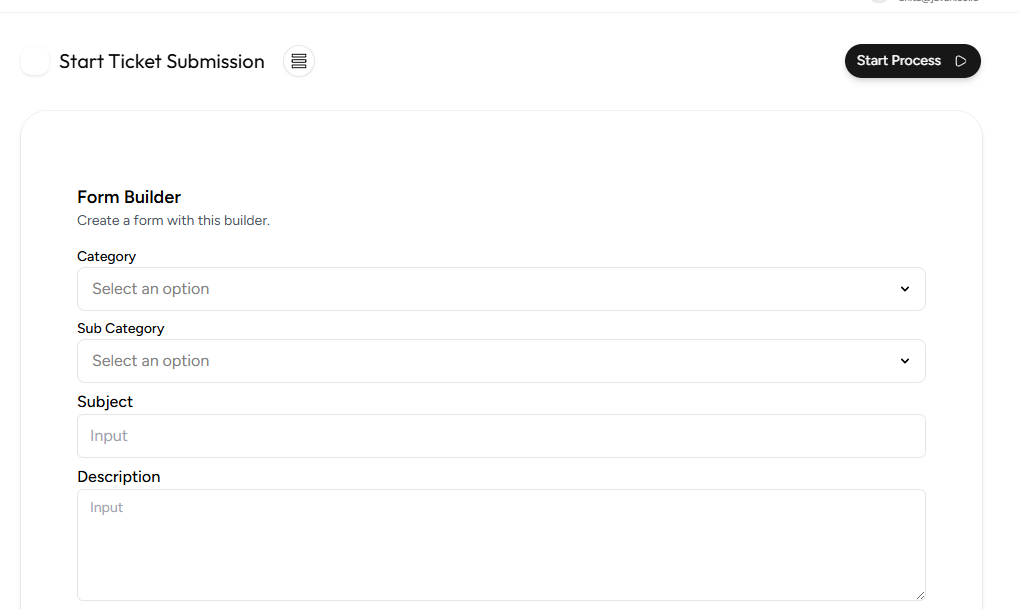
Setelah proses dipilih, sistem akan menampilkan halaman awal proses yang berisi form yang harus diisi sebelum proses dijalankan. Lengkapi form yang tersedia sesuai dengan kebutuhan proses.
Mulai Proses
-
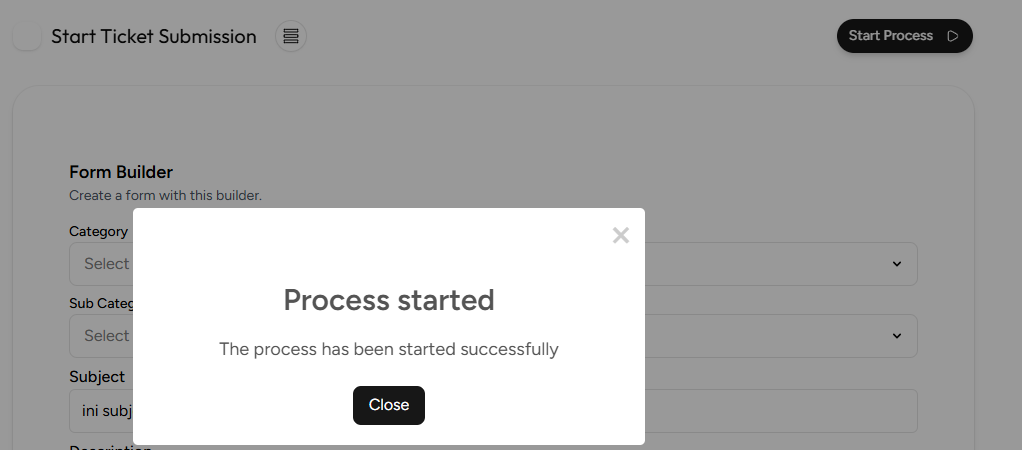
Setelah semua data selesai diisi, klik tombol Start Process untuk menjalankan proses bisnis.
-
Jika proses berhasil dijalankan, sistem akan menampilkan notifikasi Process started dengan keterangan bahwa proses berhasil dimulai.