
My Discussion
Menampilkan list diskusi yang terkait dengan task yang sedang Anda kerjakan atau task yang Anda ikuti sebagai tamu.
Melalui halaman My Discussions, pengguna dapat memantau semua thread diskusi yang terkait dengan task mereka — baik sebagai Assignee, Initiator, maupun Guest. Fitur ini memudahkan komunikasi langsung dalam konteks sebuah proses tanpa perlu berpindah halaman.
Peran dalam Diskusi
Setiap pengguna yang terlibat dalam sebuah thread memiliki salah satu dari tiga peran berikut:
| Peran | Deskripsi |
|---|---|
| Assignee | Penanggungjawab task. Memiliki akses penuh untuk membaca, membalas, dan mengupload file. |
| Initiator | Pemrakarsa process instance. Memiliki akses penuh terhadap tab Discussion di halaman detail task. |
| Guest | Anggota yang di-mention atau ditambahkan secara khusus. Dapat melihat nama process dan judul task, namun tidak dapat melihat data field formulir. |
Halaman My Discussions
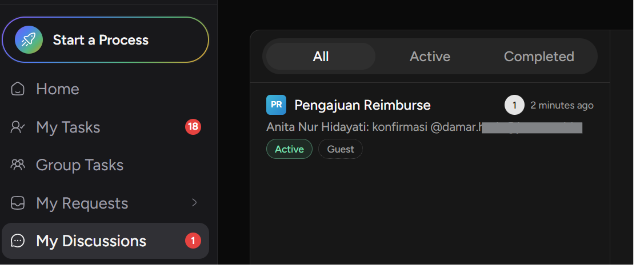
Menu My Discussions dapat diakses melalui sidebar navigasi utama dengan ikon speech bubble (💬). Di menu ini, Anda akan melihat daftar thread diskusi beserta informasi ringkas setiap thread.
Setiap item thread menampilkan:
- Nama process dan task terkait
- Preview pesan terakhir (hingga 60 karakter)
- Nama pengirim pesan terakhir dan waktu pengiriman
- Badge jumlah pesan belum dibaca
- Chip role Anda dalam thread (Assignee atau Guest)
- Chip status process (Active atau Archived)
Filter Tab
Gunakan tab filter di bagian atas daftar untuk mempersempit thread yang ditampilkan:
| Tab | Deskripsi |
|---|---|
| All | Semua thread diskusi yang Anda ikuti, baik aktif maupun arsip. |
| Active | Hanya thread dari process instance yang masih berjalan. |
| Completed | Thread dari process instance yang sudah selesai atau diarsipkan. |
Membaca & Membalas Pesan
Pesan dalam thread ditampilkan dari yang paling lama (atas) hingga paling baru (bawah). Saat membuka tab Discussion, tampilan otomatis men-scroll ke pesan pertama yang belum dibaca.
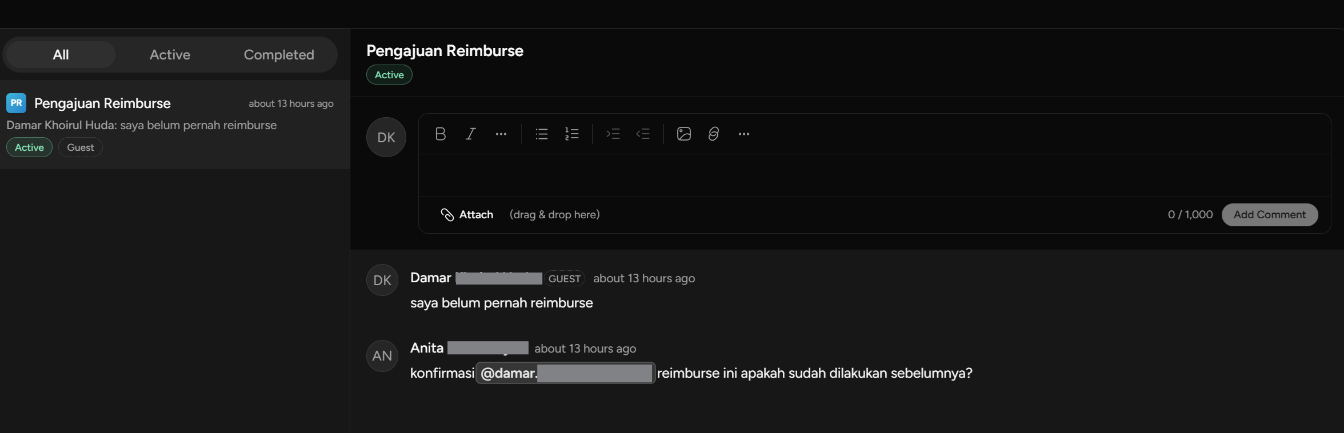
Untuk memuat pesan yang lebih lama, scroll ke atas — pesan lama akan dimuat tanpa menggeser posisi scroll Anda saat ini.
Cara Membalas Pesan
- Klik area input di bagian bawah panel thread.
- Ketik pesan Anda.
- Klik tombol Kirim (ikon panah ➤) atau tekan
Enter.
Pesan langsung muncul di thread tanpa perlu refresh halaman.
Mention Anggota (@)
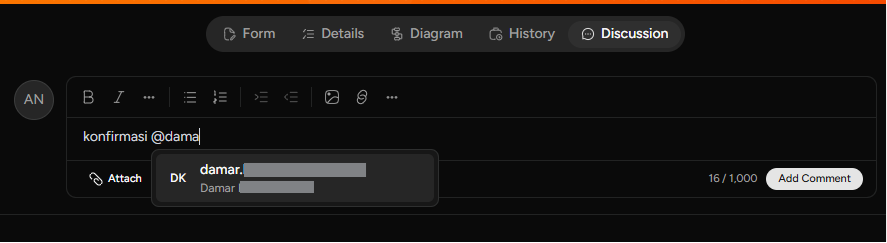
Gunakan fitur mention untuk menyebut anggota workspace tertentu. Anggota yang di-mention akan otomatis ditambahkan sebagai Guest dalam thread jika belum terdaftar sebagai peserta.
Cara Menggunakan Mention
- Ketik
@diikuti nama anggota di input box. - Dropdown autocomplete muncul menampilkan daftar anggota workspace, difilter secara real-time.
- Pilih nama dari dropdown dengan klik, atau gunakan tombol panah lalu tekan
Enter. - Nama yang dipilih tampil sebagai chip berwarna biru di dalam input.
- Kirim pesan seperti biasa.
Akses sebagai Tamu (Guest)
Ketika Anda di-mention atau ditambahkan oleh peserta lain ke sebuah thread, Anda akan bergabung sebagai Guest.
Status Guest: Readonly
Saat pertama kali masuk sebagai Guest, Anda akan melihat:
- Banner "Anda adalah tamu dalam diskusi ini" di atas thread.
- Input box dalam kondisi nonaktif dengan placeholder "Balas untuk bergabung dalam diskusi ini".
- Konteks berupa nama process dan judul semua task dalam process tersebut (tanpa data field formulir).
Mengaktifkan Input sebagai Guest
- Klik area input box yang nonaktif.
- Input akan aktif — tulis dan kirim pesan pertama Anda.
- Setelah pesan pertama terkirim, input langsung aktif penuh tanpa perlu reload halaman.