
Workspace Settings
Mengatur informasi workspace, tema tampilan Studio, dan notifikasi default reminder task
Halaman Workspace Settings digunakan untuk mengelola profil workspace di Studio. Terdapat 3 tab pengaturan:
- Workspace Information — nama workspace, logo, dan favicon.
- Appearance — tema warna yang digunakan di Studio.
- Notification — pengaturan default reminder task (Telegram, Email, dan In-App).
Mengakses Workspace Settings
- Masuk ke halaman Studio.
- Pilih menu Workspace Settings pada panel kiri.
Workspace Information
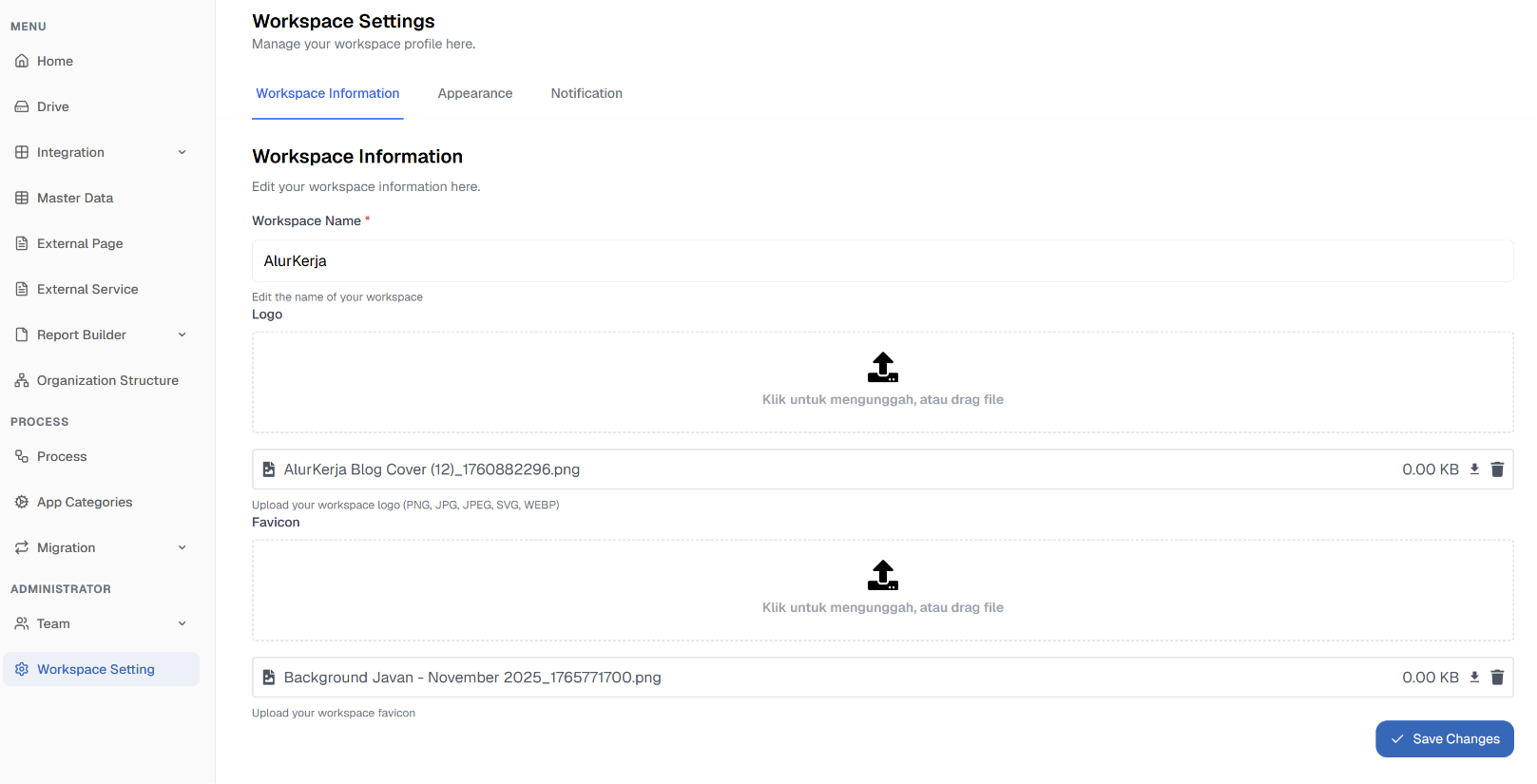
Pada tab Workspace Information, Anda dapat mengatur:
- Workspace Name: nama workspace. Field ini wajib diisi.
- Logo: logo workspace yang akan ditampilkan di Studio dan App. Format yang didukung: PNG, JPG, JPEG, SVG, WEBP. Klik area upload atau drag file untuk mengunggah, lalu klik icon download untuk mengunduh atau icon trash untuk menghapus file yang sudah diunggah.
- Favicon: favicon yang ditampilkan pada tab browser. Mendukung format file yang sama dengan Logo.
Setelah field diisi, klik Save Changes di pojok kanan bawah untuk menyimpan perubahan.
Appearance
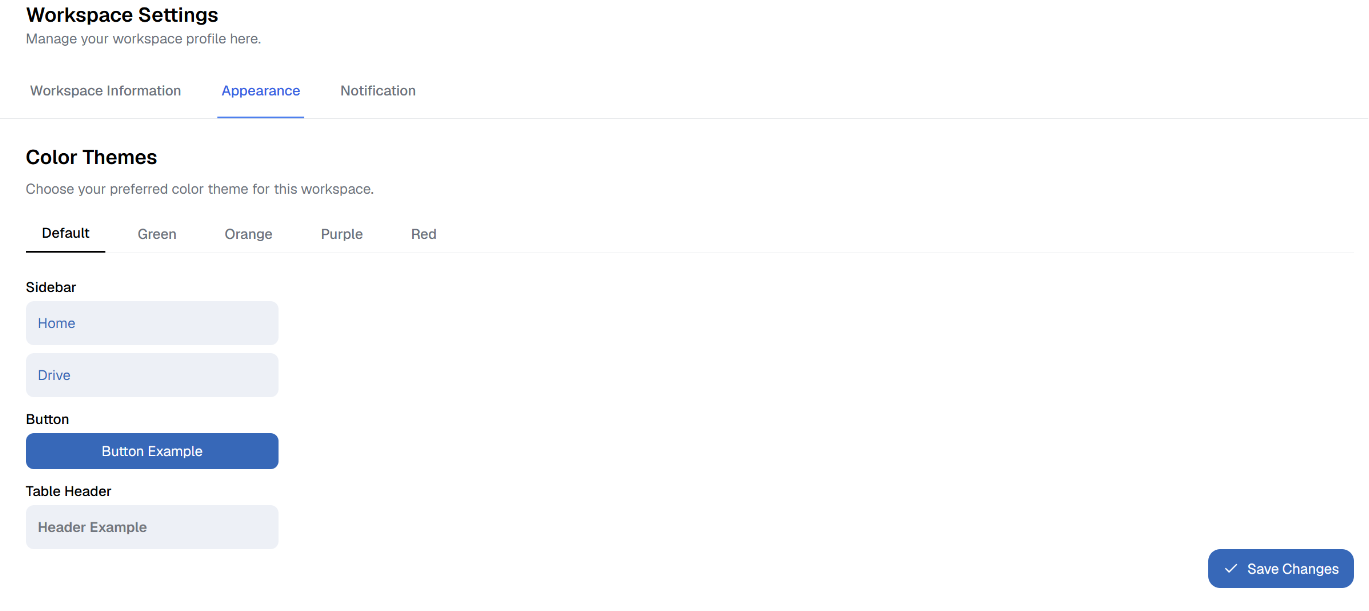
Pada tab Appearance, Anda dapat memilih Color Themes yang digunakan di Studio: Default, Green, Orange, Purple, atau Red.
Setiap pilihan tema akan menampilkan preview langsung pada bagian:
- Sidebar: warna menu sidebar (contoh: Home, Drive).
- Button: warna tombol utama.
- Table Header: warna header tabel.
Pilih tema yang diinginkan, lalu klik Save Changes untuk menerapkan tema ke seluruh tampilan Studio.
Notification
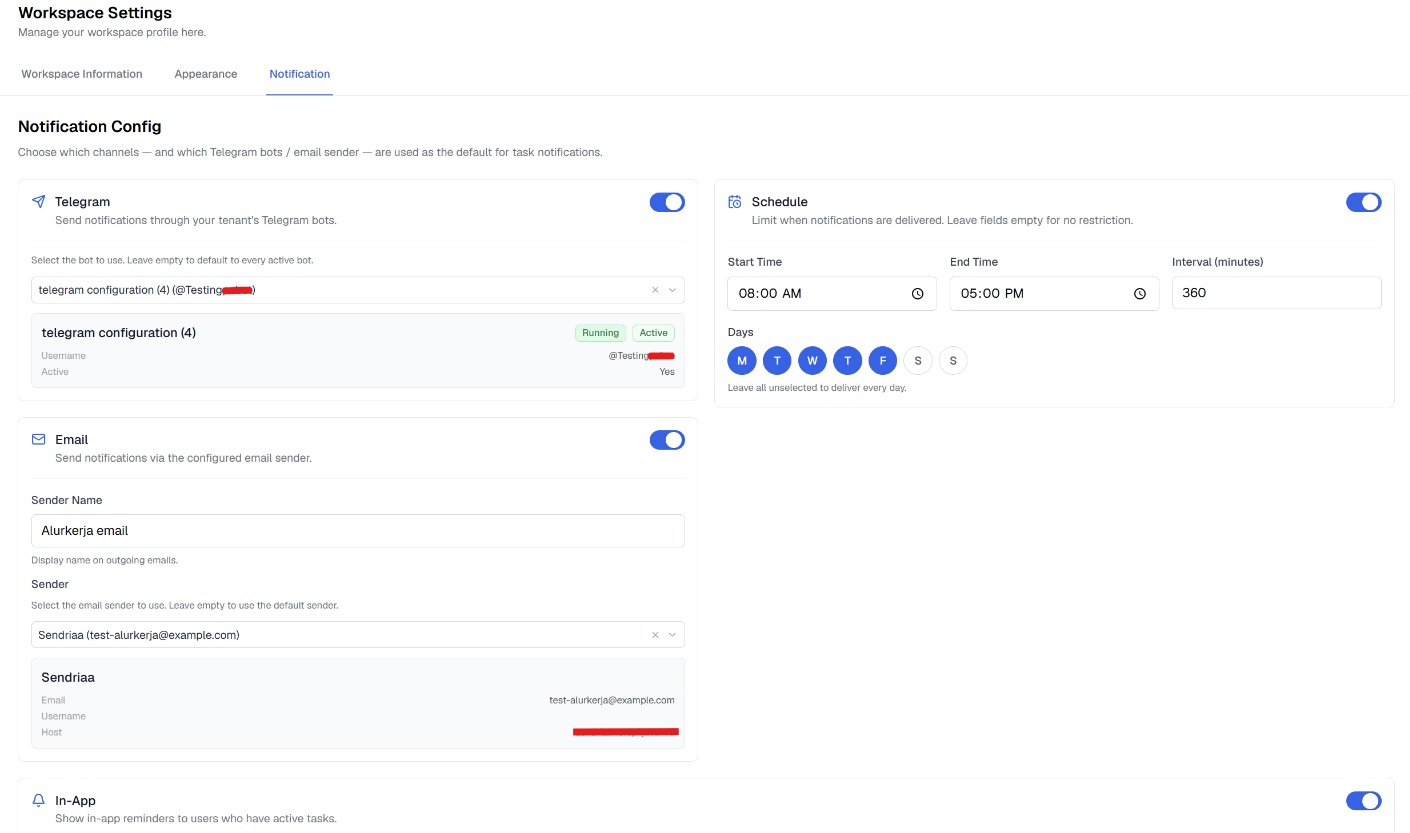
Tab Notification (Notification Config) digunakan untuk memilih channel yang dipakai sebagai default pengiriman reminder task. Terdapat 3 channel notifikasi (Telegram, Email, In-App) yang masing-masing punya toggle aktif/nonaktif sendiri, ditambah 1 pengaturan Schedule yang mengatur kapan reminder boleh dikirim:
Telegram
Mengirim notifikasi melalui Telegram bot yang sudah dikonfigurasi di workspace.
- Select the bot to use: pilih konfigurasi Telegram bot yang akan dipakai. Saat sebuah bot dipilih, akan tampil detail botnya
- Daftar bot yang tersedia di dropdown ini berasal dari konfigurasi yang sudah dibuat pada menu Integration → Telegram. Jika belum ada konfigurasi Telegram, tambahkan terlebih dahulu melalui menu Integration sebelum mengaktifkan channel ini.
Mengirim notifikasi melalui email sender yang sudah dikonfigurasi.
- Sender Name: nama pengirim yang ditampilkan pada email (display name), contoh:
Alurkerja email. - Sender: pilih konfigurasi email sender yang akan dipakai. Jika dikosongkan, sistem akan menggunakan default sender yang ada di konfigurasi server.
- Pilihan sender pada dropdown ini berasal dari konfigurasi yang sudah dibuat pada menu Integration → Email. Jika belum ada konfigurasi Email, tambahkan terlebih dahulu melalui menu Integration sebelum mengaktifkan channel ini.
In-App
Menampilkan reminder di dalam aplikasi (in-app) kepada user yang memiliki task aktif. Channel ini tidak memerlukan konfigurasi tambahan, cukup diaktifkan melalui toggle.
Schedule
Bagian Schedule mengatur kapan reminder akan dikirim. Bagian ini juga punya toggle aktif/nonaktif tersendiri — kosongkan field-nya jika tidak ingin ada batasan waktu pengiriman.
- Start Time dan End Time: rentang jam reminder boleh dikirim dalam satu hari.
- Interval (minutes): jarak waktu antar pengiriman reminder, dalam satuan menit.
- Days: hari-hari pengiriman reminder (Senin–Minggu). Jika tidak ada hari yang dipilih, reminder akan dikirim setiap hari.
Setelah seluruh channel dan schedule diatur, klik Save Notification Config di pojok kanan bawah untuk menyimpan.
Default Jika Tidak Ada Channel yang Aktif
Jika tidak ada satu pun channel notifikasi (Telegram, Email, In-App) yang diaktifkan, reminder task akan tetap dikirim secara default ke email member yang ada di workspace, sesuai dengan konfigurasi email server yang sudah diatur di server.