
Workspace
Panduan mengelola workspace untuk memilih workspace, mengelola invitation, dan mengatur workspace settings
Memilih Workspace
-
Buka Halaman Studio atau App
Dari halaman Studio atau App, klik menu profil di pojok atas, lalu pilih Pick Workspace.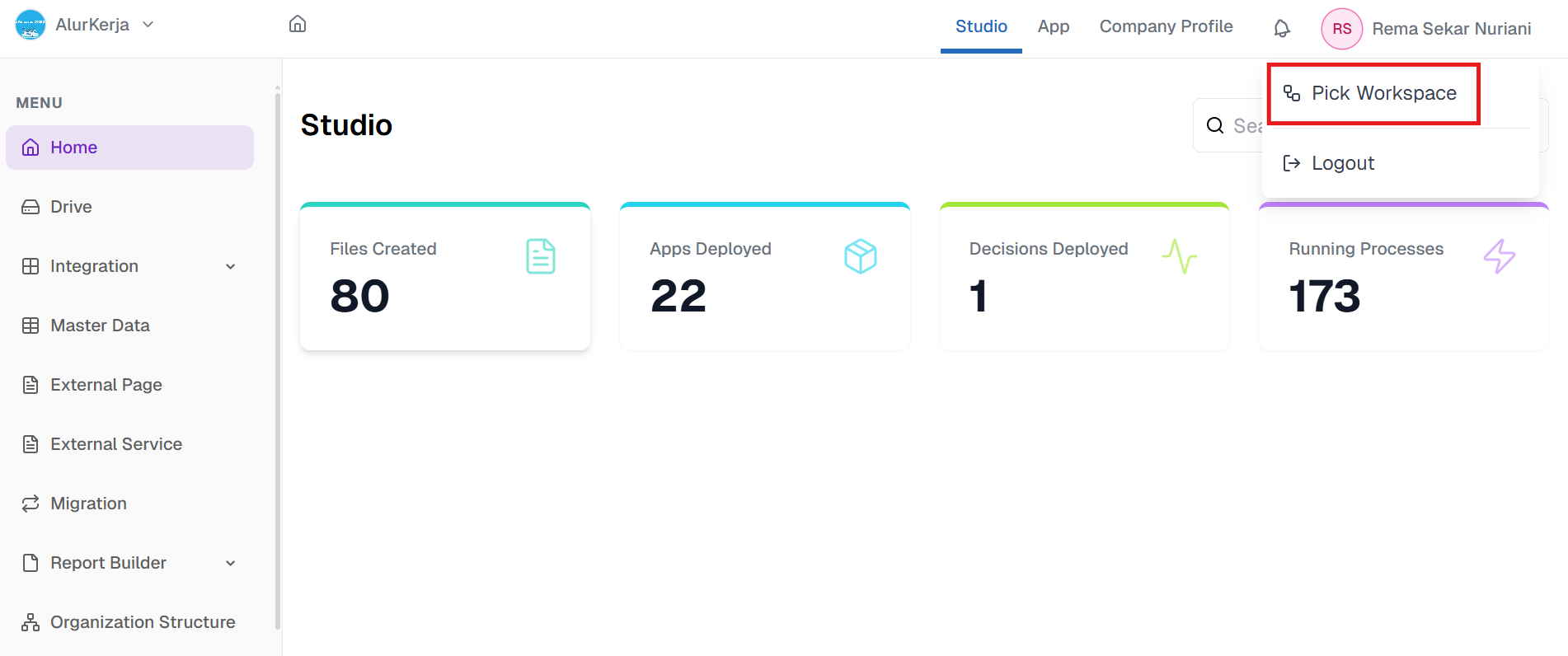
-
Daftar Workspace
Halaman akan menampilkan daftar semua workspace yang terhubung dengan akun Anda. Klik salah satu workspace untuk masuk dan melanjutkan aktivitas pada workspace tersebut.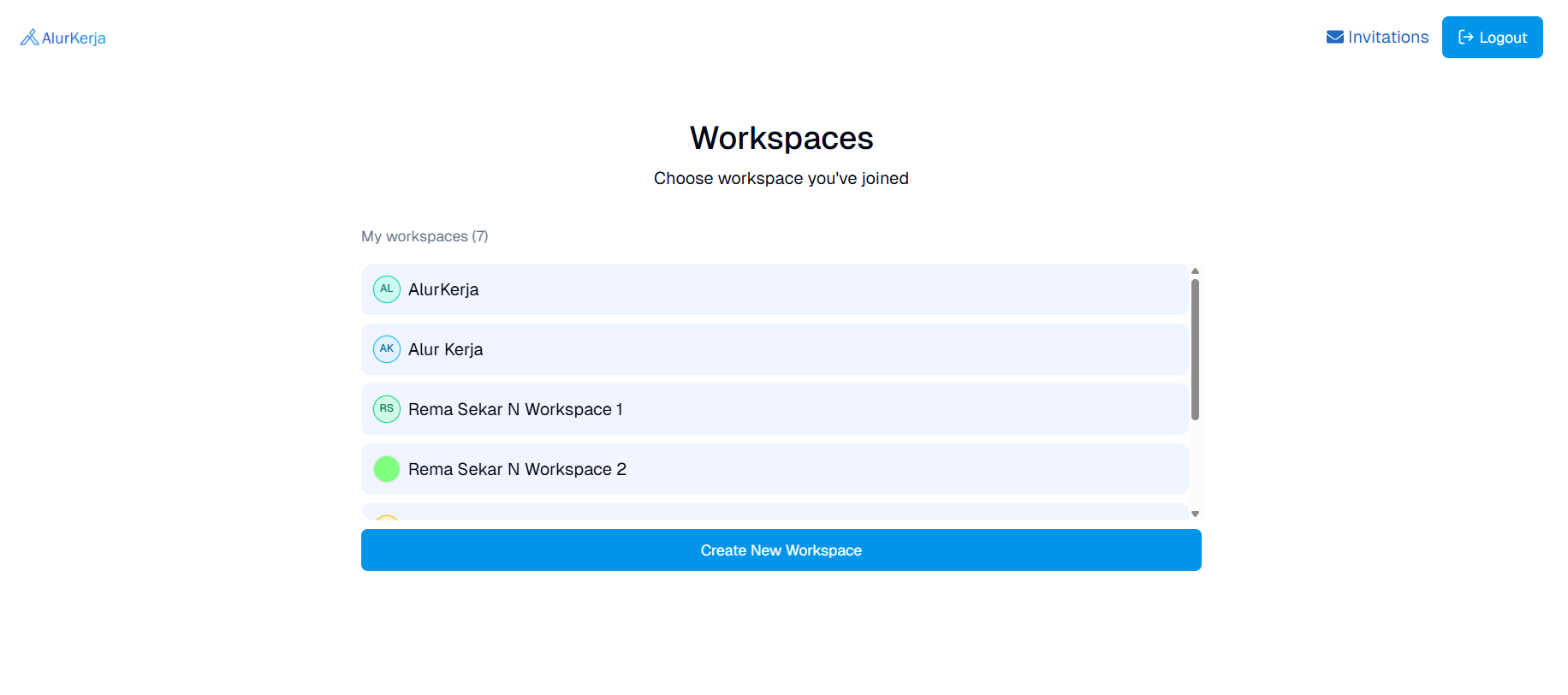
-
Membuat Workspace Baru
Jika Anda ingin membuat workspace baru, klik tombol Create New Workspace, masukkan nama workspace lalu lanjutkan proses pembuatan hingga workspace berhasil dibuat dan muncul pada daftar.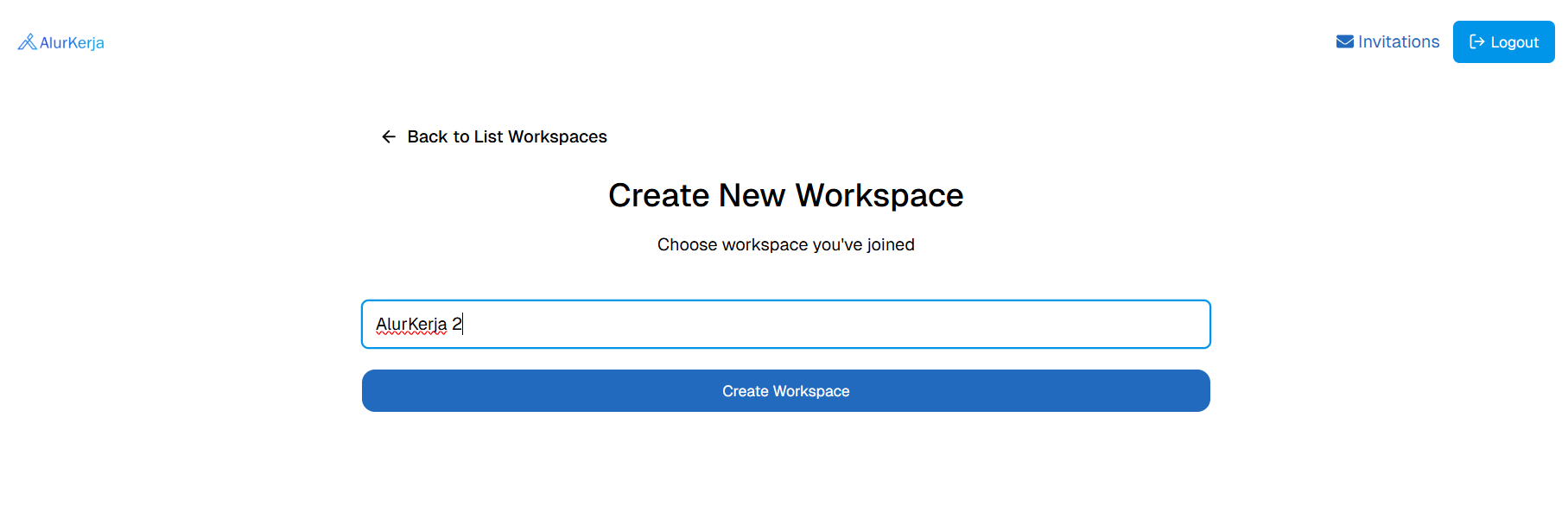
Mengelola Invitations
-
Buka Halaman My Invitations
Pada halaman Workspaces, klik tombol Invitations di pojok kanan atas.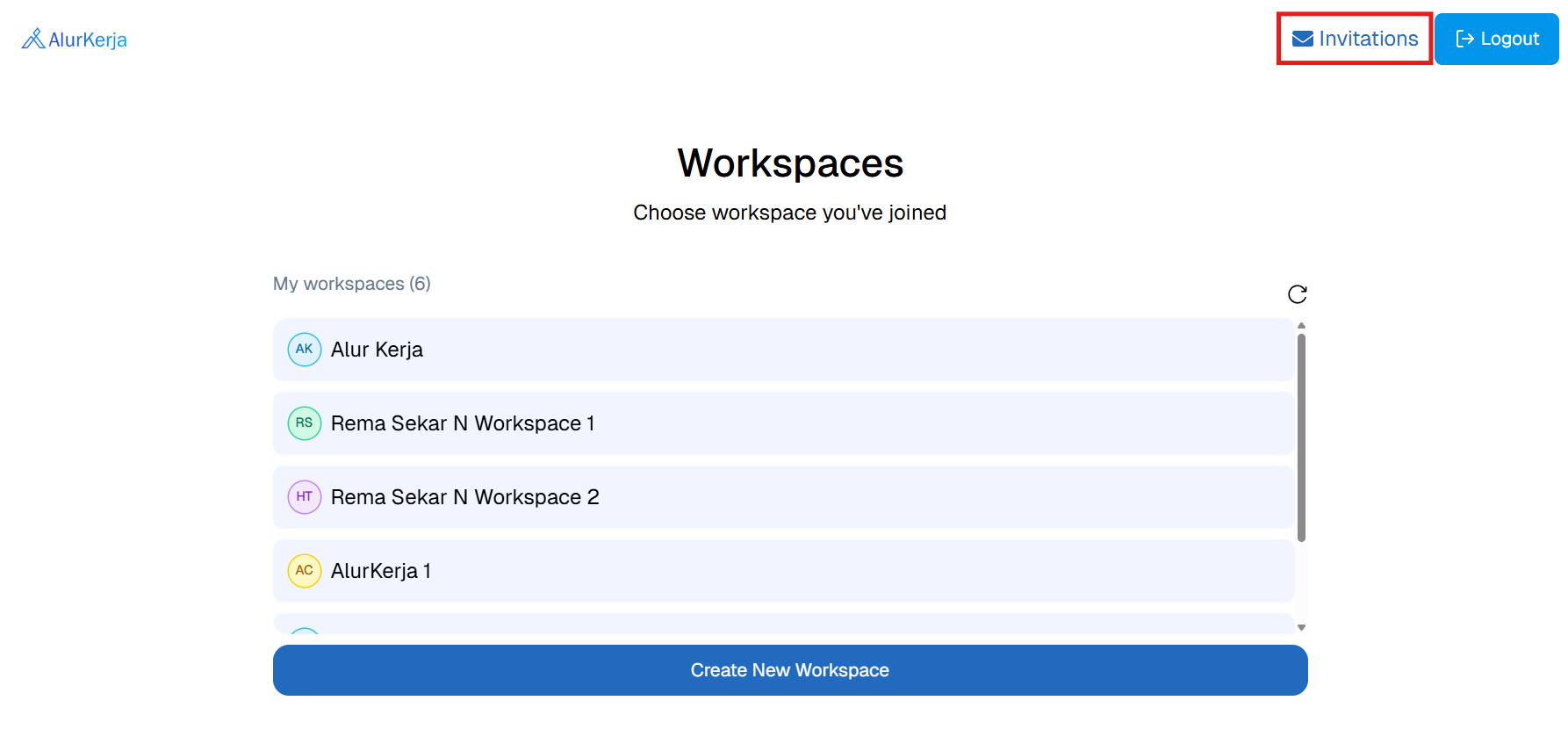
-
Terima atau Tolak Undangan
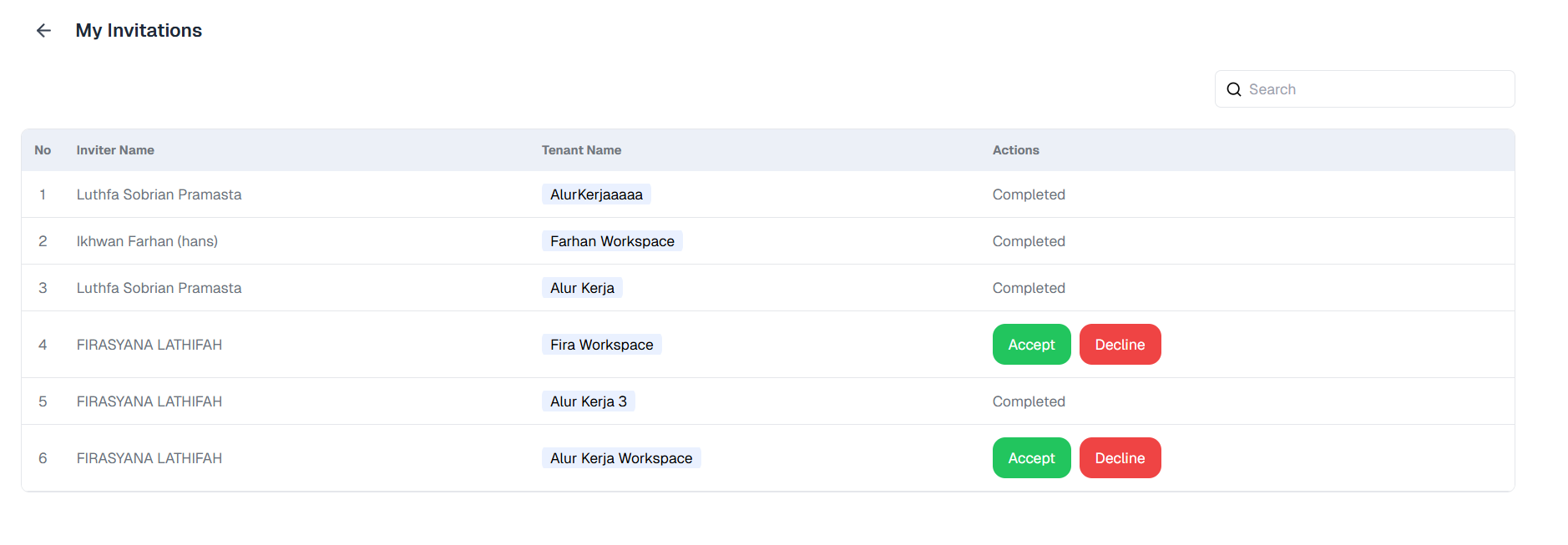
Pada daftar invitation yang tersedia:
- Klik Accept untuk bergabung ke workspace.
- Klik Decline untuk menolak undangan.
-
Kembali ke Daftar Workspace
Setelah memilih Accept atau Decline, sistem akan memperbarui status invitation dan Anda dapat kembali ke halaman Workspace untuk melihat perubahan pada daftar workspace.
Mengakses Workspace Settings
Anda dapat mengakses halaman Workspace Settings melalui menu Tenant Settings di Studio.
-
Masuk ke Studio
Pastikan Anda sudah memilih workspace terlebih dahulu.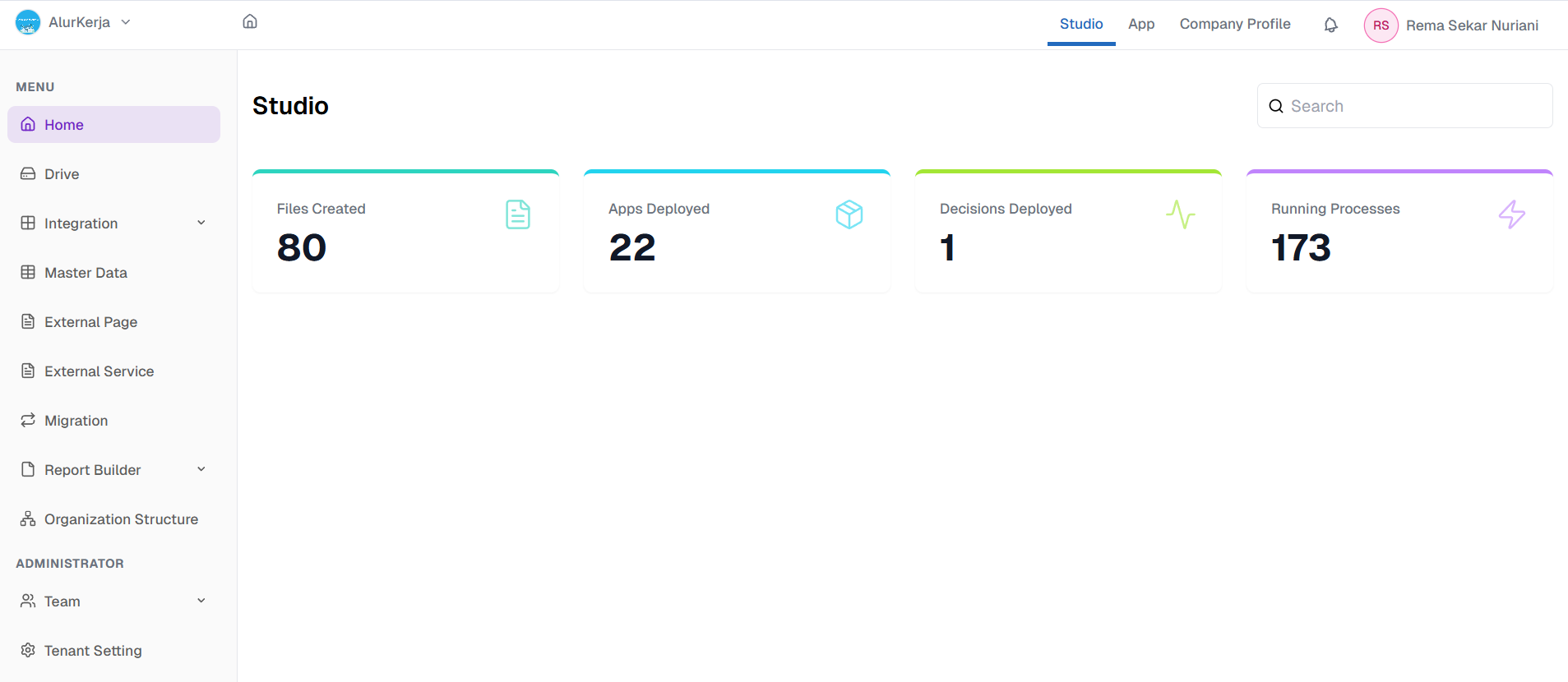
-
Buka Tenant Setting
Pada sidebar Studio, klik menu Tenant Setting untuk membuka pengaturan workspace.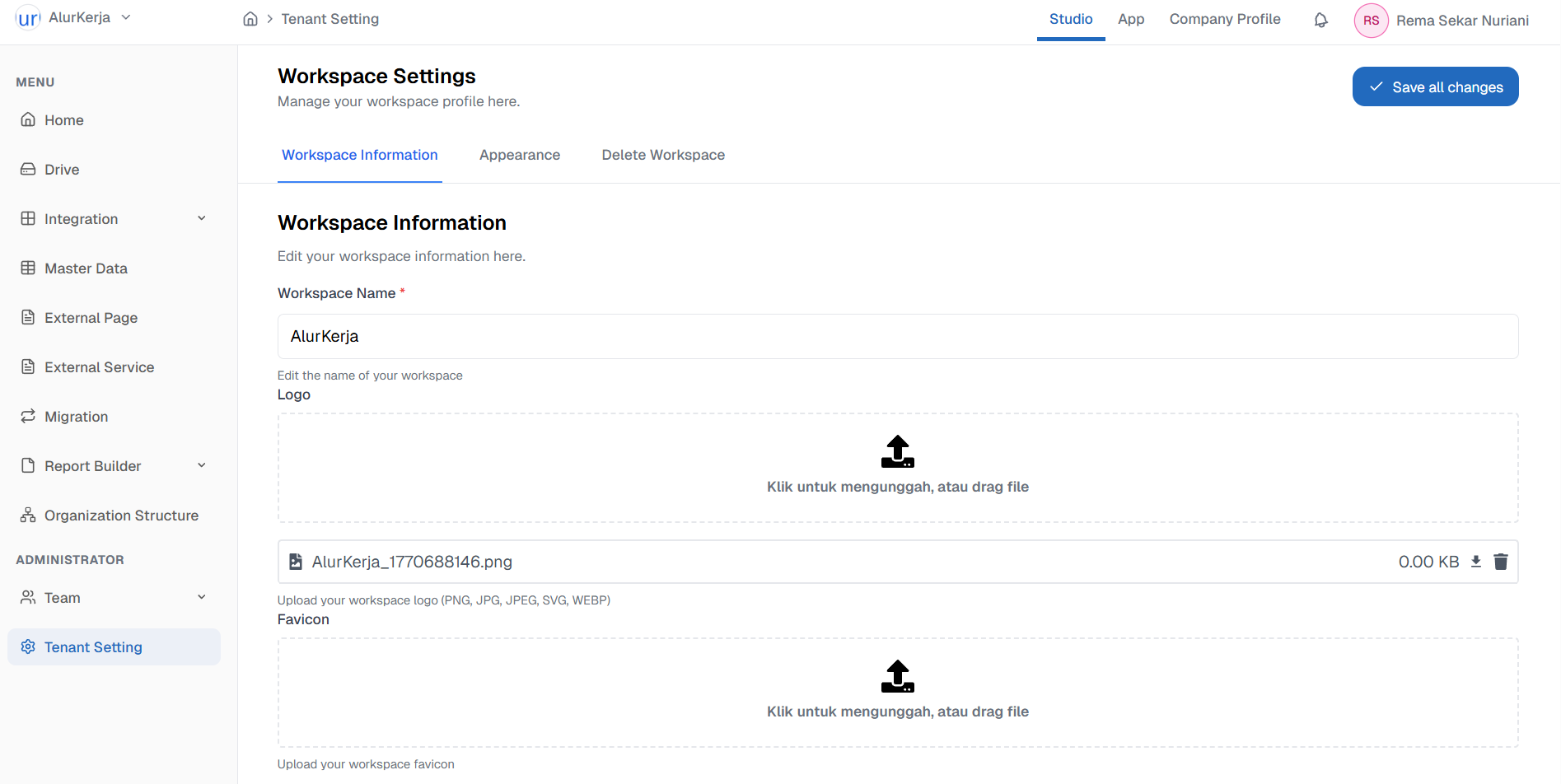
-
Workspace Information
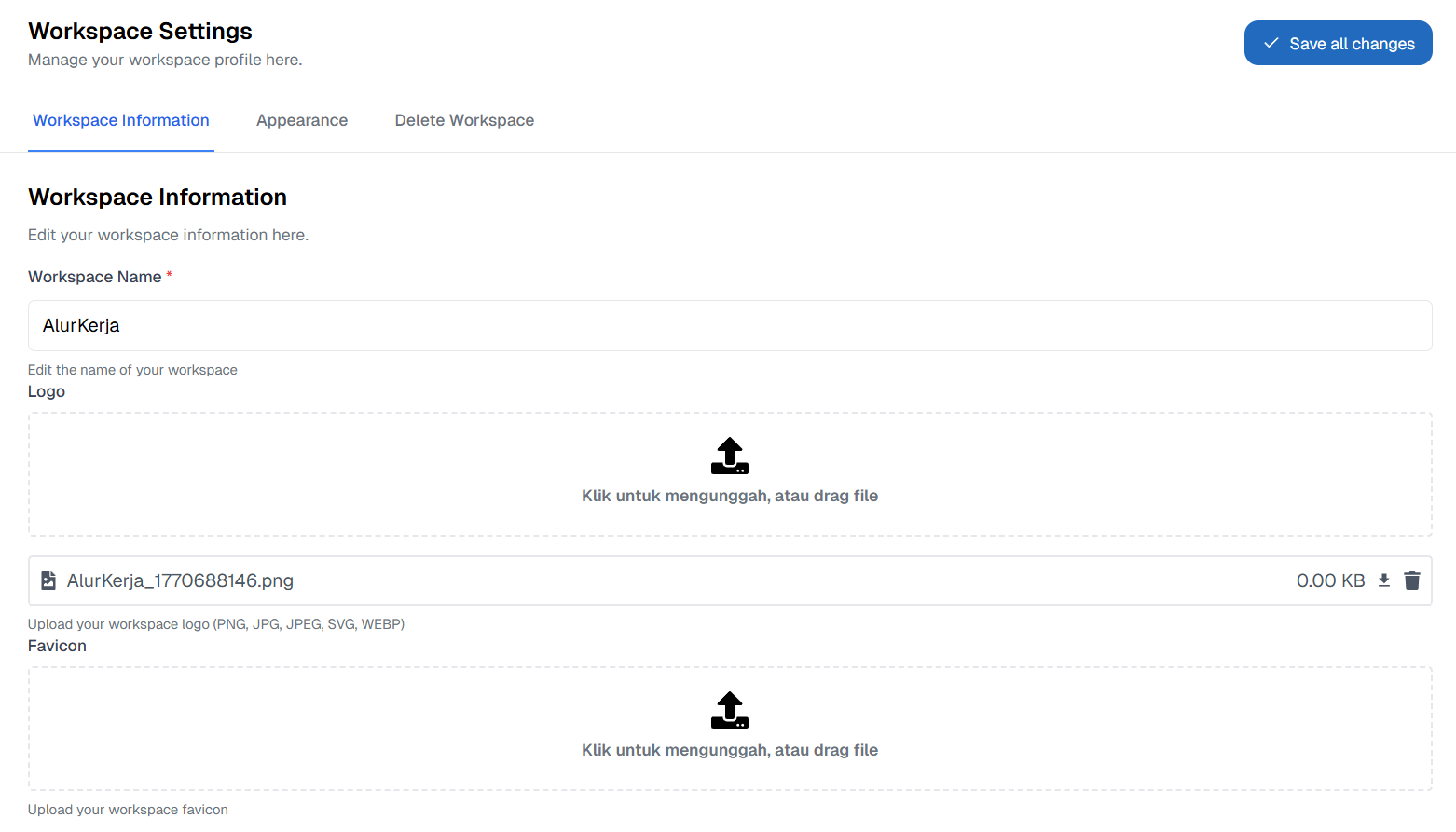
Pada tab Workspace Information, Anda dapat:
- Mengubah Workspace Name
- Mengunggah/mengganti Logo
- Mengunggah/mengganti Favicon
-
Appearance
Pada tab Appearance, Anda dapat mengubah tema warna workspace.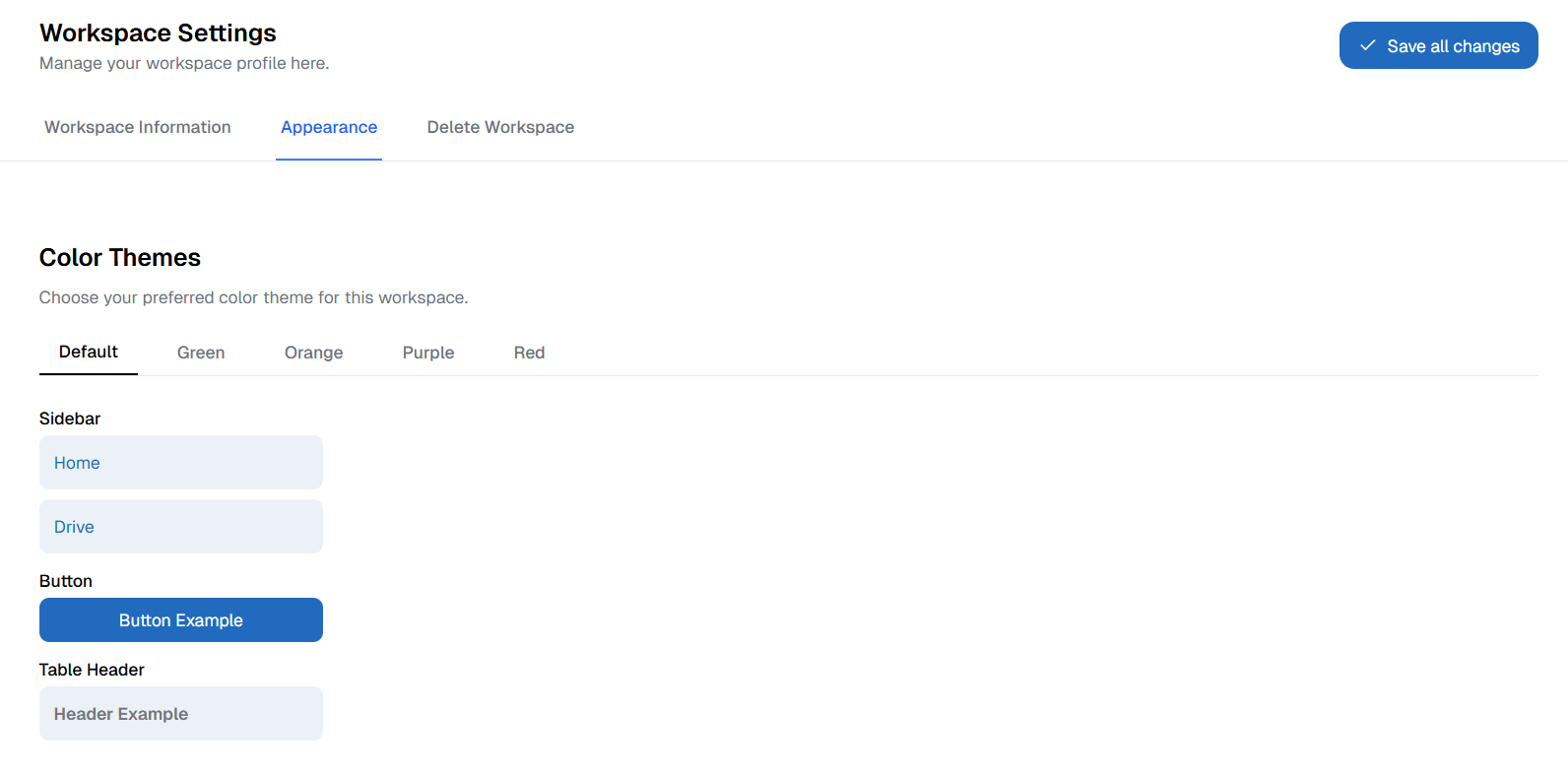
-
Delete Workspace
Pada tab Delete Workspace, Anda dapat menghapus workspace secara permanen. Pengahapusan workspace tidak dapat dibatalkan.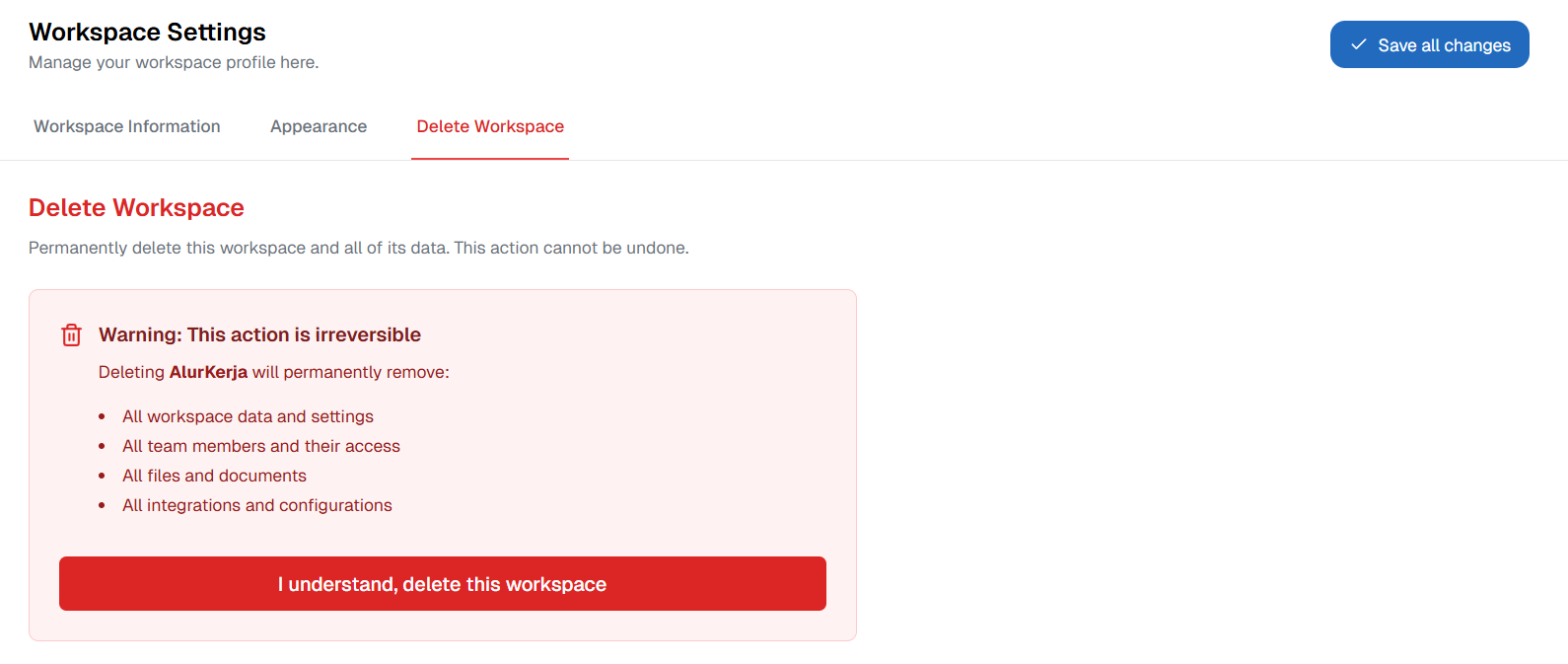
-
Simpan Perubahan
Klik tombol Save All Changes untuk menyimpan perubahan yang Anda lakukan pada Workspace Settings.