
Team
Berikut adalah langkah-langkah untuk mengundang anggota tim
Melihat dan Mengelola Anggota Tim
Halaman My Team menampilkan daftar anggota tim yang ada dalam workspace beserta peran mereka. Anda dapat mengelola anggota tim dan memperbarui informasi terkait peran mereka melalui tampilan ini.
-
Akses Menu Team
Pada menu navigasi utama, klik Team untuk menampilkan opsi terkait manajemen tim.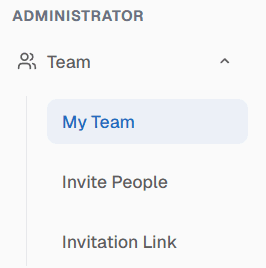
-
Pilih Opsi My Team
Halaman My Team akan menampilkan daftar anggota tim yang sudah terdaftar beserta peran masing-masing.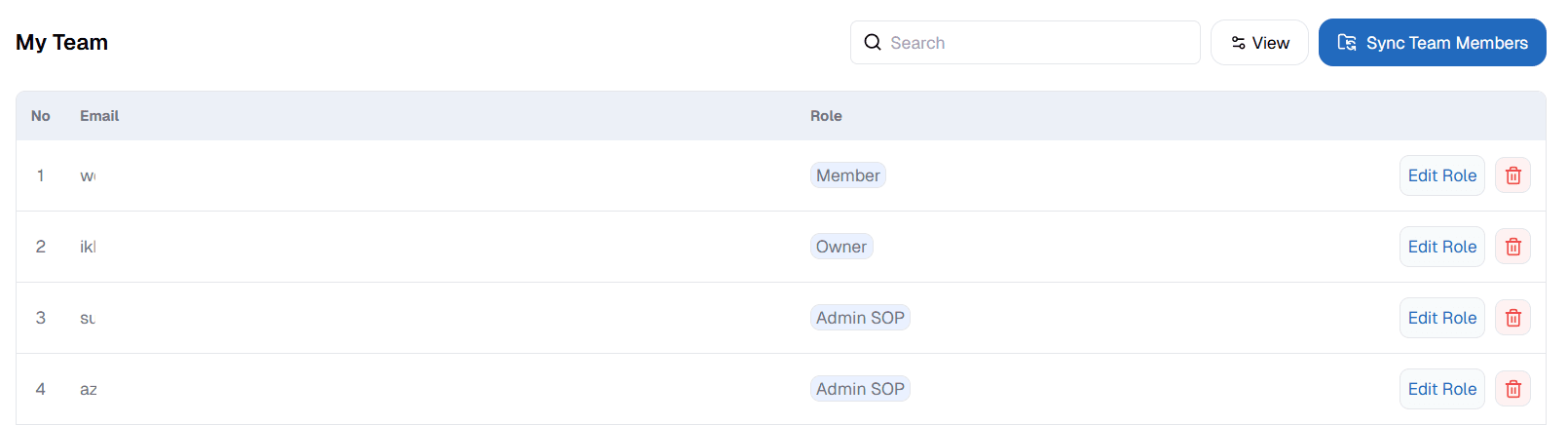
-
Sinkronkan Anggota Tim
- Klik Sync Team Members untuk memperbarui daftar anggota tim dengan data terbaru.
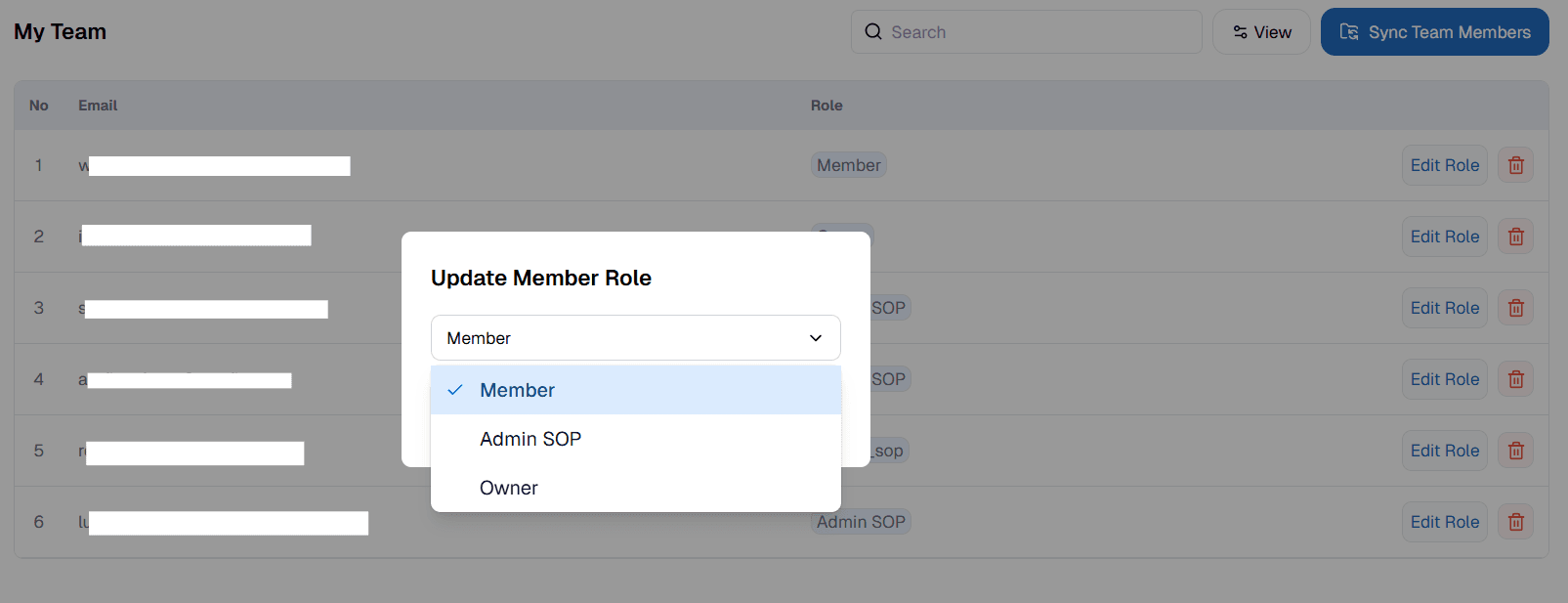
- Untuk mengubah peran anggota tim, klik Edit Role yang ada di samping nama anggota.
Membuat dan Mengirim Undangan ke Anggota Tim
Berikut adalah prosedur terperinci untuk mengirimkan undangan kepada anggota tim baru.
-
Pilih Opsi Invite People
Dari menu dropdown yang muncul, klik pada opsi Invite People.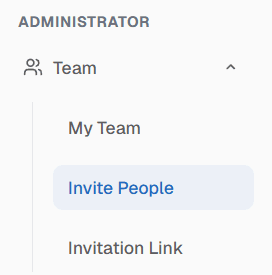
-
Membuat New Invitation
Anda akan diarahkan ke halaman Invitation List, yang menampilkan riwayat undangan yang pernah dikirim. Klik tombol + New Invitation untuk membuka formulir undangan.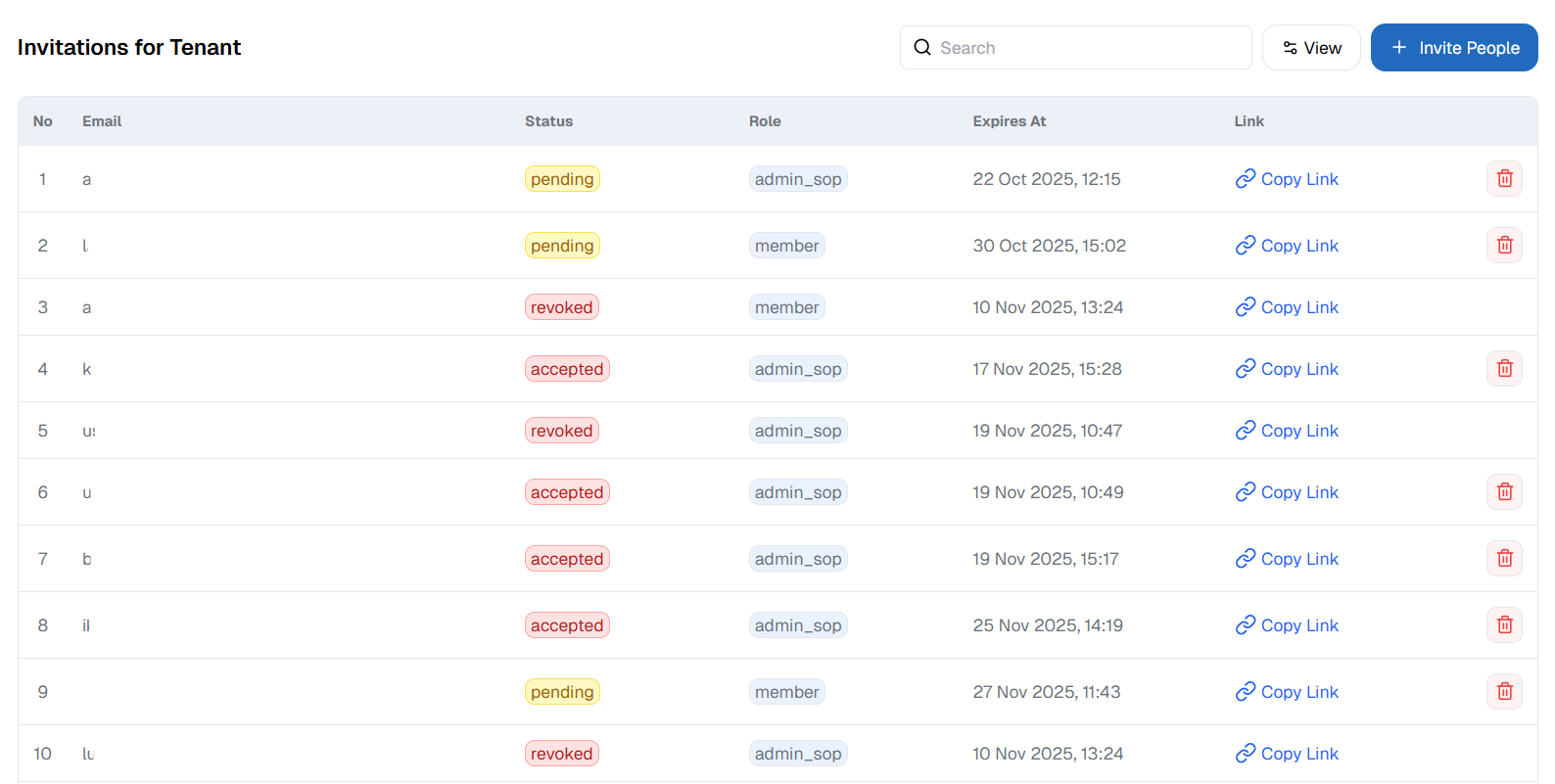
-
Lengkapi Invitation Form
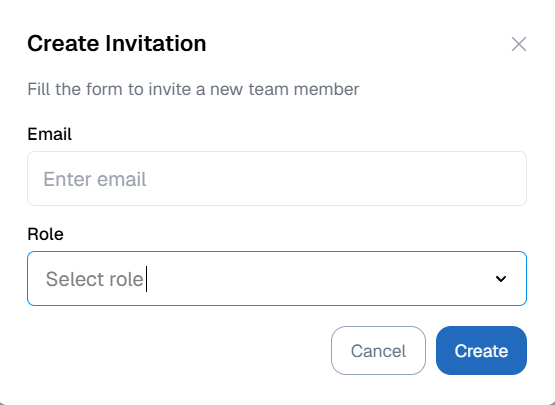
Isi informasi yang diperlukan pada formulir yang ditampilkan. Perhatikan detail dan aturan untuk setiap kolom.
-
Email: Masukkan alamat email lengkap dari pengguna yang ingin Anda undang.- Catatan: Alamat email harus dalam format yang valid (contoh:
nama@domain.com). Sistem akan memvalidasi apakah email ini sudah terdaftar sebagai anggota tim.
- Catatan: Alamat email harus dalam format yang valid (contoh:
-
Role: Pilih peran (role) yang akan diberikan kepada pengguna tersebut dari menu dropdown. Peran ini menentukan tingkat akses dan kewenangan pengguna di dalam sistem. Berikut adalah penjelasan untuk setiap peran yang tersedia:Peran (Role) Deskripsi Owner Memiliki hak akses penuh dan tertinggi. Dapat mengelola tim, Member Hak akses standar. Dapat berkolaborasi dalam proyek dan tugas sesuai izin yang diberikan oleh Owner atau Admin. Admin SOP Peran administratif khusus yang berfokus pada pengelolaan Standard Operating Procedures (SOP) dan dokumentasi terkait.
-
-
Kirim Invitation
Setelah mengisi formulir, klik Create untuk langsung mengirimkan undangan ke pengguna yang dituju. Pengguna yang diundang akan melihat undangan di menu Invitations.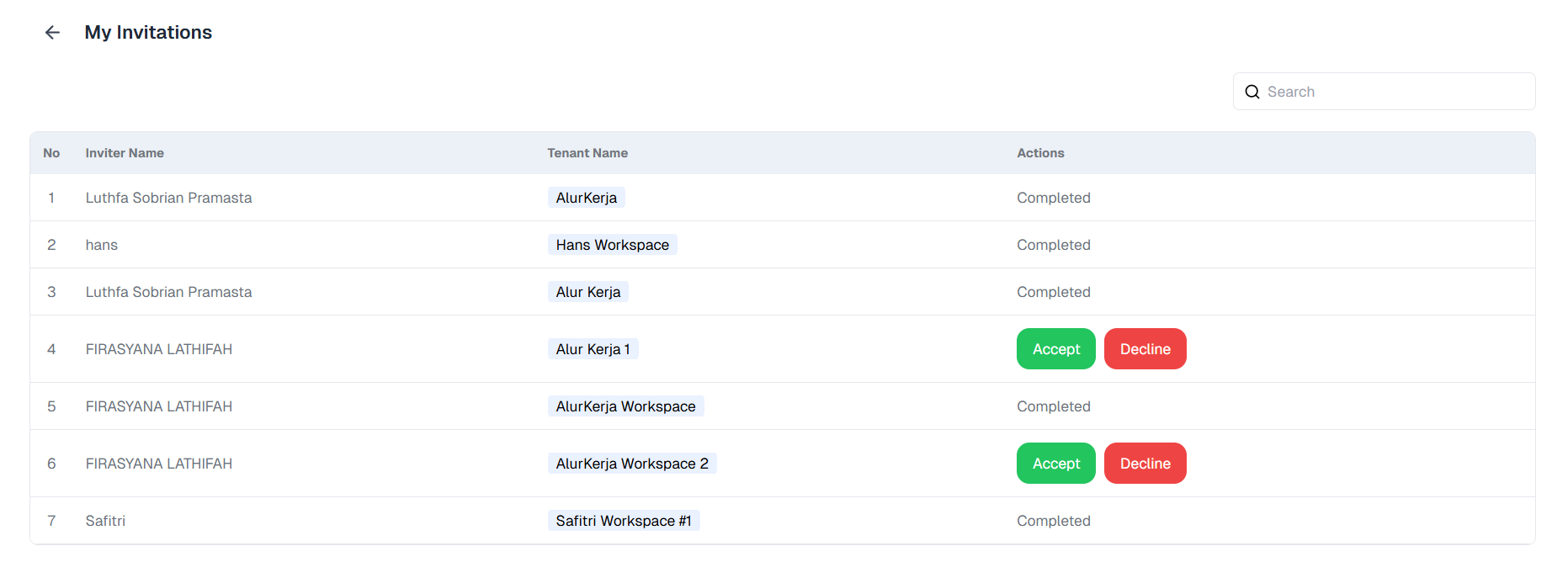
Proses Setelah Invitaiton Terkirim
- Pemantauan di Invitation List: Semua undangan yang berhasil dikirim akan tampil pada halaman Invitation List. Status undangan akan menunjukkan apakah undangan tersebut telah diterima atau ditolak oleh penerima.
- Penerimaan Undangan: Pengguna yang menerima undangan dapat memilih untuk Accept (Terima) atau Decline (Tolak). Setelah menerima, pengguna akan diarahkan untuk login dan langsung bergabung dengan workspace tim Anda.
Membuat Invitation Link
Berikut adalah prosedur untuk membuat tautan undangan (invitation link).
-
Pilih Opsi Invitation Links
Dari menu dropdown yang muncul, klik pada opsi Invitation Links.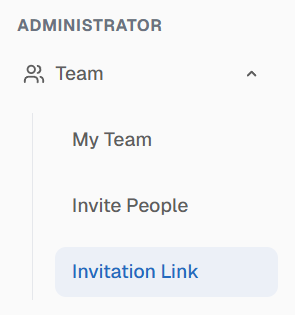
-
Mulai Pembuatan Tautan Baru
Anda akan diarahkan ke halaman Invitation Links For Tenant, yang menampilkan semua tautan yang pernah dibuat. Klik tombol + Create Invitation Link untuk membuka formulir.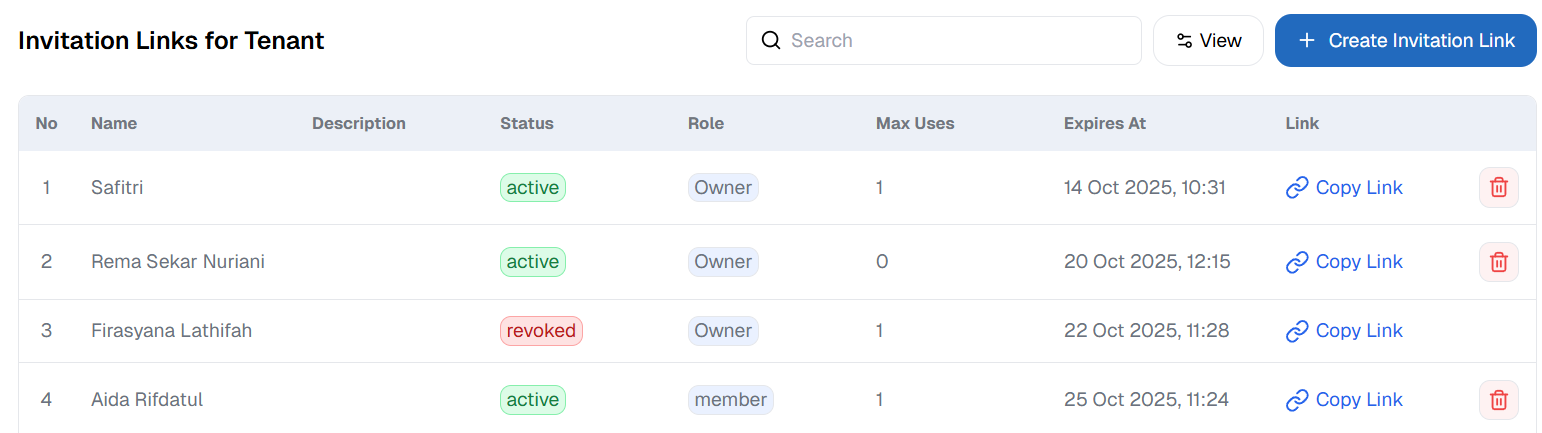
-
Lengkapi Formulir
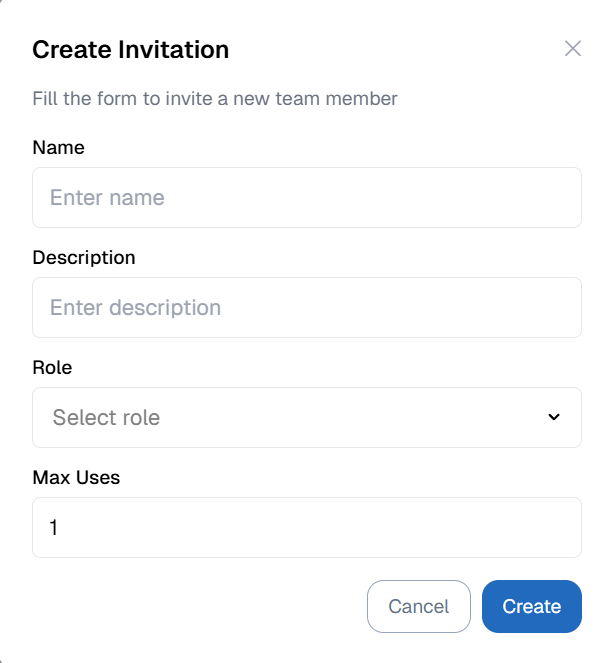
Isi informasi yang diperlukan pada formulir "Create Invitation Link".
-
Name : Masukkan nama undangan yang ingin Anda buat.
-
Description : Berikan deskripsi singkat mengenai undangan.
-
Role : Pilih peran yang akan diberikan kepada pengguna yang bergabung melalui undangan ini. Berikut adalah penjelasan untuk setiap peran yang tersedia:
Peran (Role) Deskripsi Owner Memiliki hak akses penuh dan tertinggi. Dapat mengelola tim, Member Hak akses standar. Dapat berkolaborasi dalam proyek dan tugas sesuai izin yang diberikan oleh Owner atau Admin. Admin Sop Peran administratif khusus yang berfokus pada pengelolaan Standard Operating Procedures (SOP) dan dokumentasi terkait. -
Max Users : Tentukan jumlah maksimal penggunaan undangan ini.
-
-
Kirim Invitation
Setelah mengisi formulir, klik Create untuk langsung mengirimkan undangan ke pengguna yang dituju. Pengguna yang diundang akan melihat undangan di menu Invitations.
Proses Setelah Tautan Dibuat
- Tampil di Daftar: Tautan yang baru dibuat akan muncul di halaman Invitation Links List. Dari sini, Anda dapat menyalin atau menghapus tautan tersebut.
- Membagikan Tautan: Salin tautan yang telah dibuat dan bagikan kepada orang-orang yang ingin Anda undang. Mereka dapat langsung bergabung dengan tim Anda hanya dengan mengklik tautan tersebut dan menyelesaikan proses pendaftaran singkat.
Mengalami Kendala?
Jika Anda mengalami kendala selama proses Invite People dan Invitation Links, silakan kunjungi halaman FAQ kami untuk menemukan solusi atas masalah umum.