New App
Master Data
MMengelola data referensi yang digunakan di dalam aplikasi.
Data master yang tampil pada menu ini berasal dari konfigurasi master data yang dibuat melalui Studio. Melalui menu ini, pengguna dapat melihat daftar data, mencari data, menambahkan data baru, mengubah data yang sudah ada, serta menghapus data yang tidak lagi digunakan.
Mengakses Menu Master Data
- Pada sidebar sebelah kiri, klik menu Master Data. Sistem akan menampilkan submenu master data yang tersedia.
- Klik submenu Category. Sistem akan menampilkan halaman daftar master data Category.
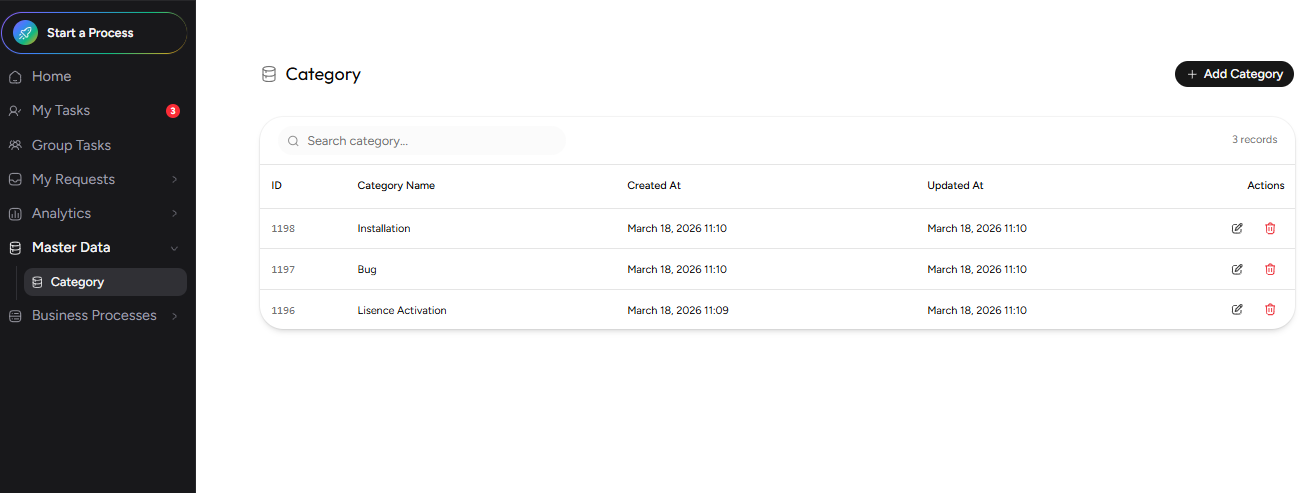
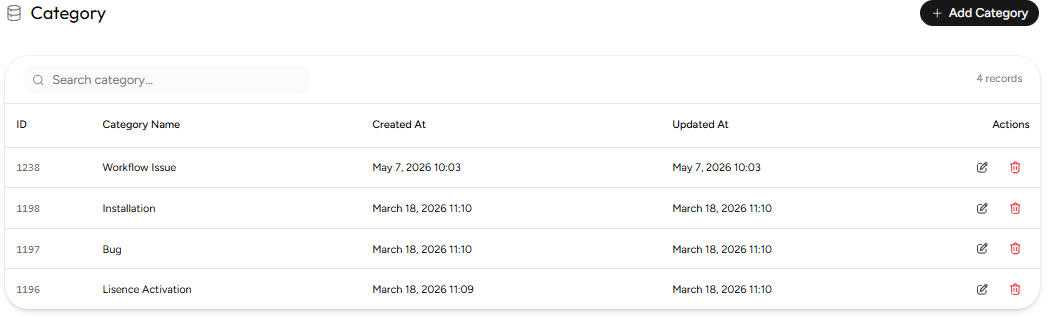
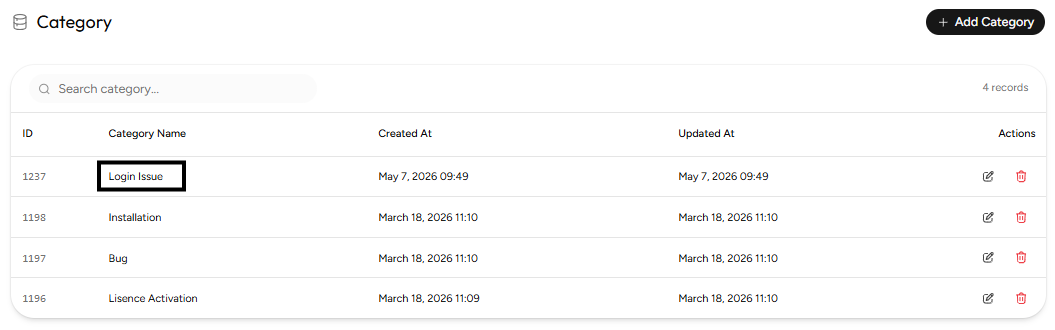
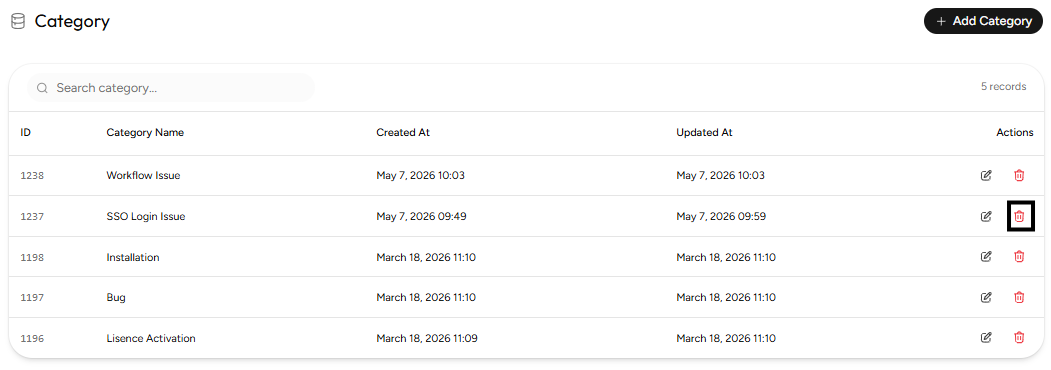
Pada halaman ini, sistem menampilkan daftar data category dalam bentuk tabel. Pengguna juga dapat menggunakan kolom Search category untuk mencari data category tertentu.
Menambahkan Category
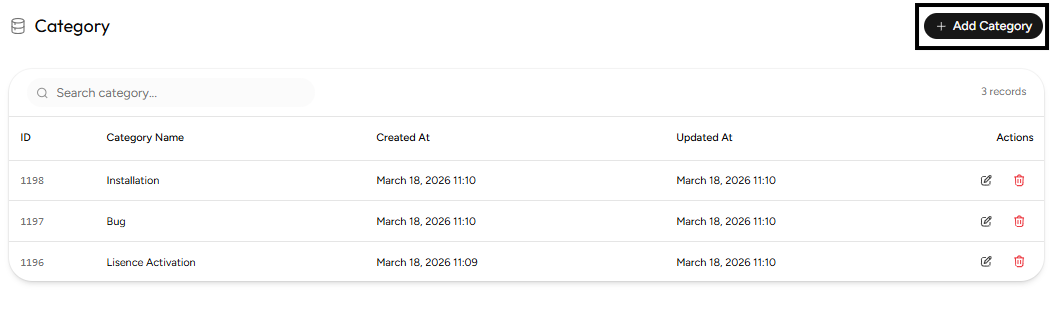
- Pada halaman Category, klik tombol Add Category.
- Isi field Category Name dengan nama category yang ingin ditambahkan.
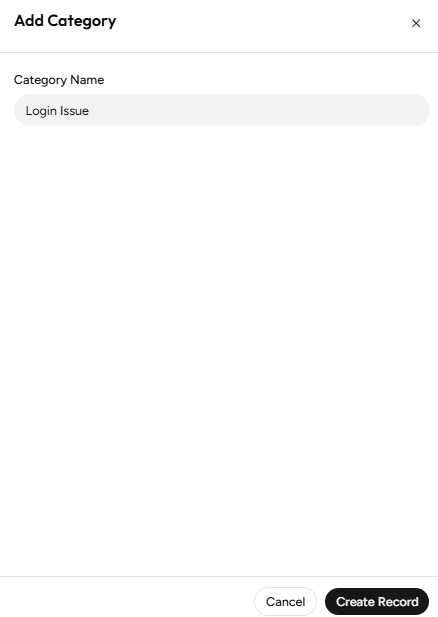
- Setelah data selesai diisi, klik tombol Create Record.
- Data category baru akan tersimpan dan ditampilkan pada daftar master data Category.
Mengubah Category
- Pada halaman daftar Category, pilih data yang ingin diubah.
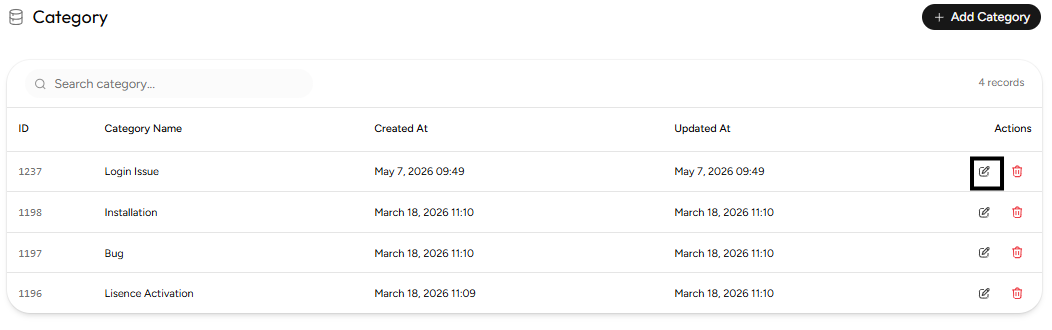
- Klik ikon pensil pada kolom Actions.
- Ubah field Category Name sesuai kebutuhan.
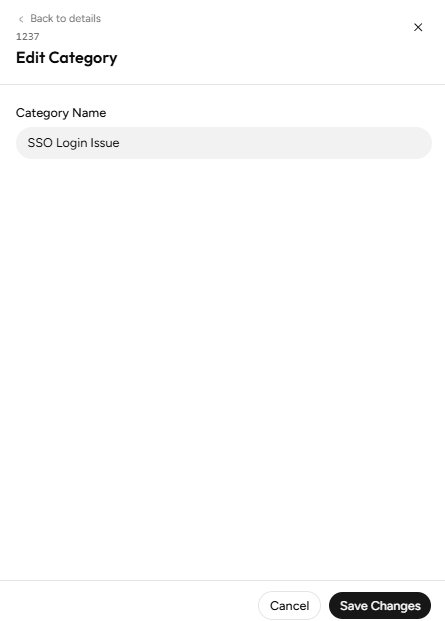
- Klik tombol Save Changes untuk menyimpan perubahan.
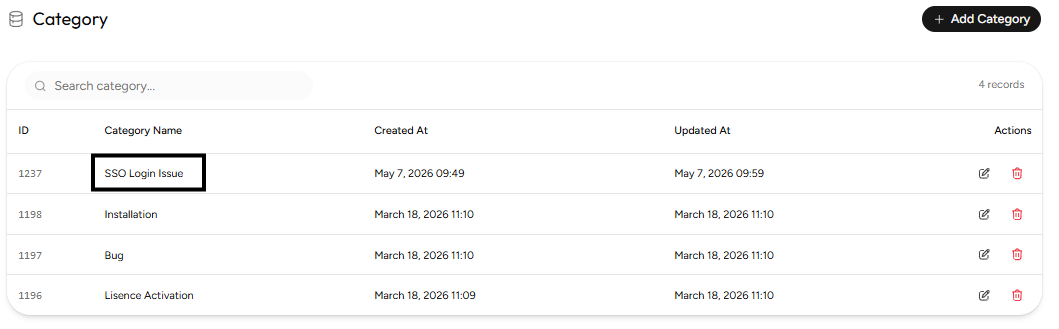
- Data category akan diperbarui pada daftar master data.
Menghapus Category
- Pada halaman daftar Category, pilih data yang ingin dihapus.
- Klik ikon tempat sampah pada kolom Actions.
- Sistem akan menampilkan pop-up konfirmasi Delete Category.
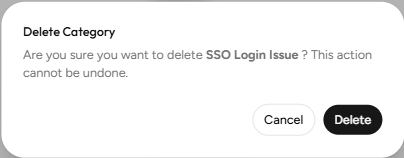
- Klik tombol Delete untuk menghapus data.
- Data category akan terhapus dari daftar master data.