
My Profile
Menjelaskan menu akun pengguna (avatar), pengaturan tampilan (Appearance), serta halaman My Profile pada AlurKerja On Premise.
Nama dan email pengguna yang sedang login ditampilkan pada pojok kanan atas halaman App. Klik avatar tersebut untuk membuka menu akun.
Menu Akun
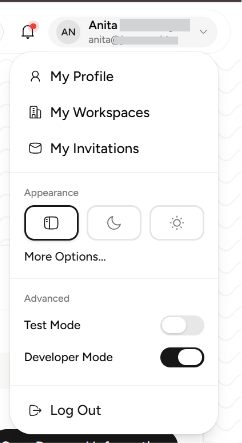
Menu ini berisi:
- My Profile: Membuka halaman pengaturan profil pengguna.
- My Workspaces: Menampilkan daftar workspace yang sudah diikuti.
- My Invitations: Menampilkan daftar undangan workspace yang diterima.
- Appearance: Mengatur tampilan (tema) aplikasi, dengan 3 pilihan cepat: Default, Dark, dan Light. Klik More Options... untuk membuka pengaturan tampilan yang lebih lengkap.
- Advanced: Berisi toggle Test Mode (mengaktifkan mode pengujian untuk menjalankan proses yang di-deploy ke environment Testing) dan Developer Mode.
- Log Out: Keluar dari akun yang sedang login.
More Options Appearance
Klik More Options... pada bagian Appearance untuk membuka pengaturan tampilan secara lengkap.
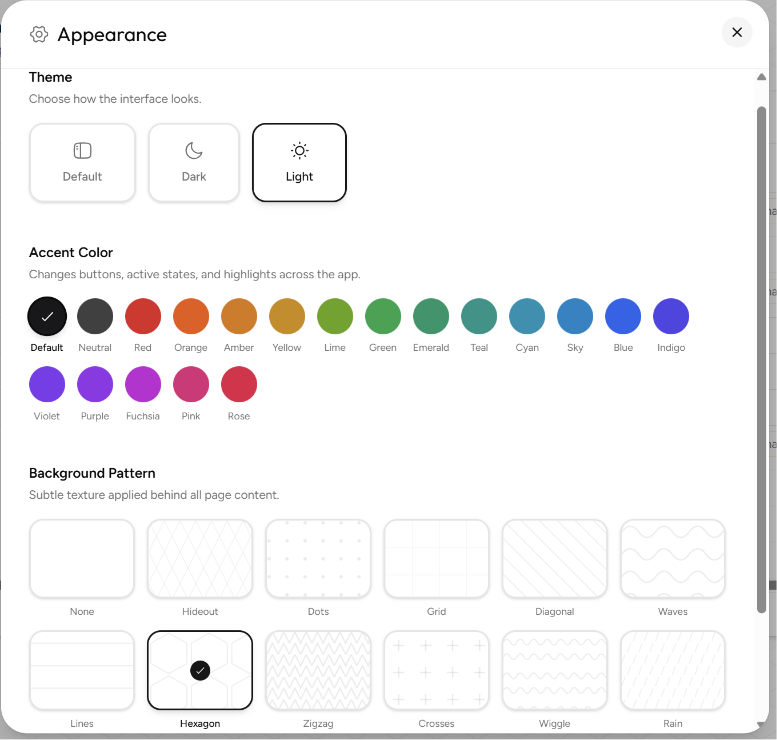
Pada halaman ini, pengguna dapat mengatur:
- Theme: Memilih tampilan antarmuka, yaitu Default, Dark, atau Light.
- Accent Color: Memilih warna aksen yang digunakan pada tombol, status aktif, dan elemen penting lainnya di aplikasi.
- Background Pattern: Memilih pola latar belakang halaman.
My Profile
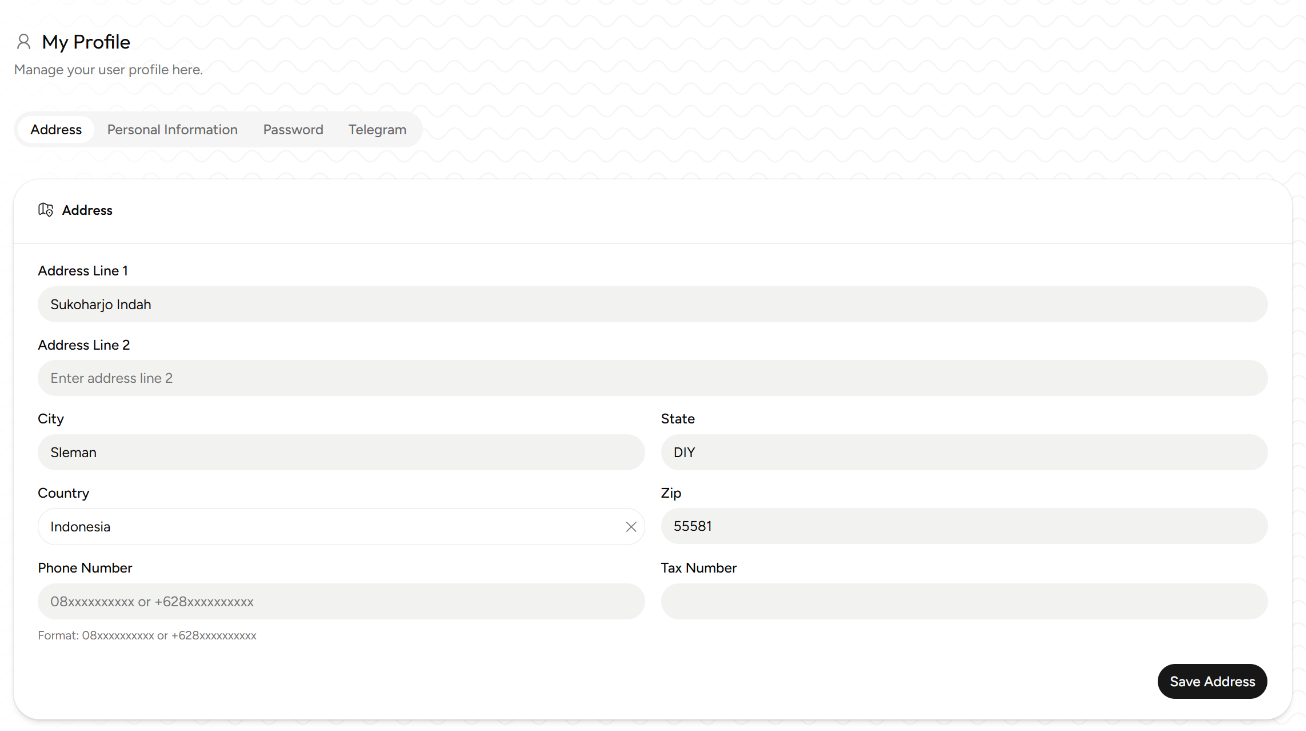
Halaman My Profile digunakan untuk mengelola data profil pengguna. Halaman ini terdiri dari 4 tab, yaitu Address, Personal Information, Password, dan Telegram.
Tab Address
Tab Address digunakan untuk mengisi data alamat pengguna, meliputi Address Line 1, Address Line 2, City, State, Country, Zip, Phone Number, dan Tax Number. Klik tombol Save Address untuk menyimpan perubahan.
Tab Personal Information
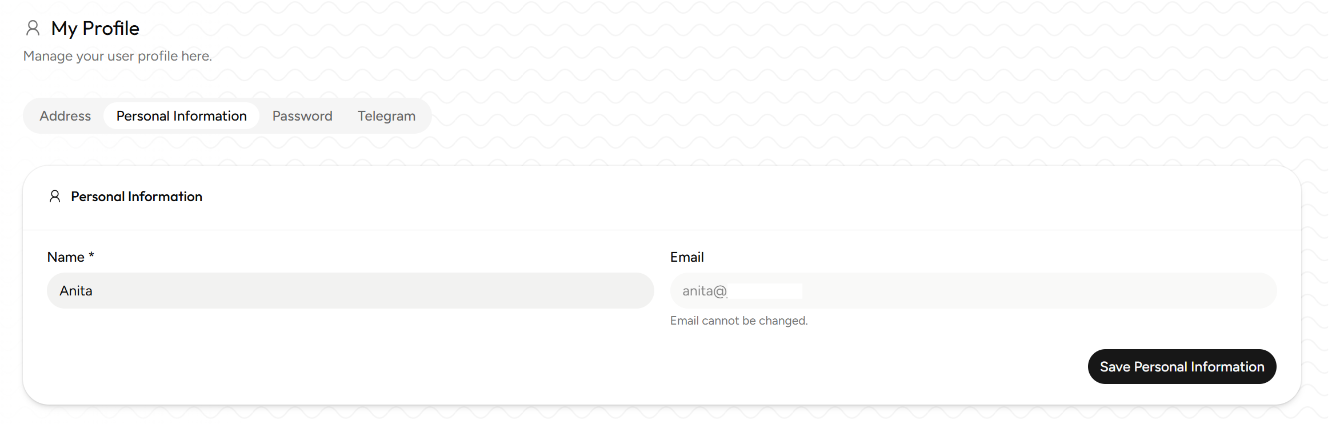
Tab Personal Information digunakan untuk mengatur nama serta melihat email pengguna. Email tidak dapat diubah. Klik tombol Save Personal Information untuk menyimpan perubahan.
Tab Password
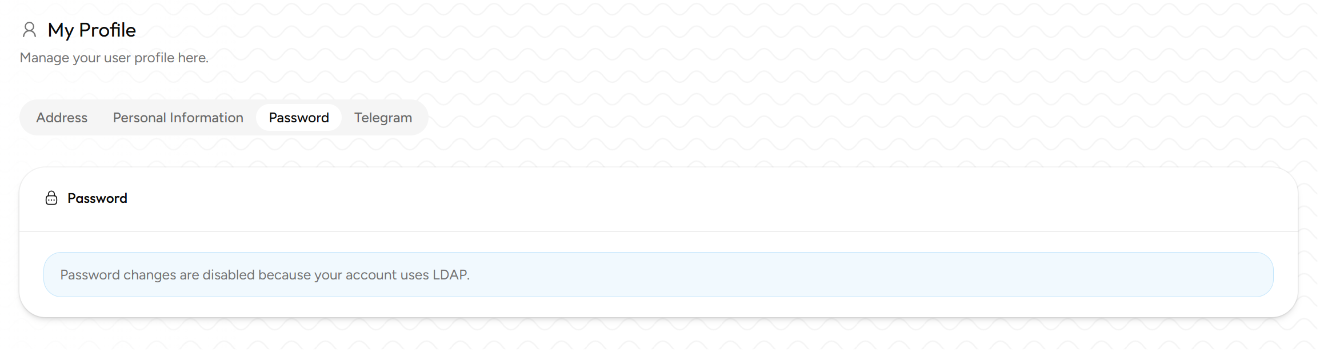
Tab Password digunakan untuk mengubah kata sandi akun. Jika akun pengguna menggunakan autentikasi LDAP, opsi ubah password pada tab ini akan dinonaktifkan.
Tab Telegram
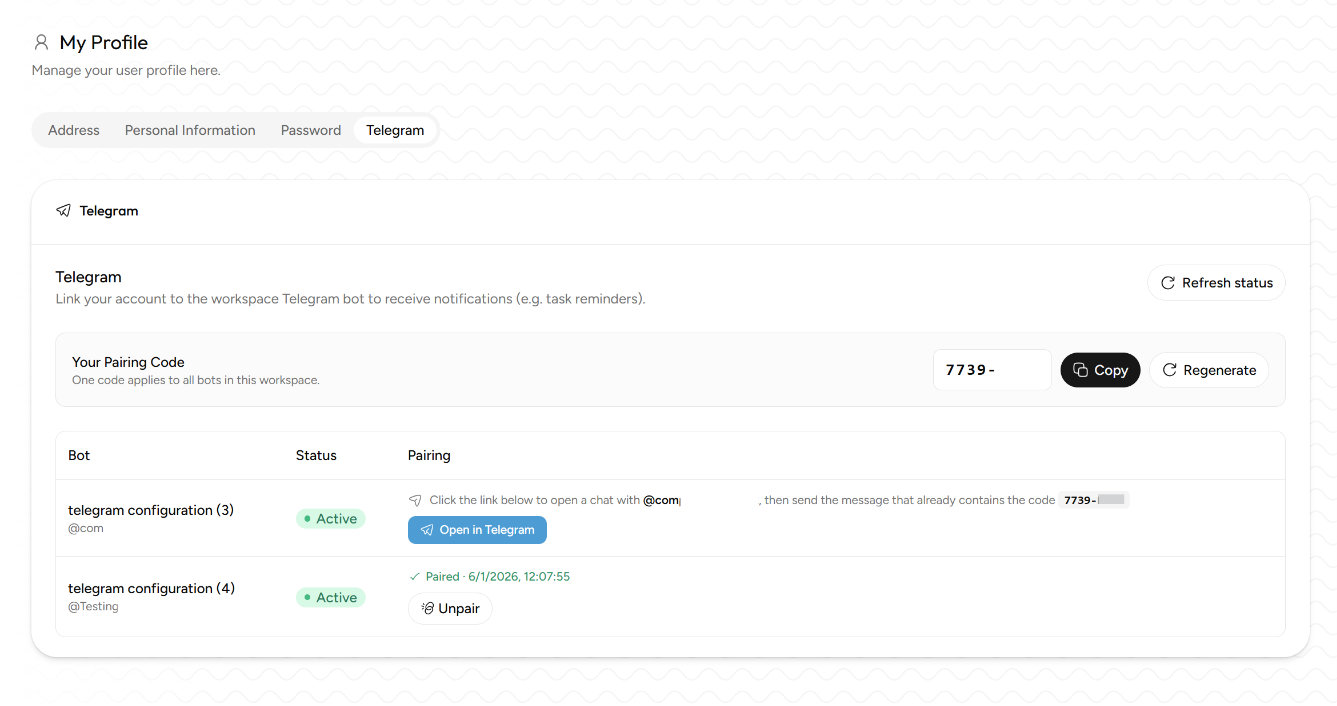
Tab Telegram digunakan untuk menghubungkan (pairing) akun pengguna ke Telegram bot milik workspace, sehingga pengguna dapat menerima notifikasi (misalnya pengingat task) melalui Telegram, selain notifikasi di dalam aplikasi (in-app notification).
Beberapa hal yang perlu diperhatikan pada tab Telegram:
- Data dan daftar bot yang tampil pada tab ini sesuai dengan workspace yang sedang aktif dibuka. Jika berpindah workspace, daftar bot yang tersedia juga akan menyesuaikan.
- Fitur ini hanya aktif jika sudah diaktifkan oleh role Admin SOP atau Owner pada workspace tersebut.
- Pengguna melakukan pairing dengan menyalin Pairing Code yang tersedia (satu kode berlaku untuk semua bot dalam workspace), lalu klik Open in Telegram pada bot yang ingin dihubungkan dan mengirimkan pesan yang sudah berisi kode tersebut ke bot.
- Setelah berhasil dihubungkan, status bot akan berubah menjadi Paired beserta tanggal dan waktu pairing, dan tersedia tombol Unpair untuk memutuskan koneksi.
- Klik Refresh status untuk memperbarui status pairing, atau Regenerate untuk membuat Pairing Code yang baru.