My Tasks
Menampilkan semua task yang telah diassign untuk diselesaikan
Panduan ini menjelaskan prosedur untuk mengakses dan mengelola task yang ditugaskan kepada Anda melalui halaman My Tasks pada AlurKerja On Premise.
Complete Task
Fitur Complete Task digunakan untuk menyelesaikan task yang sedang dikerjakan. Setelah task diselesaikan, proses akan dilanjutkan ke tahap berikutnya sesuai alur BPMN.
-
Masuk ke akun AlurKerja On Premise dan pastikan Anda sudah memilih workspace yang sesuai.
-
Pada sidebar aplikasi, klik menu My Tasks. Sistem akan menampilkan daftar task yang ditugaskan kepada Anda.
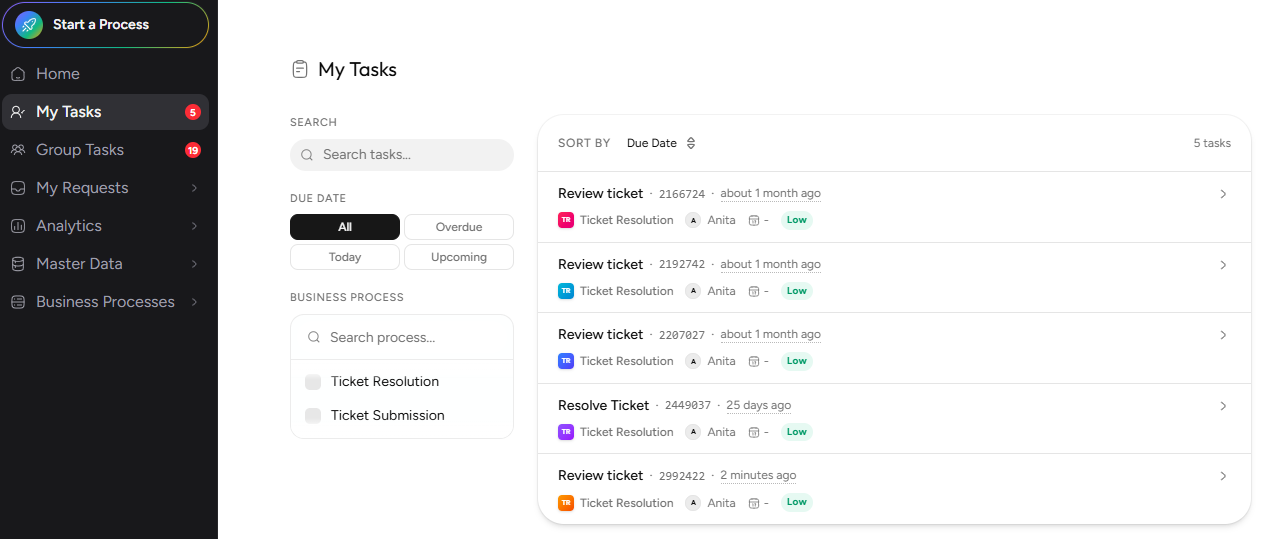
Pada halaman My Tasks, pengguna dapat menggunakan beberapa filter berikut untuk mencari task:
-
Search tasks: mencari task berdasarkan kata kunci.
-
Due Date: memfilter task berdasarkan status due date, seperti All, Overdue, Today, atau Upcoming.
-
Business Process: mencentang salah satu atau beberapa proses bisnis pada daftar akan langsung memfilter task sesuai proses yang dicentang tersebut.
-
Filter by Variables: memfilter task lebih lanjut berdasarkan data variable yang diinput. Filter ini hanya aktif jika pengguna sudah mencentang tepat 1 (satu) Business Process — jika belum ada proses yang dicentang, atau lebih dari 1 proses dicentang sekaligus, filter by variables tidak dapat digunakan. Pilihan variable yang muncul akan menyesuaikan dengan variable yang ada pada proses tersebut. Pengguna dapat menambahkan lebih dari 1 variable dengan klik + Add Variable, lalu isi nilai yang ingin dicari dan klik Apply Filter untuk menerapkan filter.
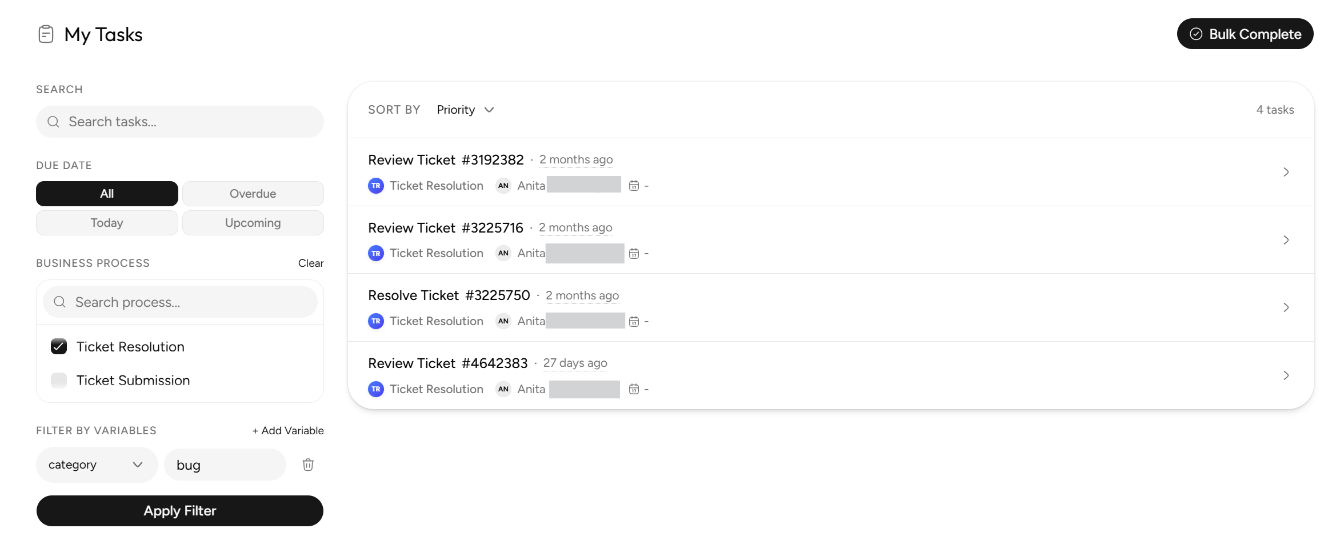
-
Sort By Due Date: mengurutkan daftar task berdasarkan tanggal jatuh tempo.
-
-
Klik salah satu daftar task yang ingin Anda selesaikan.
-
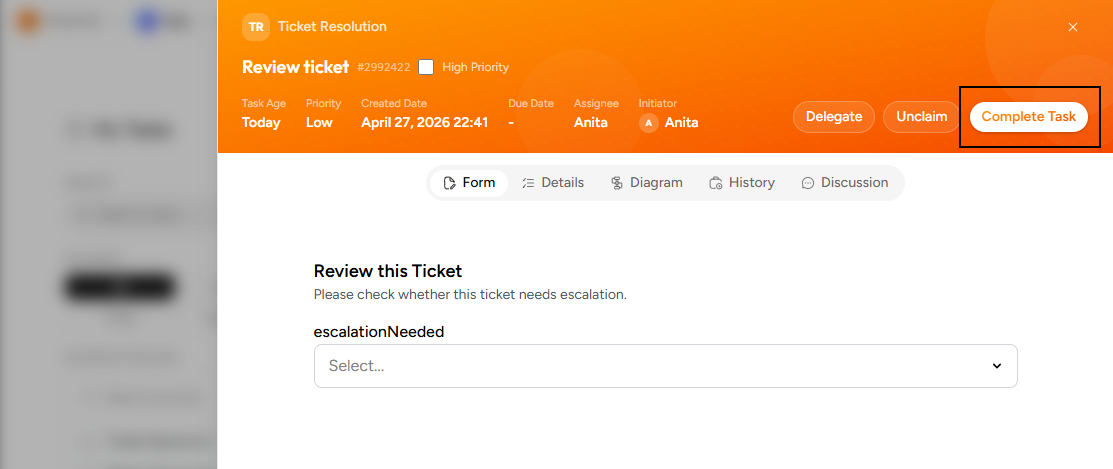
Pada tab Form, lengkapi field yang diperlukan. Setelah semua data selesai diisi, klik tombol Complete Task untuk dilanjutkan ke langkah berikutnya.
Unclaim Task
Fitur Unclaim digunakan untuk melepas task dari daftar My Tasks pengguna. Setelah task di-unclaim, task tersebut akan dikembalikan ke Group Tasks sehingga dapat diklaim oleh anggota tim lain.
-
Pilih task yang ingin dilepas dari daftar task.
-
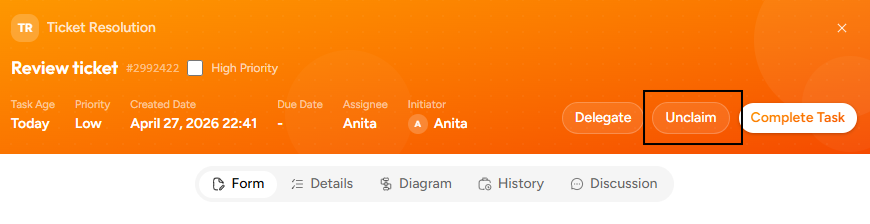
Sistem akan menampilkan halaman detail task. Klik tombol Unclaim pada bagian atas halaman detail task.
-
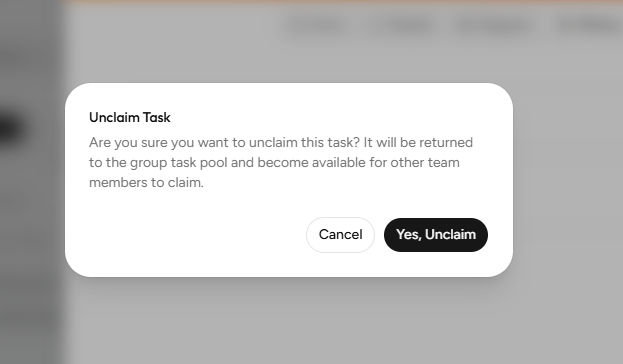
Sistem akan menampilkan modal konfirmasi Unclaim Task.
-
Klik tombol Yes, Unclaim untuk mengonfirmasi. Task akan dihapus dari daftar My Tasks Anda dan kembali tersedia pada Group Tasks.
Delegate Task
Fitur Delegate digunakan untuk mendelegasikan task kepada pengguna lain. Fitur ini dapat digunakan jika task perlu dikerjakan oleh anggota tim lain yang lebih sesuai atau lebih berwenang untuk menangani task tersebut.
-
Pilih task yang ingin didelegasikan.
-
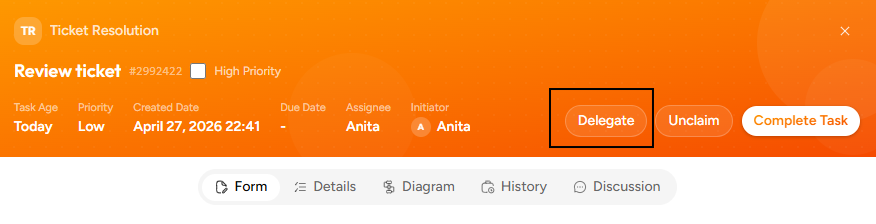
Sistem akan menampilkan halaman detail task. Klik tombol Delegate pada bagian atas halaman detail task.
-
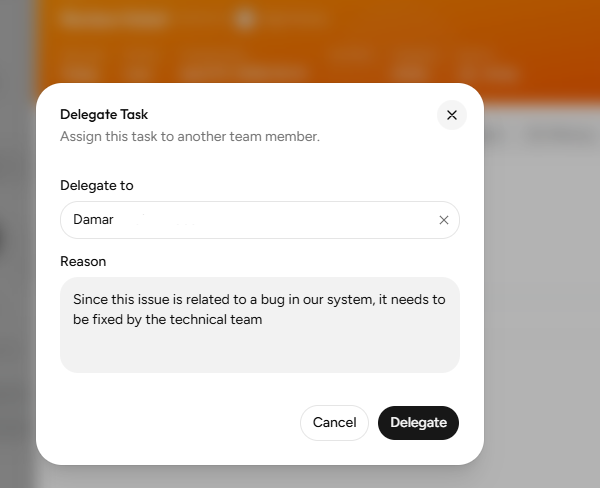
Sistem akan menampilkan modal Delegate Task. Lengkapi informasi berikut:
- Delegate to: Pilih pengguna yang akan menerima delegasi task.
- Reason: Masukkan alasan task didelegasikan kepada pengguna tersebut.
-
Klik tombol Delegate untuk mengonfirmasi. Task akan didelegasikan kepada pengguna yang dipilih.
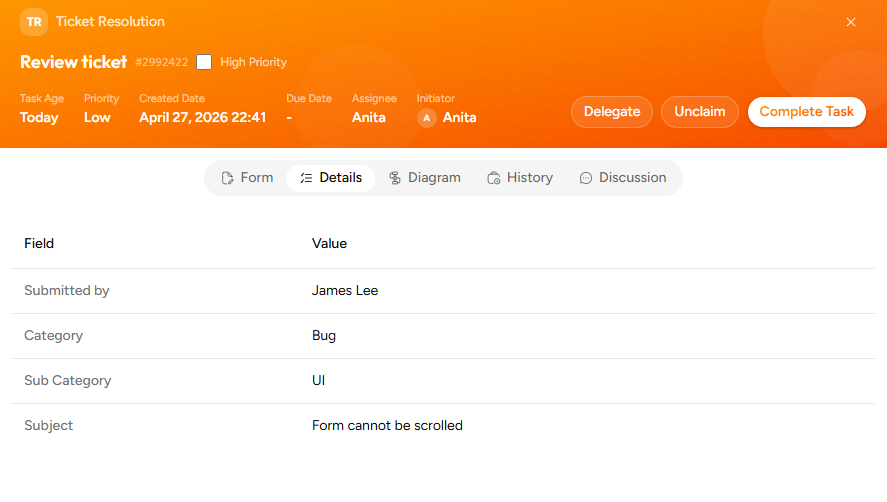
Tab Details
Tab Details digunakan untuk menampilkan detail data yang berkaitan dengan task.
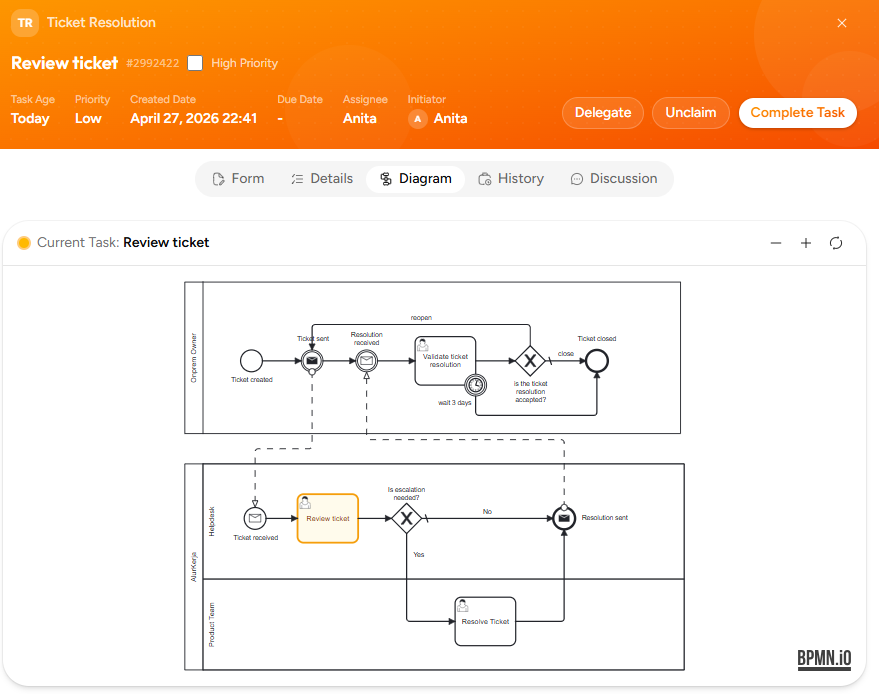
Tab Diagram
Tab Diagram menampilkan visualisasi proses dalam bentuk diagram BPMN. Diagram ini membantu pengguna memahami alur proses secara keseluruhan, termasuk urutan aktivitas, pelaku proses, serta keputusan yang diambil di setiap tahap. Notasi dengan warna menunjukkan posisi aktivitas saat ini yang sedang berjalan.
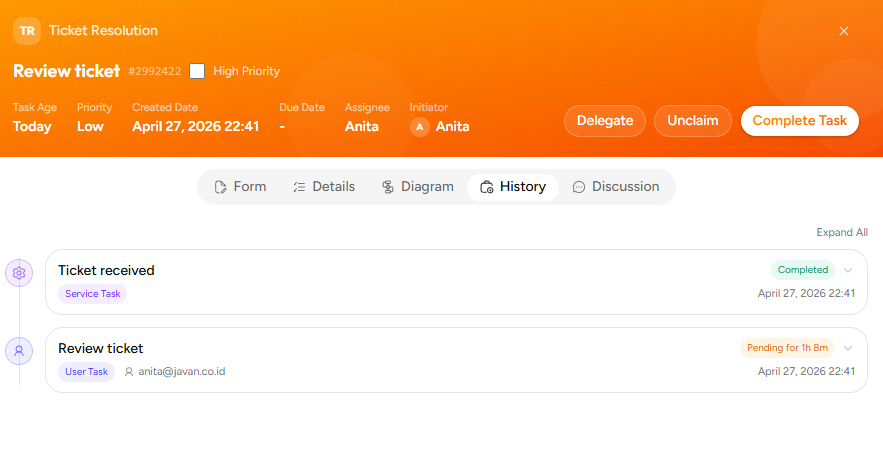
Tab History
Tab History menampilkan riwayat perjalanan task dari awal proses hingga aktivitas terakhir. Melalui tab ini, pengguna dapat melihat daftar aktivitas yang sudah berjalan, status aktivitas, waktu penyelesaian, serta posisi task yang masih berlangsung.
Tab Discussion
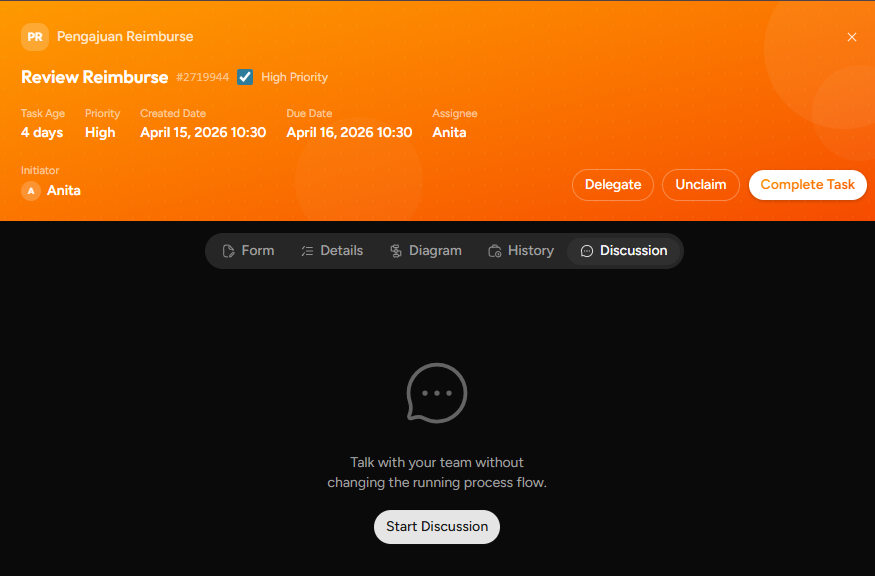
Tab Discussion digunakan untuk melihat atau menambahkan diskusi terkait task. Pengguna dapat menuliskan komentar pada kolom yang tersedia, lalu klik tombol Comment untuk mengirimkan komentar. Fitur ini membantu pengguna berkomunikasi dengan pihak terkait tanpa keluar dari halaman detail task.