
Contoh Domain DuckDNS
Contoh menyiapkan domain gratis di DuckDNS untuk Cloud Installer jalur VPS, lalu mengarahkannya ke IP publik VPS.
A. Ringkasan
DuckDNS memberikan subdomain gratis dengan format <nama>.duckdns.org. Halaman ini dipakai di dua titik panduan VPS:
| Bagian | Dikerjakan saat |
|---|---|
| B. Membuat subdomain | Langkah 2, sebelum menjalankan installer |
| C. Mengarahkan domain ke IP publik VPS | Langkah 6, setelah installer menampilkan record DNS |
B. Membuat subdomain
1. Login ke DuckDNS
Aksi
Buka duckdns.org, lalu login lewat salah satu tombol di kanan atas, misalnya Google atau GitHub.
Expected output
Halaman DuckDNS menampilkan akun, token, dan daftar domains.
2. Tambahkan subdomain
Aksi
Di kolom sub domain, ketik nama yang diinginkan (huruf kecil, angka, dan tanda minus), lalu klik add domain.
Expected output
Domain baru muncul di daftar. Catat <nama>.duckdns.org sebagai <DOMAIN>; domain ini diisi saat installer bertanya di langkah 5 panduan VPS.
Kolom current ip masih berisi IP internet laptop. Biarkan dulu, karena isinya diganti di bagian C. Kolom ipv6 dibiarkan kosong.
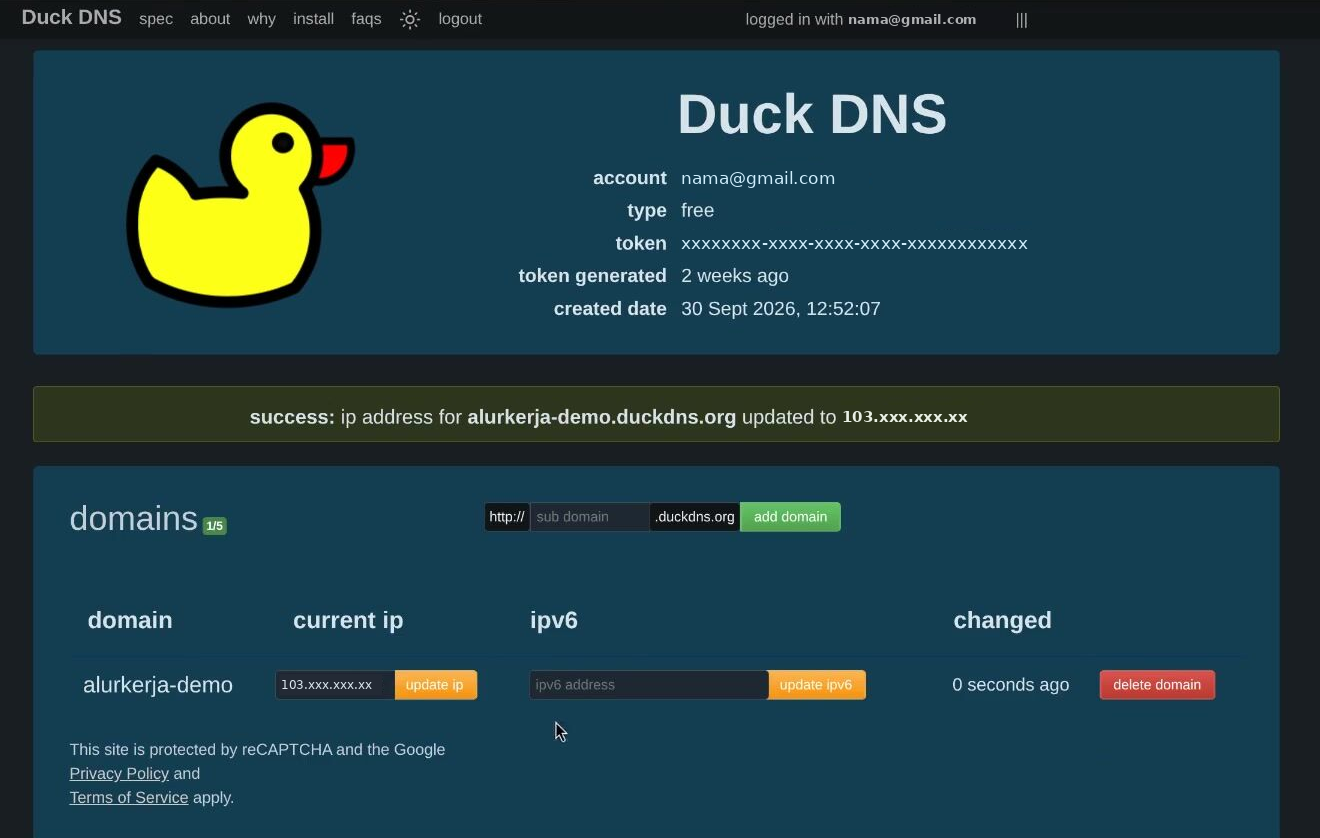
Jika gagal: kalau nama sudah dipakai orang lain, coba nama lain.
Token DuckDNS berfungsi seperti password. Jangan dibagikan, dan tutup token serta IP laptop saat memotret halaman DuckDNS.
C. Mengarahkan domain ke IP publik VPS
Kerjakan bagian ini saat installer menampilkan record DNS berikut. Installer tetap berjalan, jadi jangan tutup terminal.
! Tambahkan record DNS ini di pengelola domain Anda sekarang. Instalasi tetap berjalan.

      Tipe  : A
      Nama  : <DOMAIN>
      Nilai : <IP_VPS>
3. Ganti current ip dengan IP publik VPS
Aksi
Pada baris domain di DuckDNS, hapus isi kolom current ip, ketik IP publik VPS dari baris Nilai di layar installer, lalu klik update ip.
Angka yang sama juga muncul di tahap [1/7] Cek prasyarat server sebagai IP publik server. Jangan isi kolom current ip dengan:
- IP internet laptop, yaitu isi awal kolom current ip;
- IP privat, yaitu IP yang diawali
10.,172.16.sampai172.31., atau192.168.; - IP lain yang muncul di terminal, misalnya di pesan saat login SSH.
Expected output
Muncul tulisan success: ip address for <DOMAIN> updated to <IP_VPS>, dan kolom current ip berisi <IP_VPS>.
Jika gagal: kalau tulisan
successtidak muncul, ketik ulang IP tanpa spasi, lalu klik update ip lagi.
4. Pastikan domain sudah mengarah
Aksi
Kembali ke terminal installer dan biarkan tetap berjalan. Installer memeriksa DNS sendiri setelah tahap build. Pada tahap Menunggu DNS, installer menampilkan baris berikut setiap menit:
Menunggu <DOMAIN> -> <IP_VPS> (sekarang: A=… AAAA=…; sisa … mnt)Angka setelah A= adalah IP yang sekarang terdaftar di DuckDNS. Kalau berbeda dari <IP_VPS>, ulangi langkah 3.
Expected output
Installer menampilkan DNS sudah mengarah ke server: <DOMAIN> -> <IP_VPS>, lalu melanjutkan ke tahap Memasang domain dan HTTPS.
D. Troubleshooting
| Gejala | Penyebab | Aksi |
|---|---|---|
sekarang: A= berisi IP yang diawali 10., 172.16.–172.31., atau 192.168. | IP privat yang diisi di DuckDNS | Ulangi langkah 3 dengan IP publik dari baris Nilai |
sekarang: A= berisi IP internet laptop | Kolom current ip belum diganti, atau update ip belum diklik | Ulangi langkah 3 |
Installer berhenti dengan pesan DNS <DOMAIN> belum mengarah hanya ke <IP_VPS>… | IP di DuckDNS belum benar selama 30 menit | Perbaiki IP lewat langkah 3, lalu jalankan lagi perintah di langkah 5 panduan VPS |