BPMN SOP
Panduan membuat SOP baru menggunakan BPMN di AlurKerja
SOP (Standard Operating Procedure) adalah panduan tertulis yang menjelaskan langkah-langkah proses kerja secara sistematis. Di AlurKerja, SOP dapat dibuat menggunakan BPMN Diagram sehingga alur proses dapat dimodelkan secara visual, diuji melalui simulasi, dan didokumentasikan dengan lebih mudah serta terstruktur.
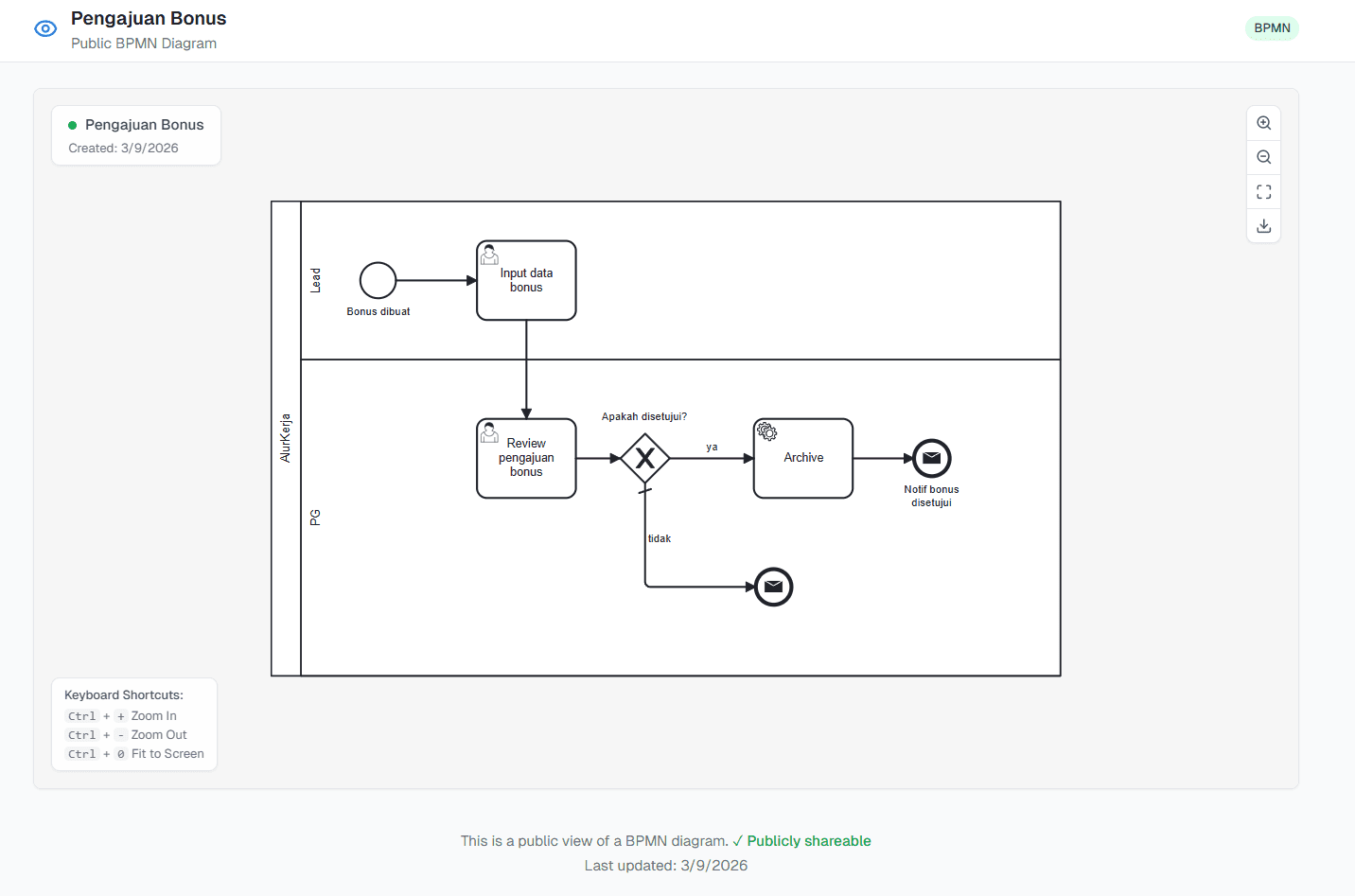
Pada panduan ini, digunakan contoh SOP Pengajuan Bonus. Alur SOP yang dibuat mencakup tahapan utama, yaitu Bonus Dibuat oleh Lead dan Review Pengajuan Bonus oleh PG. Proses ini menggambarkan bagaimana permohonan bonus diajukan, direview, lalu diputuskan apakah disetujui atau ditolak.
Membuat File SOP
Tahap pertama adalah membuat file diagram BPMN sebagai dasar penyusunan SOP.
-
Buka Aplikasi Studio di AlurKerja.
-
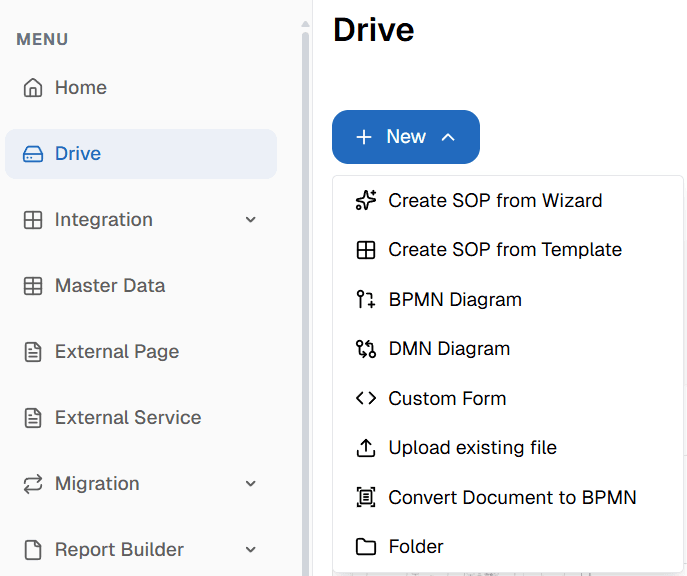
Pilih menu Drive untuk mengakses penyimpanan dokumen.
-
Klik tombol New, lalu pilih BPMN Diagram sebagai jenis file yang akan dibuat.
-
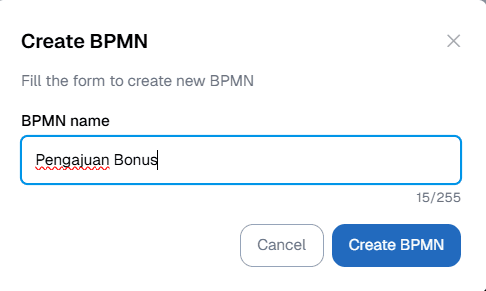
Masukkan nama file BPMN, misalnya Pengajuan Bonus.
-
Klik tombol Create BPMN untuk mulai membuat diagram baru.
Membuat Alur SOP
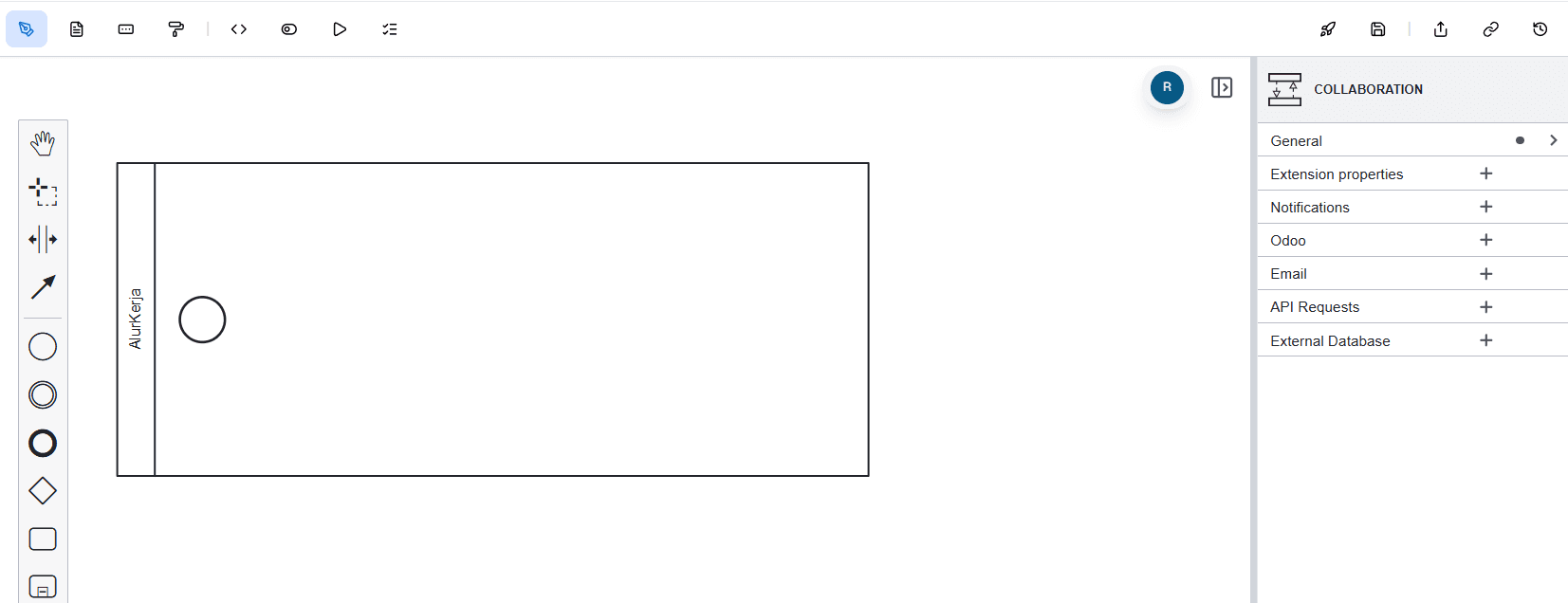
Setelah file berhasil dibuat, Anda dapat mulai menyusun alur SOP menggunakan elemen-elemen BPMN agar proses dapat divisualisasikan dengan jelas.
-
Drag & Drop Pool/Participant ke kanvas sebagai area proses utama.
-
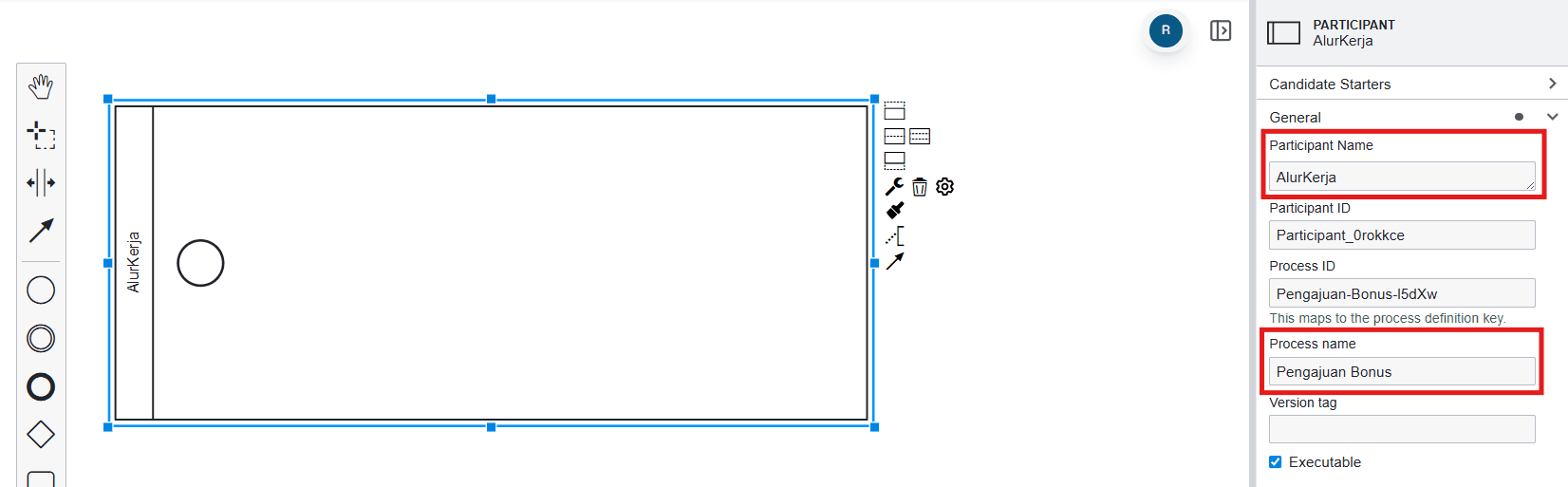
Beri nama participant sesuai entitas atau bagian yang menjalankan proses, misalnya AlurKerja dan isi Process Name dengan nama SOP yang akan dibuat.
-
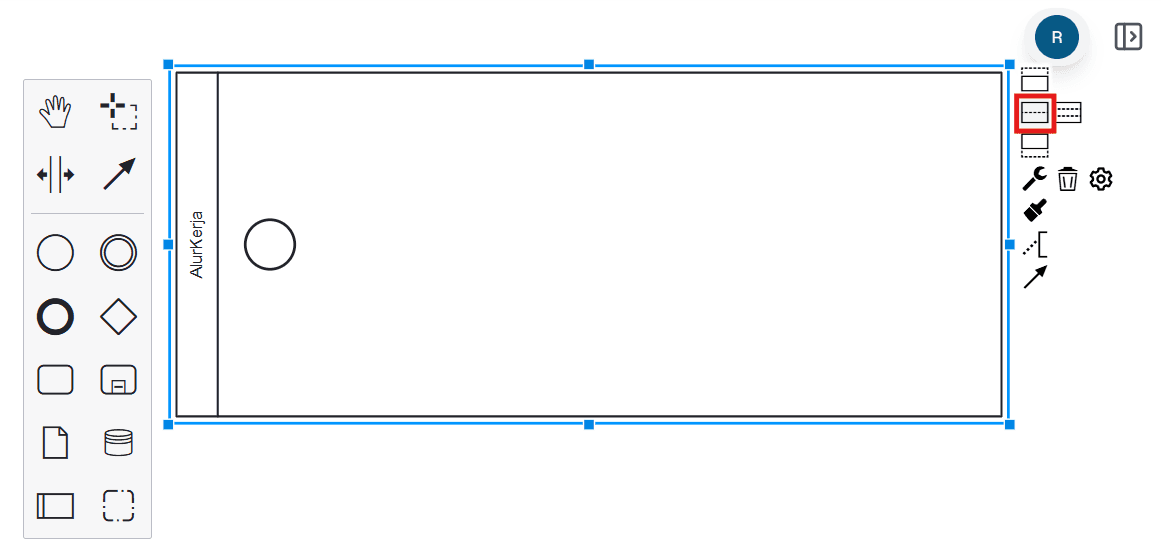
Klik opsi Divide into two lanes untuk membagi participant menjadi dua lane. Gunakan dua lane tersebut untuk merepresentasikan dua peran utama, misalnya Lead dan PG.
-
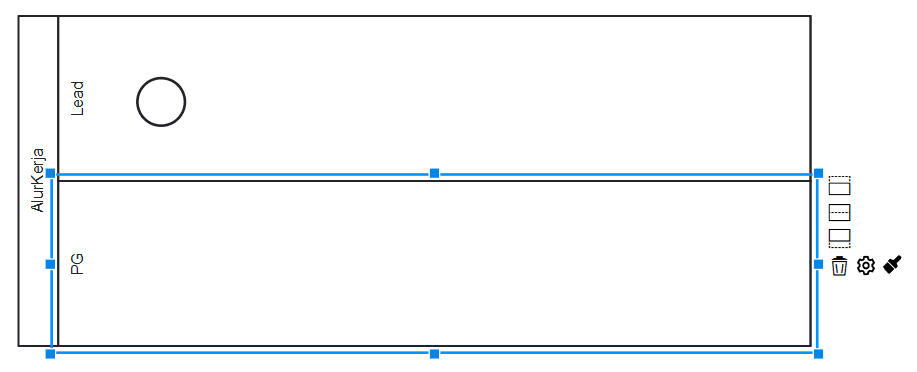
Beri nama pada masing-masing lane sesuai perannya.
-
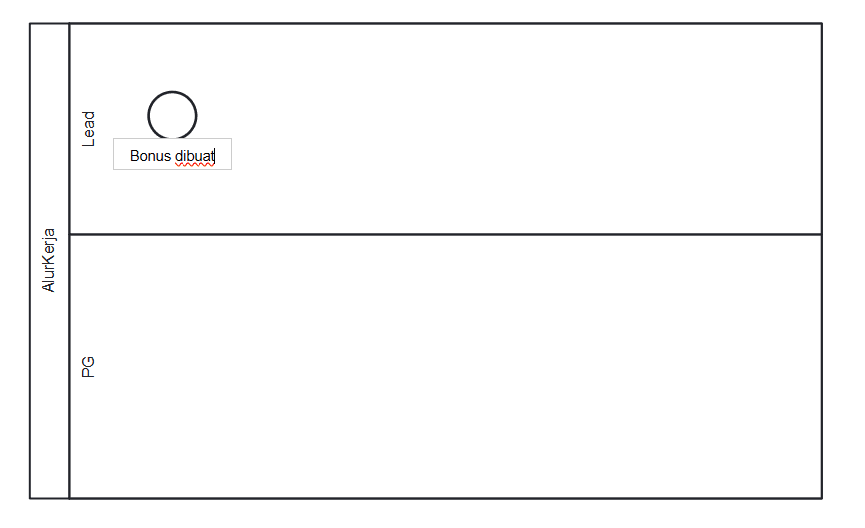
Tambahkan Start Event pada lane Lead. Lalu beri nama start event menggunakan kalimat pasif yang menggambarkan inisiasi proses, misalnya Bonus Dibuat.
-
Tambahkan Task pada lane Lead, lalu ubah elemennya menjadi User Task lalu beri nama task menggunakan kata kerja yang menggambarkan aktivitas, misalnya Input Data Bonus.
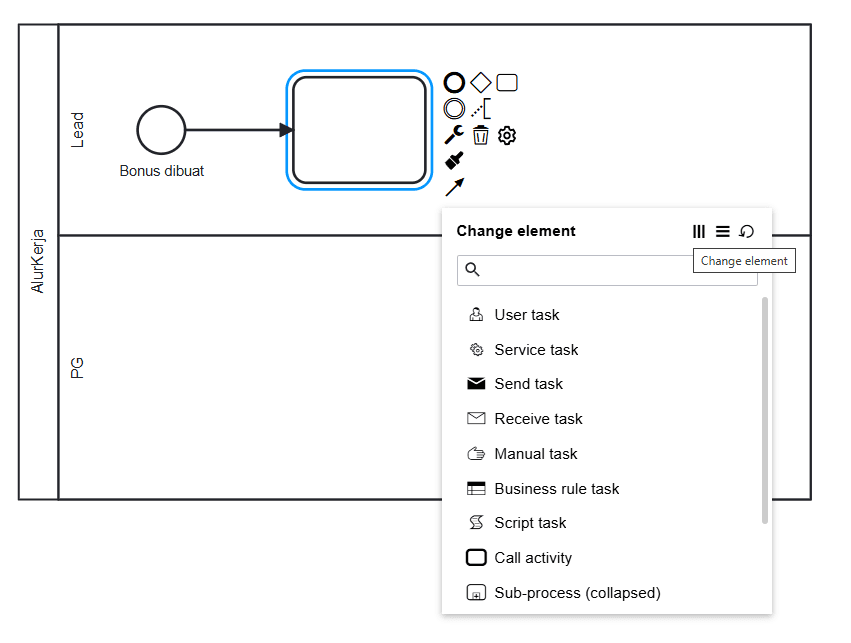
-
Tambahkan Exclusive Gateway setelah task Review Pengajuan Bonus untuk memisahkan alur keputusan. Gateway ini digunakan untuk menentukan apakah pengajuan bonus disetujui atau ditolak.
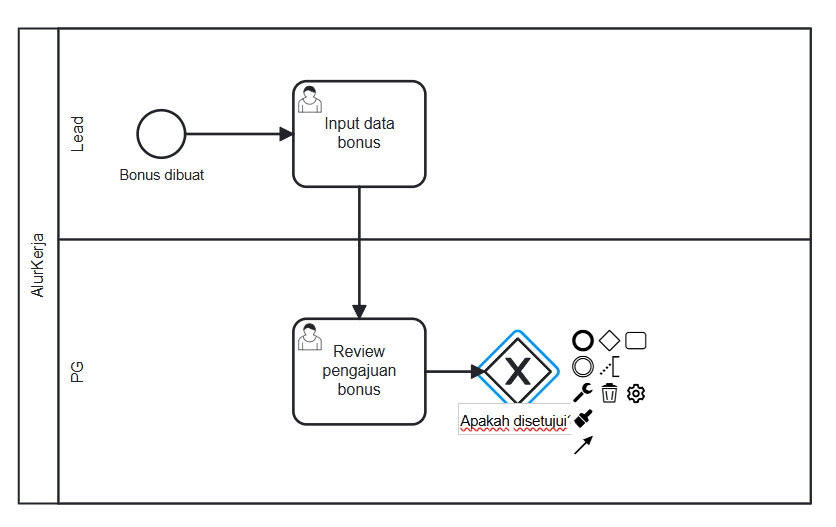
-
Tambahkan Service Task dan End Event setelah gateway
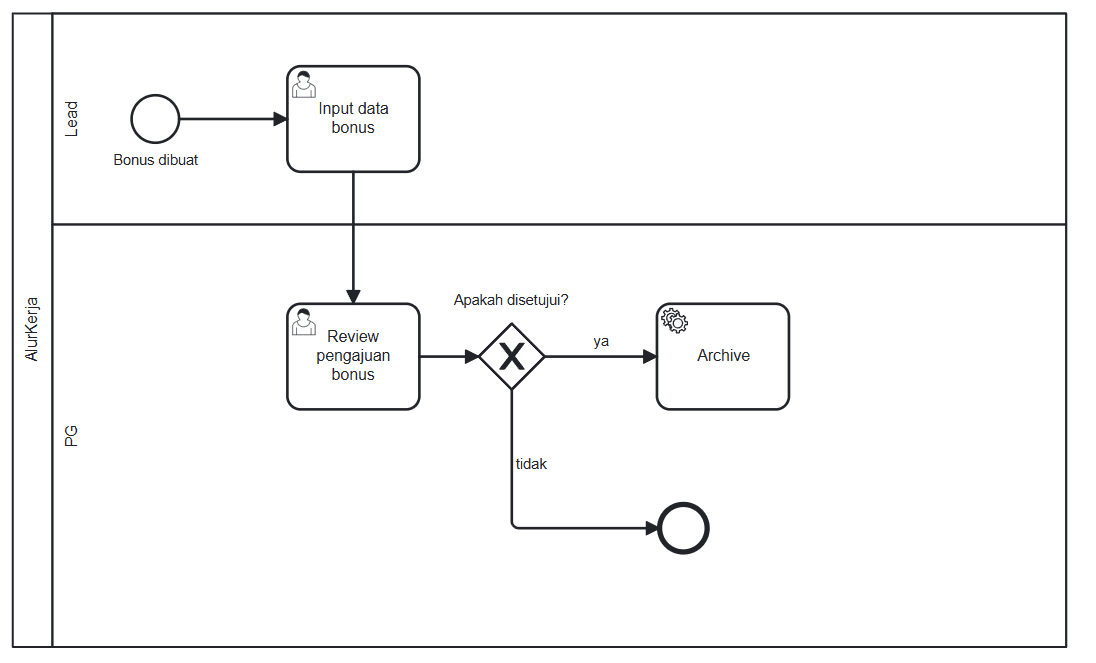
-
Atur Default Flow pada jalur Tidak agar menjadi jalur keputusan default.
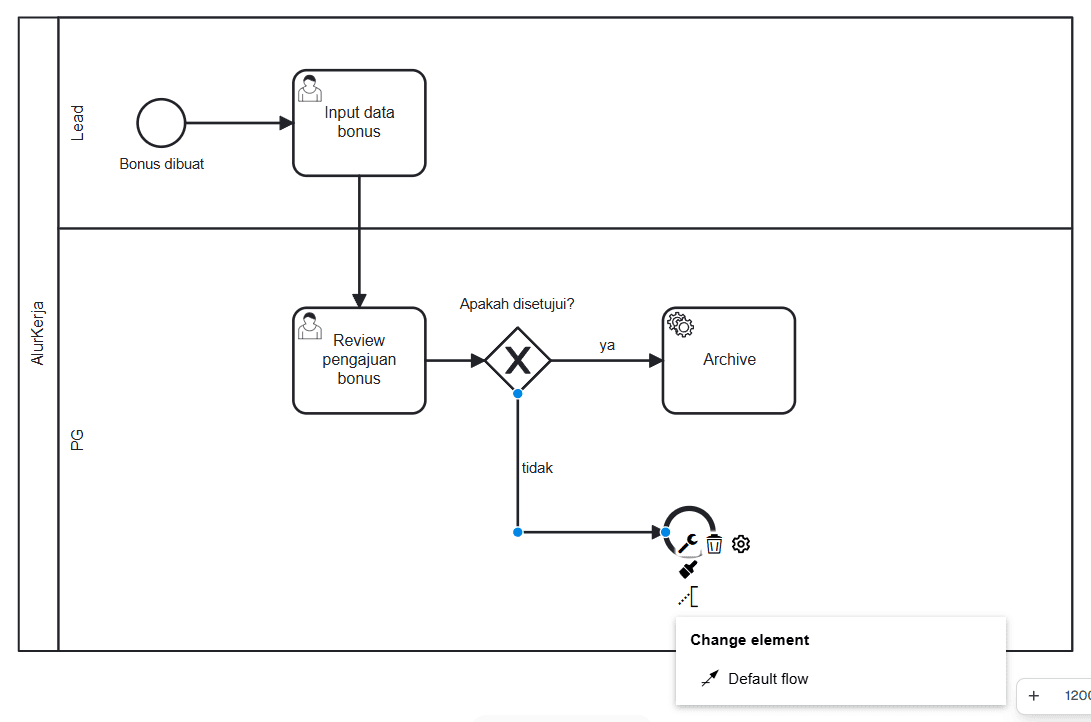
Simulasi SOP
Simulasi digunakan untuk memastikan bahwa alur proses yang telah dibuat berjalan sesuai desain dan dapat menangani berbagai skenario.
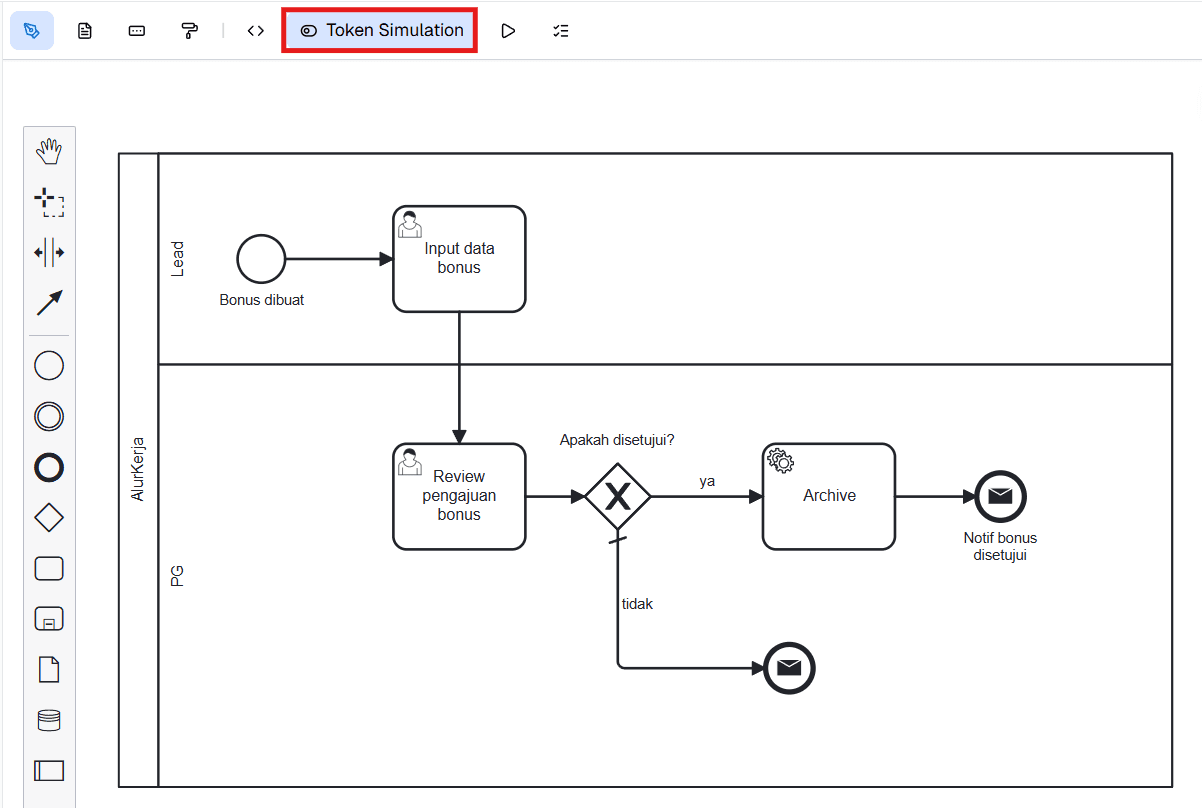
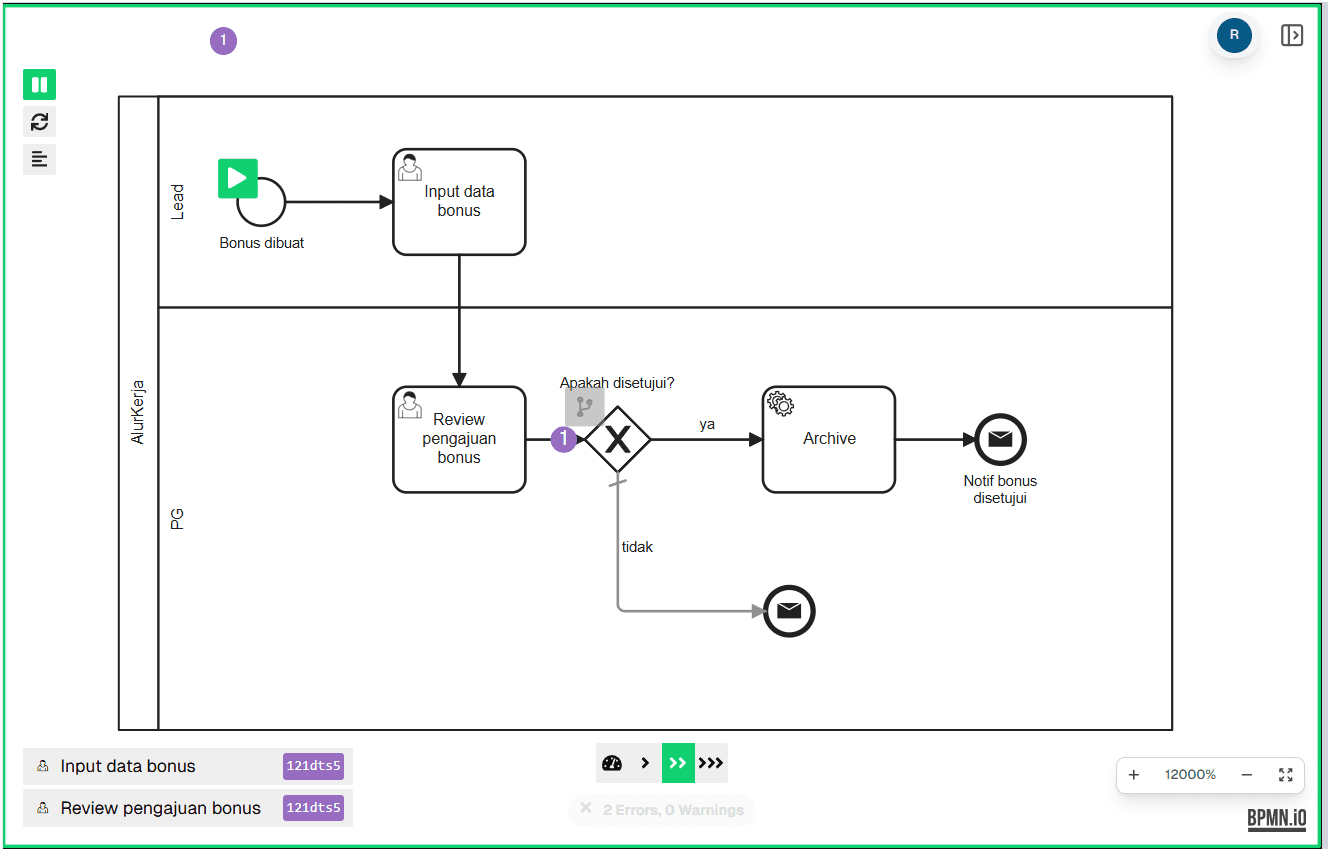
- Klik Tab Token Simulation di bagian atas editor.
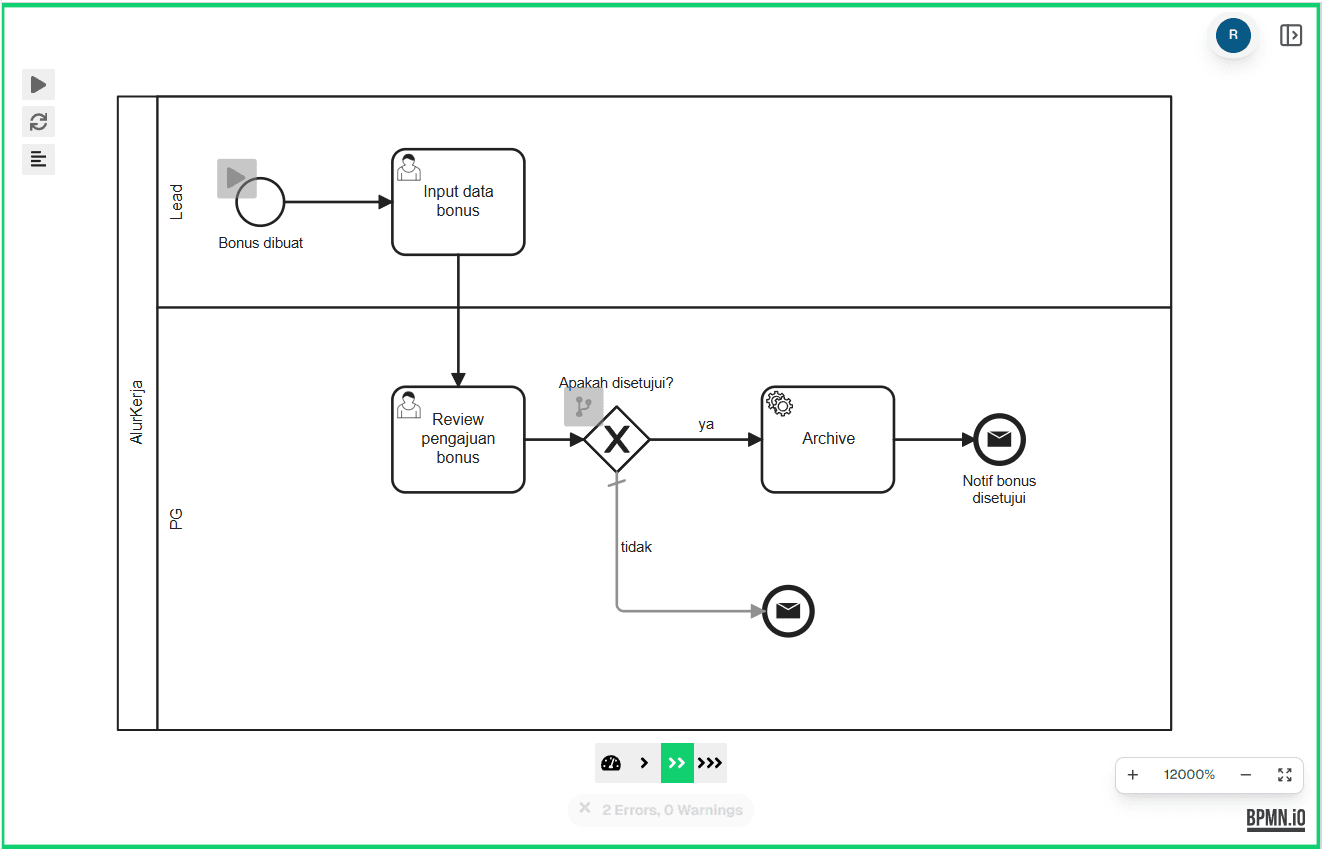
- Kanvas editor akan ditandai dengan garis berwarna hijau, menandakan bahwa mode Token Simulation telah aktif dan siap digunakan.
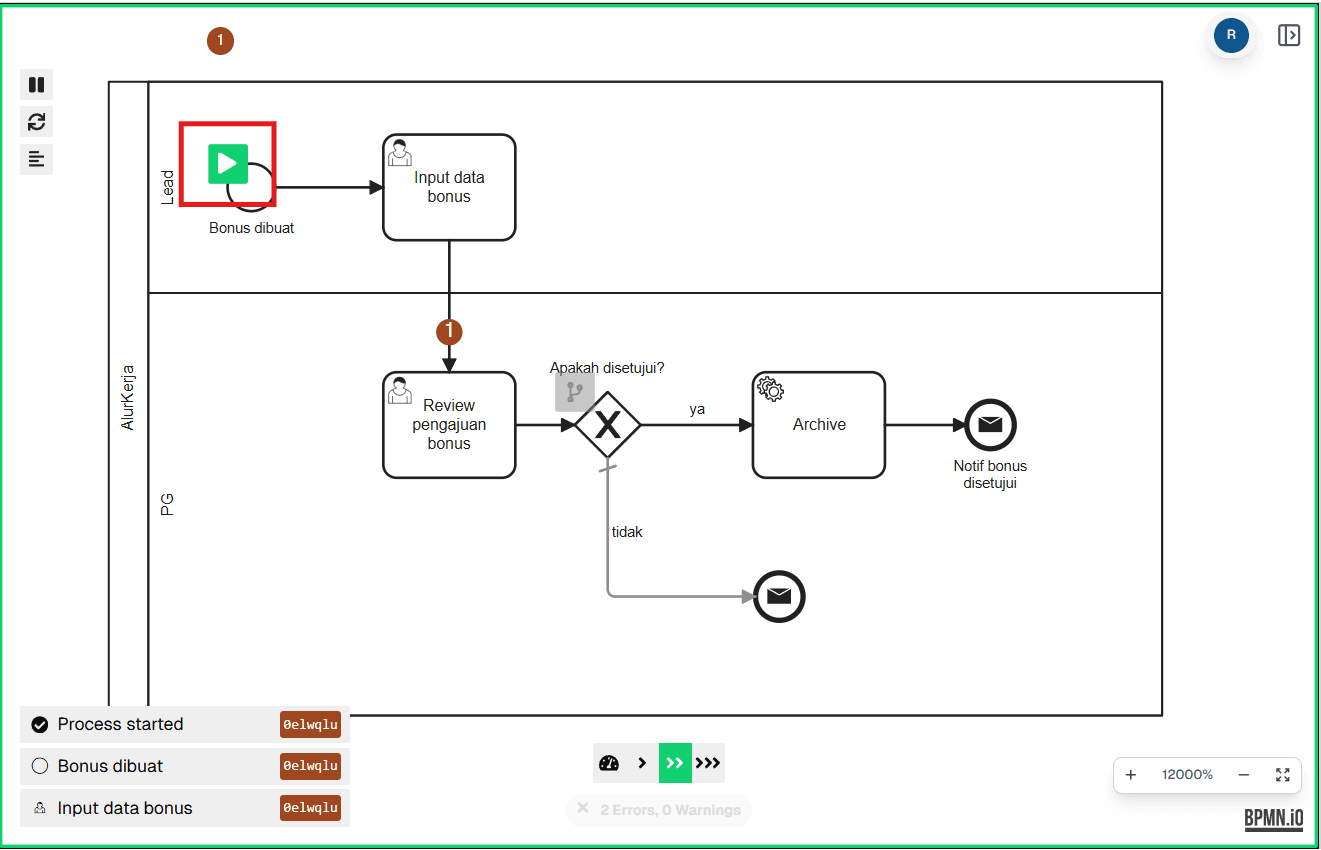
- Klik tombol Start pada start event untuk memulai simulasi proses dari awal.
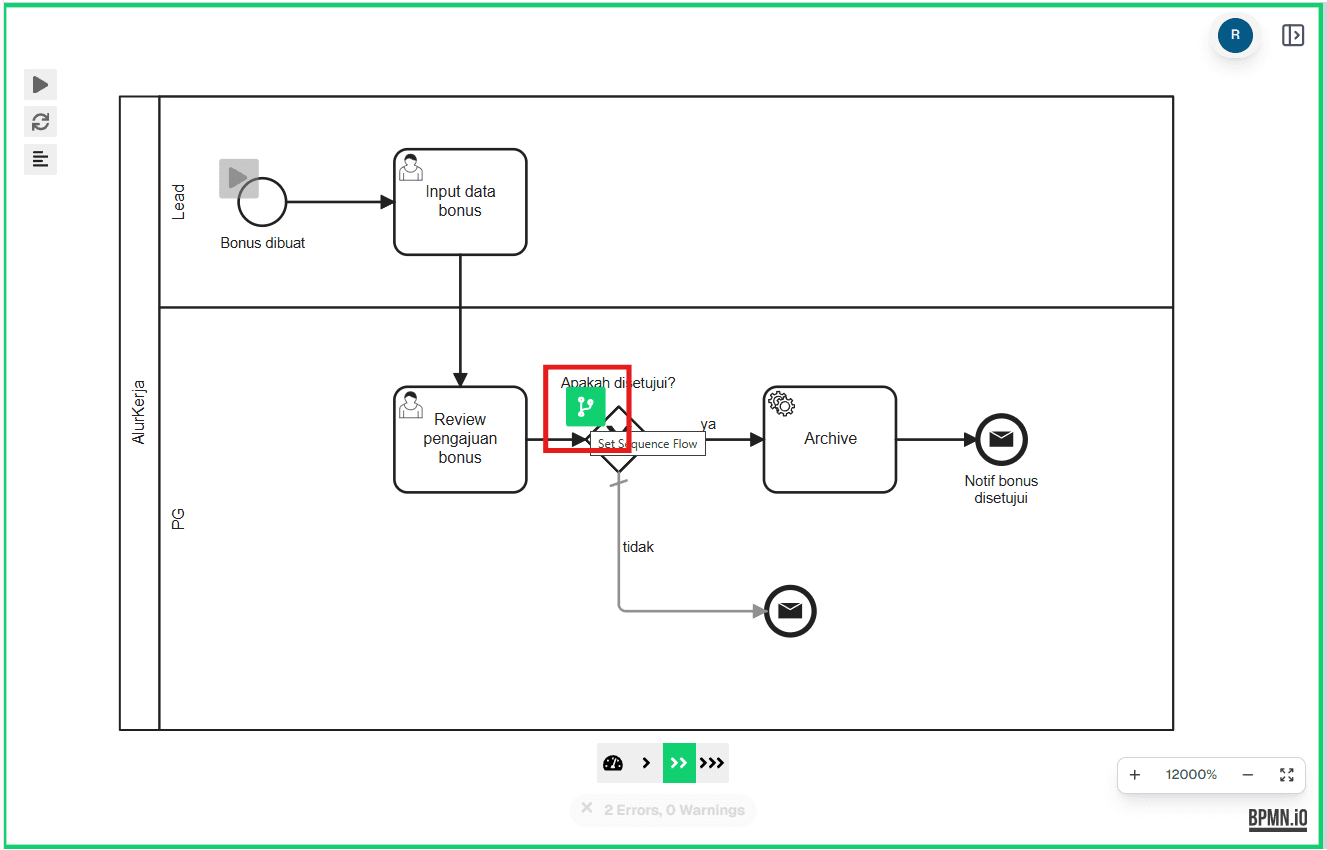
- Ketika sampai pada Gateway, Anda bisa memilih jalur proses yang ingin diuji.
- Jalankan simulasi ulang untuk menguji jalur proses yang lain agar seluruh skenario divalidasi.
Dokumentasi SOP
Dokumentasi digunakan untuk melengkapi diagram BPMN dengan penjelasan tertulis sehingga proses lebih mudah dipahami dan diimplementasikan.
-
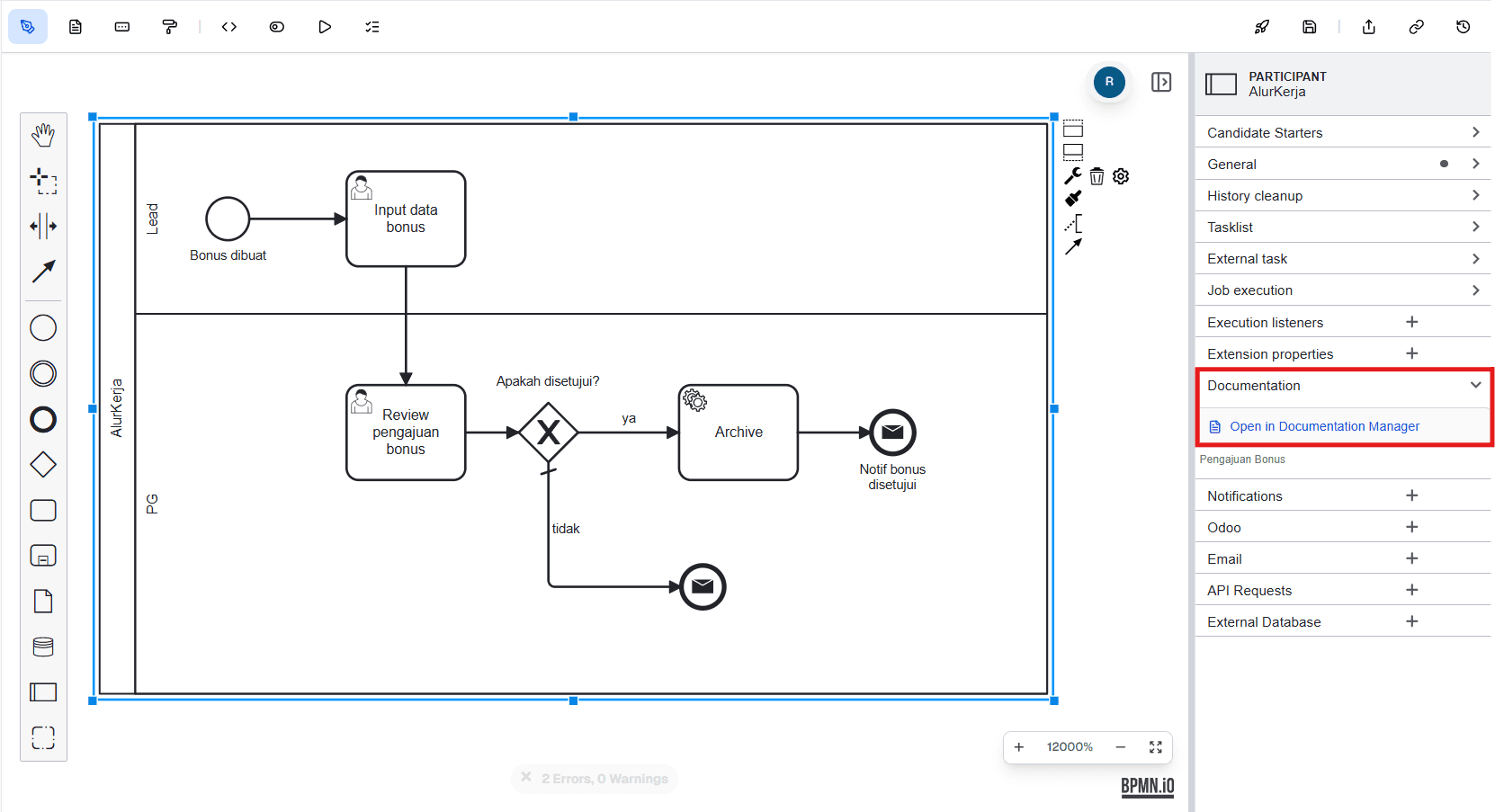
Klik menu Documentation pada toolbar editor.
-
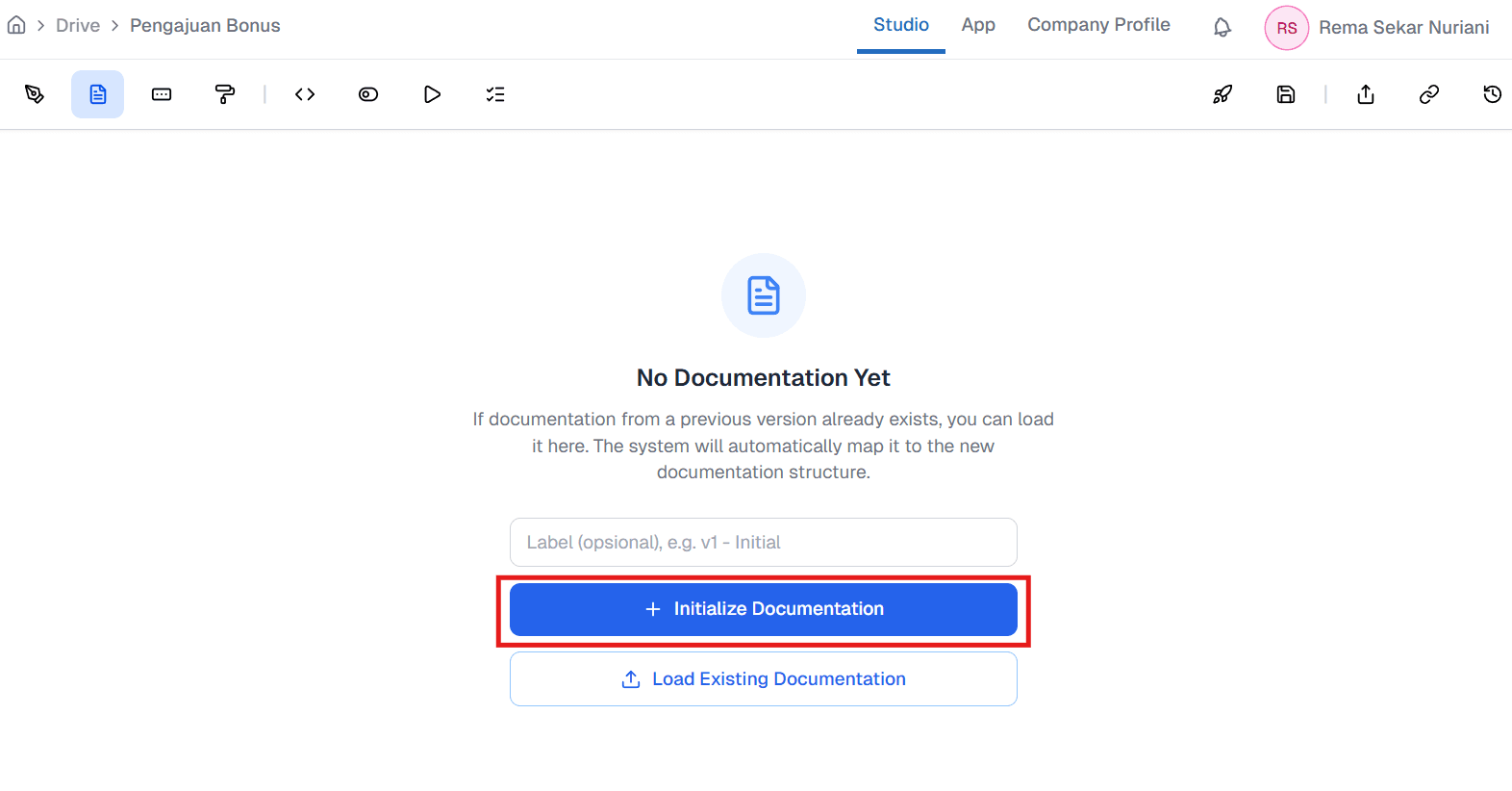
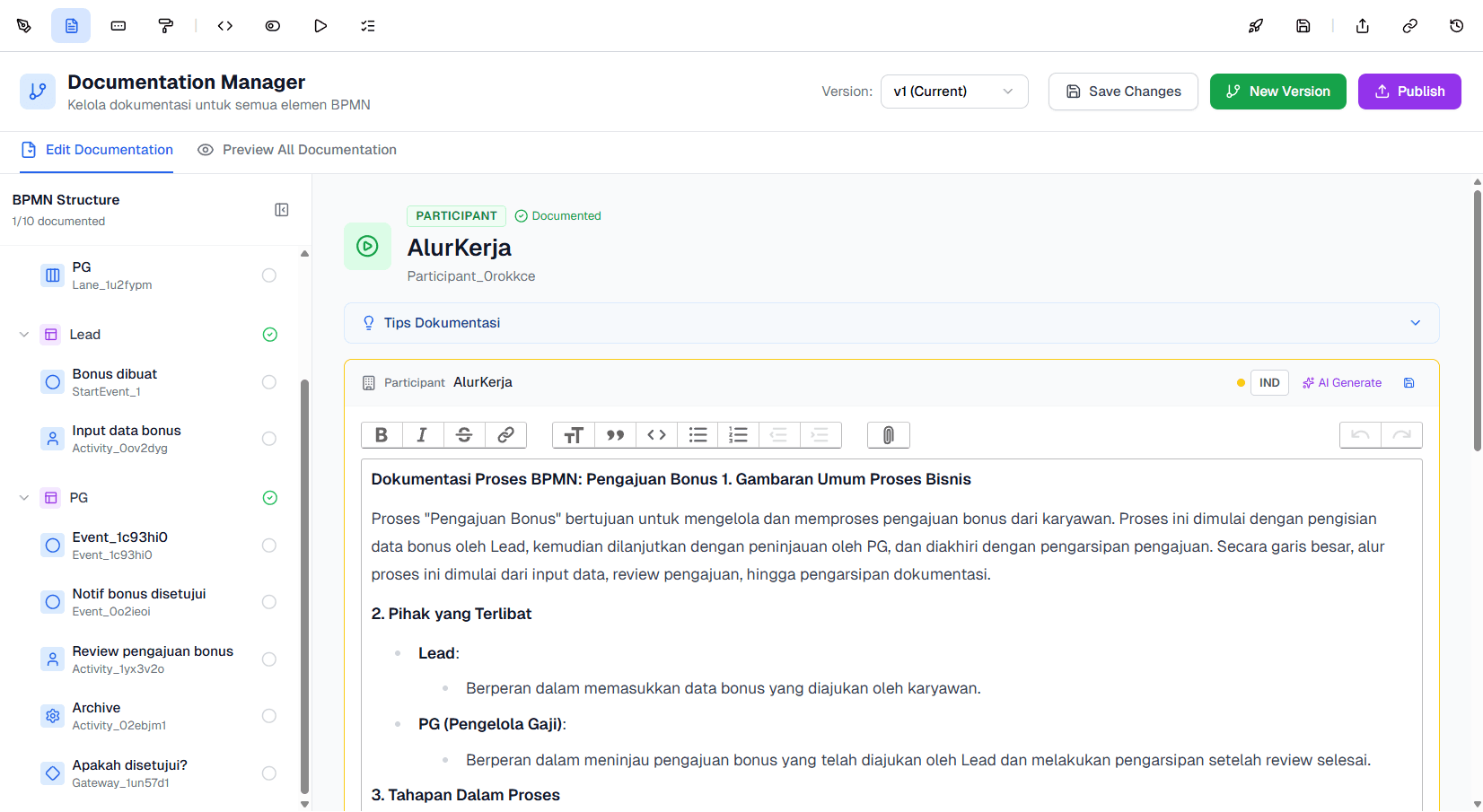
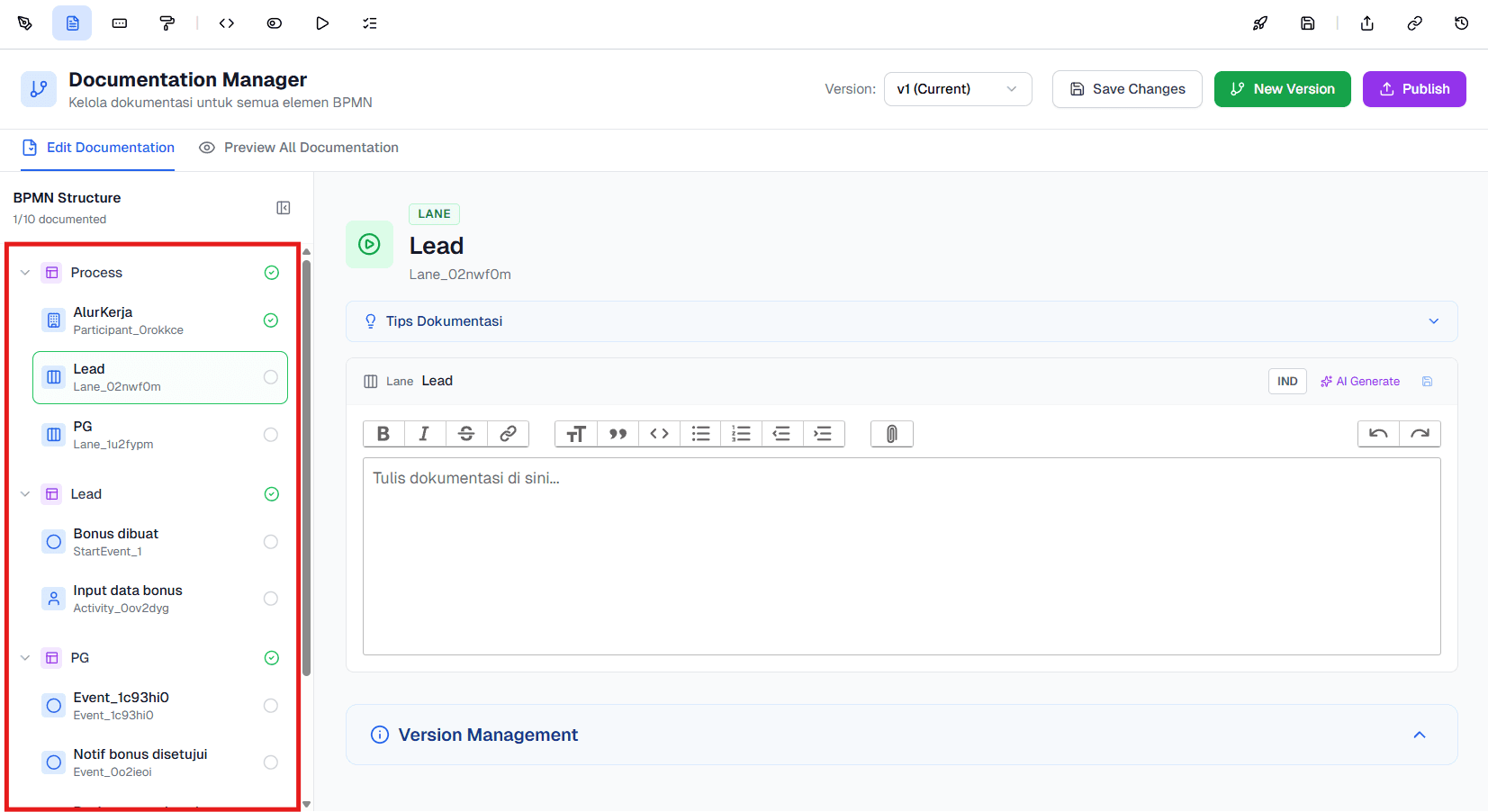
Sistem langsung menampilkan struktur dokumentasi berdasarkan elemen BPMN yang terdapat pada diagram — tidak ada tombol inisialisasi yang perlu diklik. Pilih salah satu elemen (participant, lane, start/end event, atau activity) pada panel BPMN Structure di sebelah kiri, lalu ketik dokumentasinya langsung pada area editor di sebelah kanan. Perubahan tersimpan otomatis sebagai versi baru seiring Anda mengetik, tanpa perlu tombol simpan manual.
-
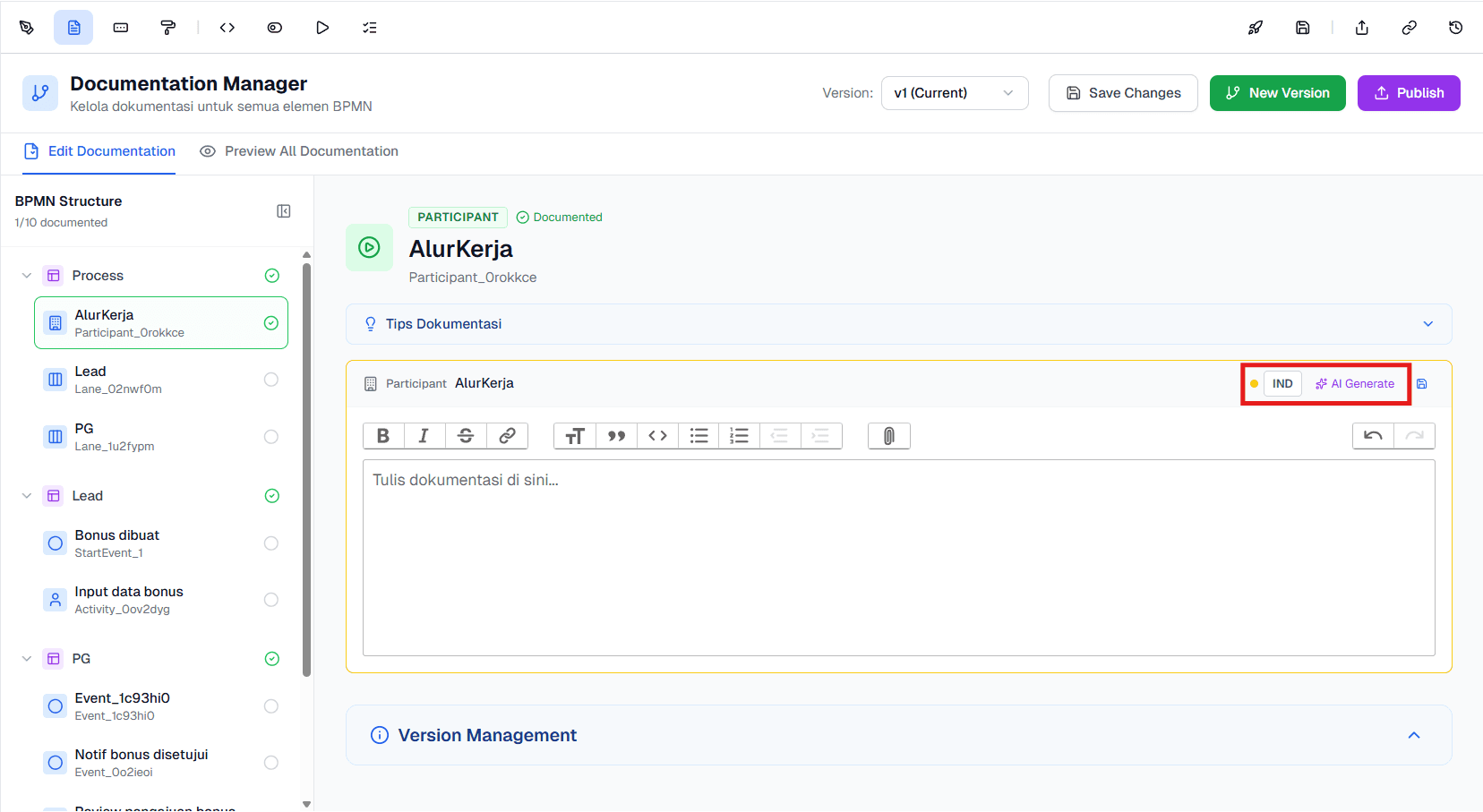
Anda juga dapat memanfaatkan fitur AI Generate untuk membuat dokumentasi secara otomatis. Tentukan bahasa yang akan digunakan (IND/EN), klik AI Generate, lalu tunggu proses selesai.
-
Lakukan review hasil dokumentasi dari AI Generate dan edit teksnya sesuai kebutuhan. Perubahan tetap tersimpan otomatis.
-
Ulangi tahapan untuk setiap activity yang akan ditambahkan dokumentasi.
-
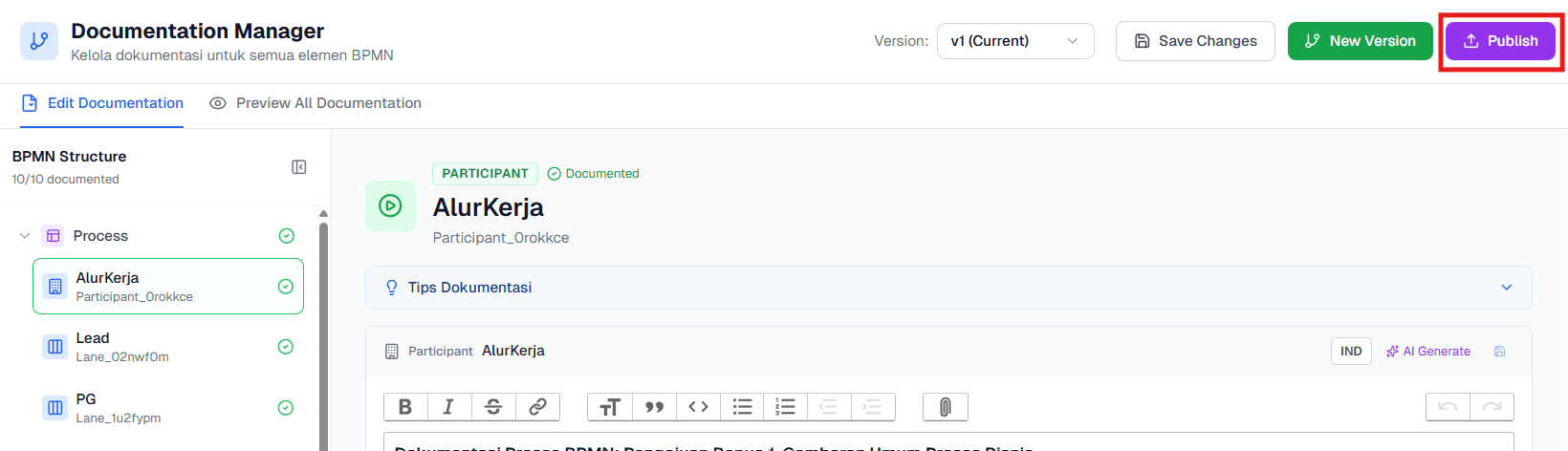
Setelah seluruh dokumentasi pada BPMN selesai dibuat dan diperiksa, versi dokumentasi dapat dipublikasikan agar menjadi versi resmi yang digunakan.
-
Klik tombol Publish pada halaman Documentation Manager.
-
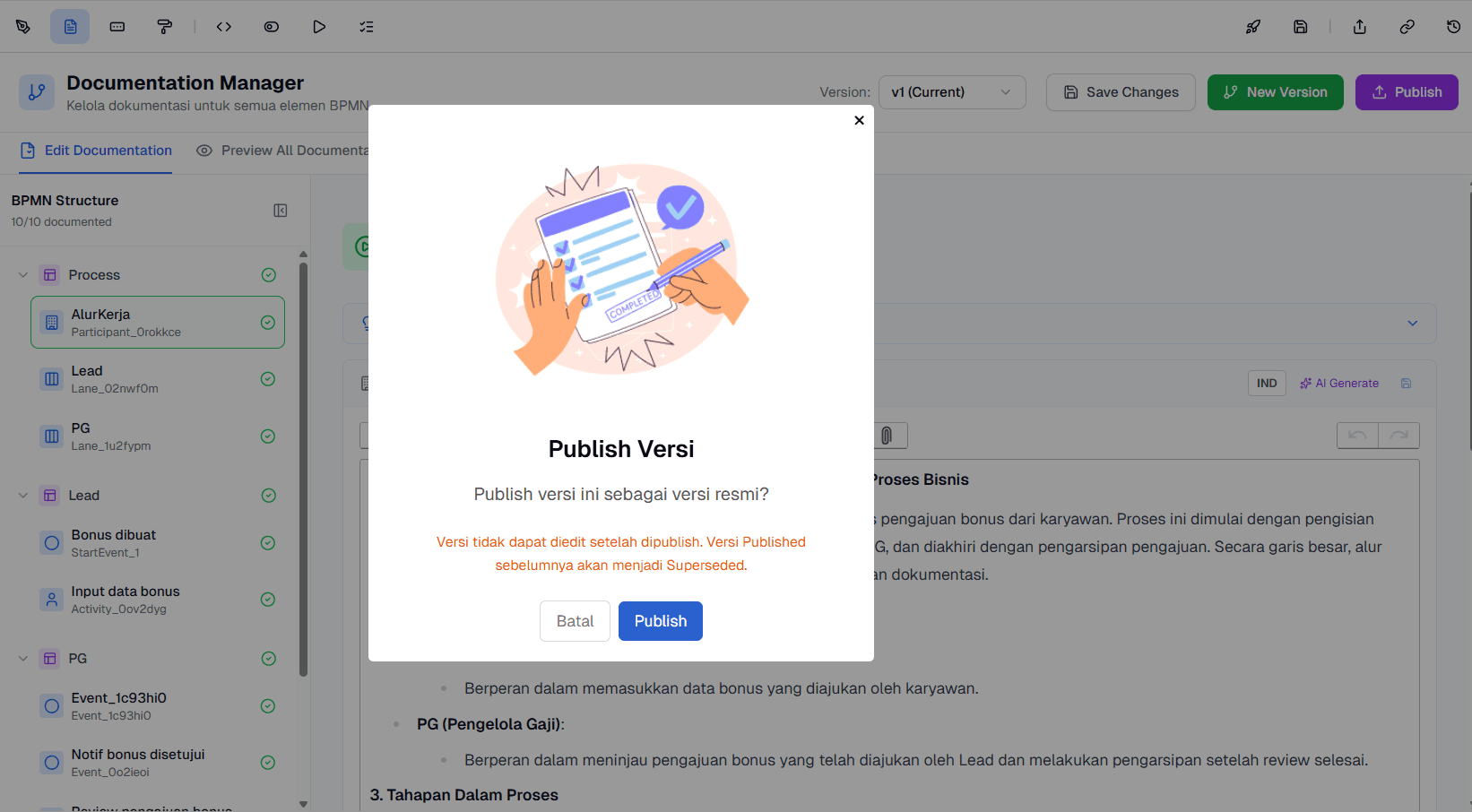
Sistem akan menampilkan jendela konfirmasi Publish Versi.
-
Klik tombol Publish untuk mengkonfirmasi proses publikasi versi.
-
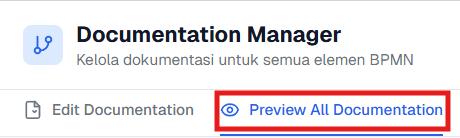
Anda juga dapat menggunakan fitur Preview Documentation untuk melihat tampilan akhir dokumentasi BPMN dalam bentuk dokumen SOP sebelum dicetak atau diekspor.
-
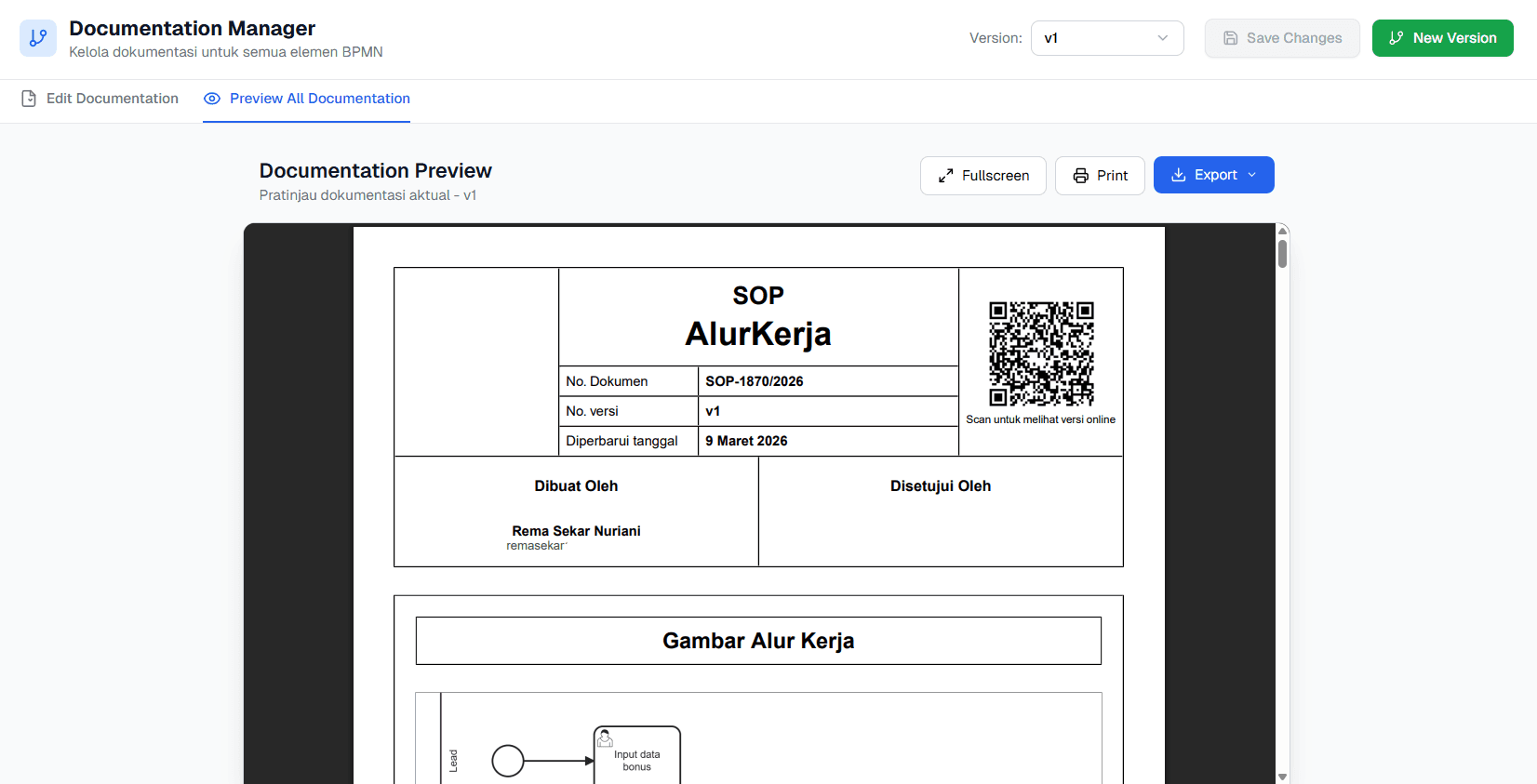
Sistem akan menampilkan halaman Documentation Preview yang berisi dokumen SOP berdasarkan dokumentasi BPMN yang telah dibuat.
-
Klik tombol Print jika ingin mencetak dokumen dokumentasi SOP.
-
Klik tombol Export jika ingin mengunduh dokumentasi dalam format dokumen. Dokumentasi dapat diekspor dalam format PDF dan Word.
Share atau Download SOP
Setelah dokumentasi selesai dibuat, SOP dapat dibagikan atau diunduh dalam berbagai format sesuai kebutuhan.
-
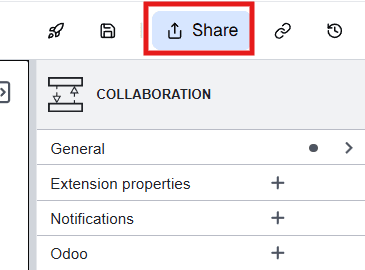
Klik tombol Share pada editor.
-
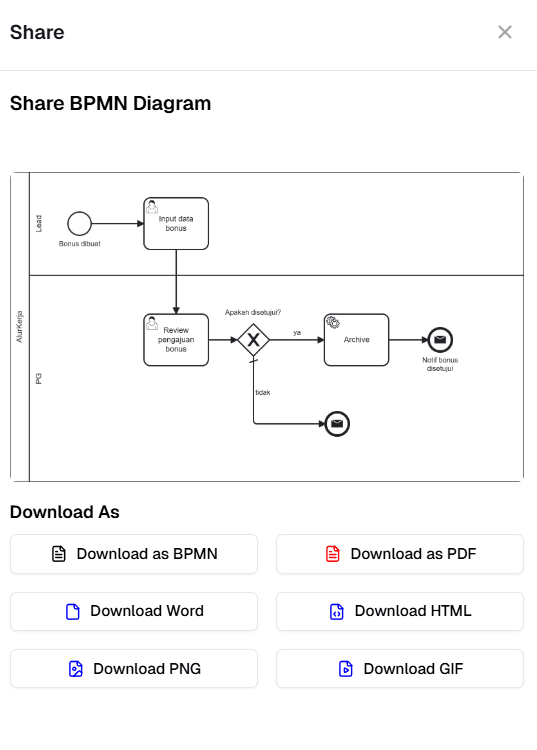
Sistem akan menampilkan pop-up Share.
-
Klik tombol Download untuk mengunduh dokumen. Sistem akan menampilkan opsi unduhan sesuai format yang tersedia.
Apabila Anda ingin membagikan dokumen proses bisnis agar dapat diakses secara publik:
-
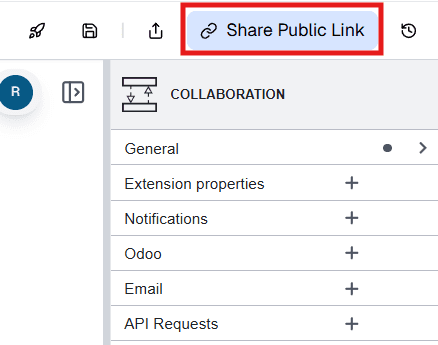
Klik opsi Share Public Link.
-
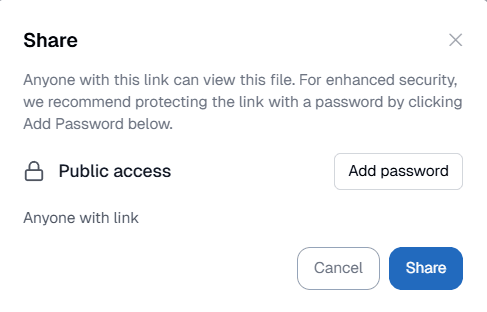
Periksa status Public Access. Pada pop up Share, sistem menampilkan informasi bahwa file dapat diakses oleh Anyone with link.
-
Klik tombol Add Password jika ingin melindungi public link dengan kata sandi.
-
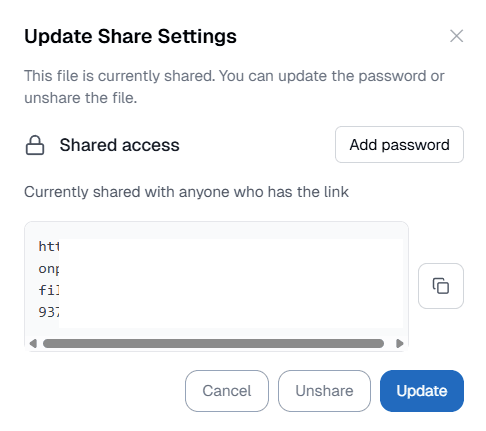
Klik tombol Share untuk mengaktifkan public link dan membagikan file BPMN.
-
Setelah file dibagikan, file BPMN dapat dibuka melalui public link yang dihasilkan.