
In App
Mengirimkan notifikasi ke dalam aplikasi AlurKerja (in-app notification)
Fitur Notifikasi In App di AlurKerja berfungsi untuk mengirimkan notifikasi langsung ke dalam aplikasi AlurKerja milik user yang dituju — muncul di ikon lonceng notifikasi dan lewat push notification real-time (WebSocket), tanpa perlu integrasi ke layanan pihak ketiga (tidak seperti Telegram atau WhatsApp).
Notifikasi ini melewati jalur yang sama dengan notifikasi bawaan sistem ketika seorang user di-assign sebuah task — sehingga tetap tersimpan dan bisa dilihat kembali kapan saja di halaman Notification, bukan cuma sekilas lewat.
Konfigurasi Notifikasi
Untuk menambahkan notifikasi In App:
- Pilih event/task/flow yang ingin diberikan notifikasi.
- Buka panel Properties.
- Klik tab Notifikasi lalu tekan tombol +.
- Pada bagian Platform, pilih In App.
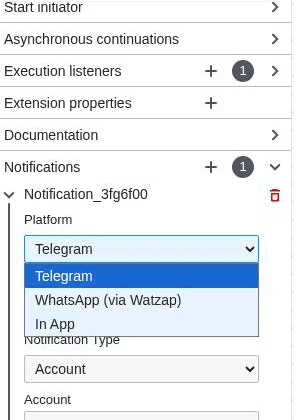
Penerima
Berbeda dari Telegram/WhatsApp yang mengirim ke akun/nomor/grup eksternal, penerima notifikasi In App adalah user AlurKerja itu sendiri. Pilih dari daftar member workspace, atau pilih initiator untuk mengirim ke orang yang memulai proses.
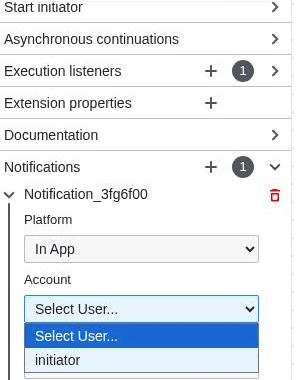
Subject
Isi Subject dengan judul singkat yang akan tampil sebagai judul notifikasi. Field ini wajib diisi — notifikasi tanpa Subject tidak akan terkirim.
Target Path
Opsional. Isi Target Path (optional) dengan halaman App yang dibuka saat penerima mengklik notifikasi. Bila dikosongkan, notifikasi tetap terkirim tetapi tidak bisa diklik, sama seperti sebelumnya.
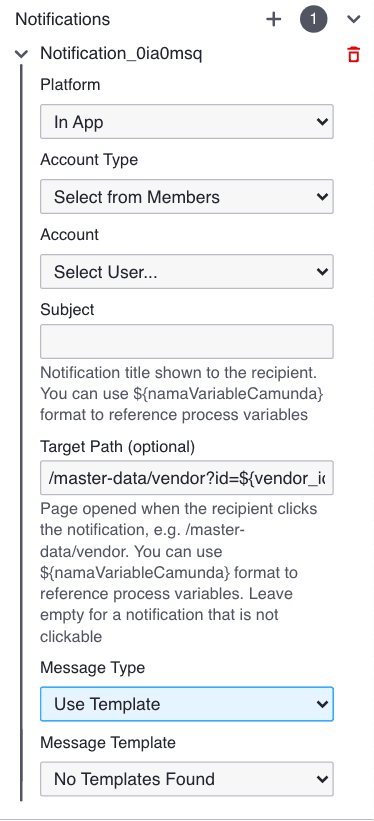
- Path diawali
/dan menunjuk halaman di dalam App workspace. App membukanya sebagai/<workspace>/app<path>. Contoh:/master-data/vendormembuka/<workspace>/app/master-data/vendor. - Variabel proses bisa dipakai dengan format
${nama_variabel}, sama seperti Subject. Contoh:/master-data/vendor?id=${vendor_id}membuka data vendor milik instance yang mengirim notifikasi. - Panjang path, sesudah variabel diganti nilainya, paling banyak 255 karakter.
Studio menolak Target Path yang:
| Isi | Pesan di Studio |
|---|---|
Tidak diawali /, termasuk URL lengkap https://… | Target Path must start with "/" and point to a page inside the workspace app, e.g. /master-data/vendor |
Diawali // | Target Path cannot point to another site |
| Berisi spasi | Target Path cannot contain spaces |
| Berisi tanda kutip atau backslash | Target Path cannot contain quotes or backslashes |
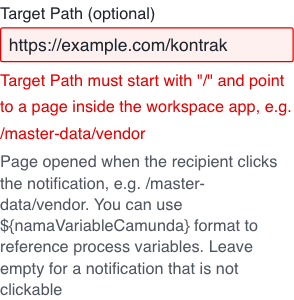
Target Path yang ditolak tidak disimpan ke diagram.
Message Type
Setelah penerima dan subject ditentukan, langkah berikutnya adalah mengatur isi pesan:
-
Use Template Pilih dari daftar template pesan yang sudah tersedia di sistem (dibuat di menu Integration).
-
Write Message Menulis pesan secara manual langsung di field Message. Pesan ini dapat menggunakan expression untuk menyisipkan variabel dari proses. Contoh:
Halo ${nama}, task ${task_name} sudah mendekati due date.
Catatan
- Notifikasi In App tidak memerlukan konfigurasi Integration apa pun (tidak seperti Telegram/WhatsApp yang butuh WhatsApp/Telegram Configuration) — cukup pilih platform, penerima, subject, dan pesan.
- Notifikasi akan langsung muncul secara real-time di ikon lonceng aplikasi penerima, dan tetap tersimpan di halaman Notification untuk dibuka kembali nanti.