Business Processes
Menampilkan seluruh instance proses bisnis yang terdapat di dalam workspace.
Melalui menu Business Processes, pengguna dapat memantau proses yang sedang berjalan maupun yang sudah selesai, melihat informasi proses secara detail, membuka diagram BPMN, melihat riwayat proses, serta menambahkan diskusi terkait proses tersebut. Klik menu Business Process untuk membuka submenu yang ada:
Business Process
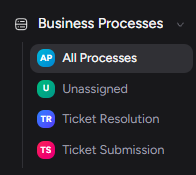
Menu Business Processes memiliki beberapa sub menu, yaitu:
- All Processes: Menampilkan seluruh data process instance yang terdapat di dalam workspace, baik yang sudah memiliki assignee maupun yang belum memiliki assignee.
- Unassigned: Menampilkan daftar process instance yang belum memiliki assignee atau penanggung jawab. Data pada submenu ini dapat digunakan untuk memantau proses yang belum ditugaskan kepada user tertentu.
- Nama Proses: Menampilkan daftar process instance berdasarkan proses bisnis tertentu. Submenu ini akan muncul sesuai nama proses yang tersedia.
Menampilkan All Processes
- Pilih submenu All Processes.
- Sistem akan menampilkan halaman All Processes List.
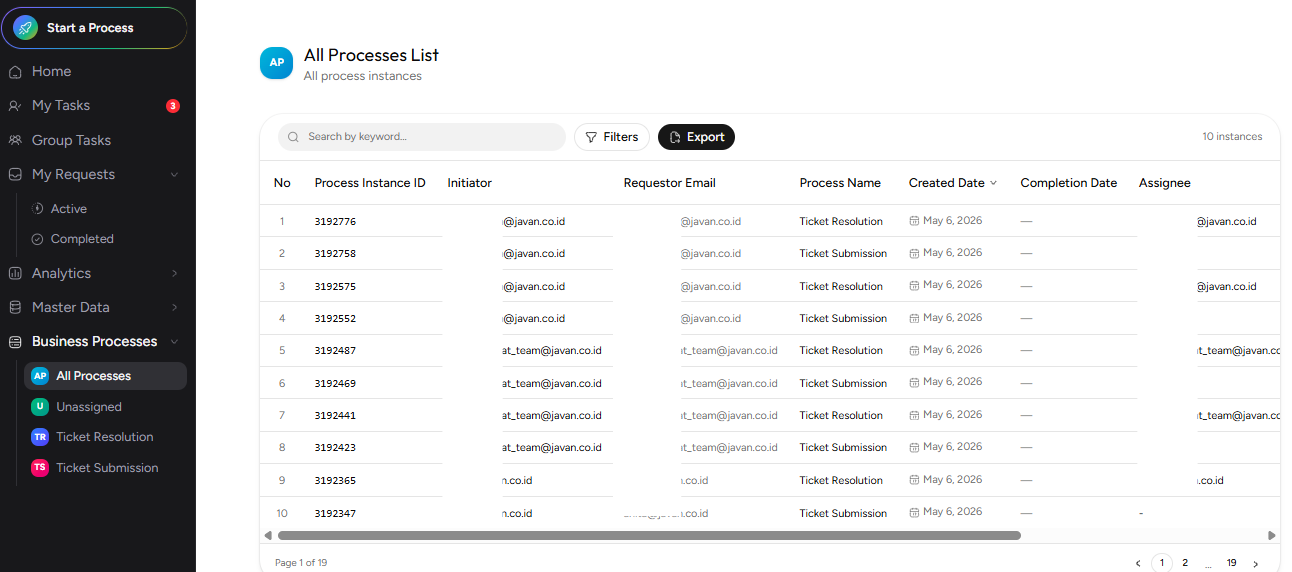
- Gunakan kolom Search by keyword untuk mencari process instance tertentu.
- Gunakan tombol Filters untuk memfilter daftar proses.
- Gunakan tombol Export untuk mengunduh daftar process instance.
- Klik salah satu process instance pada tabel untuk membuka detail proses.
Menampilkan Unassigned
- Pilih submenu Unassigned.
- Sistem akan menampilkan halaman Unassigned List.
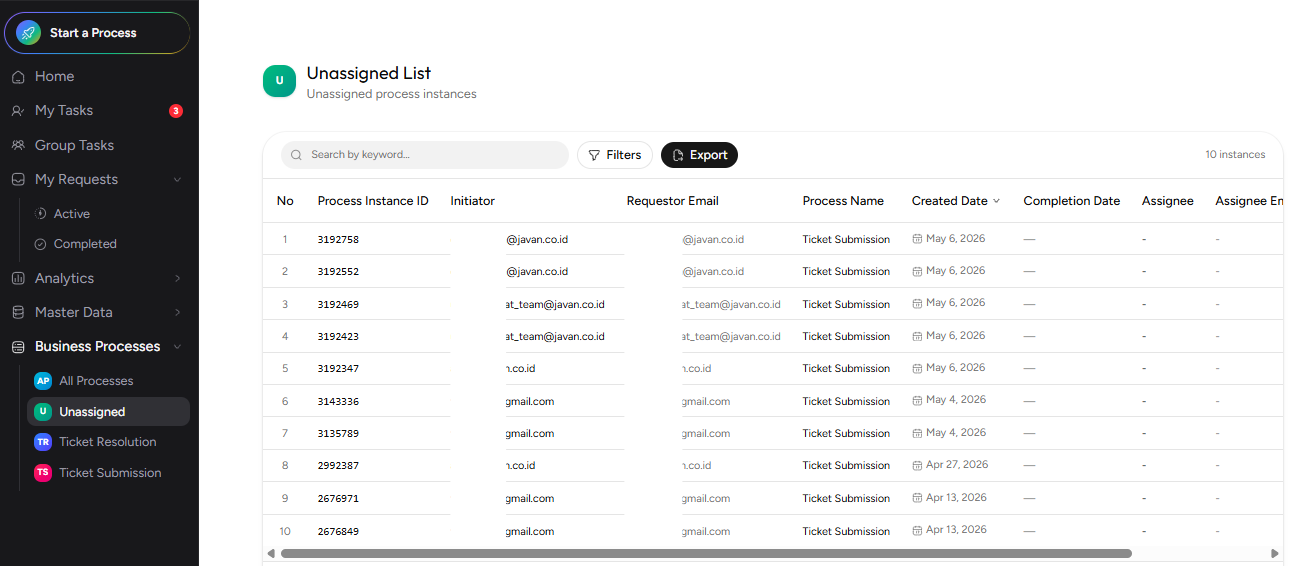
- Gunakan kolom Search by keyword untuk mencari process instance tertentu.
- Gunakan tombol Filters untuk memfilter daftar proses.
- Gunakan tombol Export untuk mengunduh daftar process instance.
- Klik salah satu data pada tabel untuk membuka detail proses.
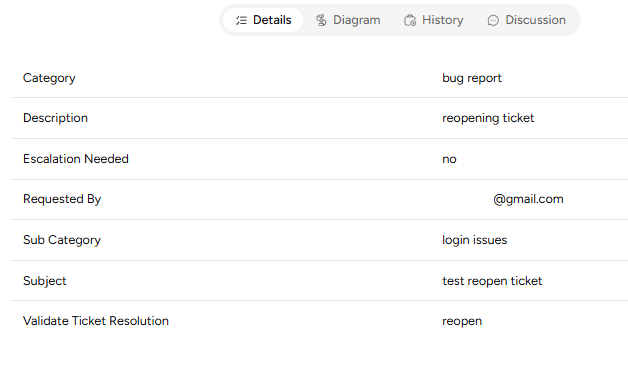
Tab Details
Tab Details Menampilkan informasi lengkap dari process instance yang dipilih.
Tab Diagram
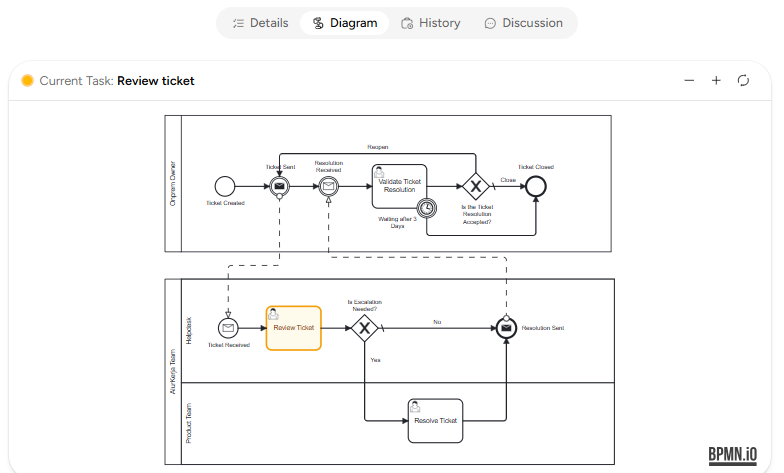
Tab Diagram menampilkan visualisasi proses dalam bentuk diagram BPMN. Diagram ini membantu pengguna memahami alur proses secara keseluruhan, termasuk urutan aktivitas, pelaku proses, serta keputusan yang diambil di setiap tahap. Notasi dengan warna menunjukkan posisi aktivitas saat ini yang sedang berjalan.
Tab History
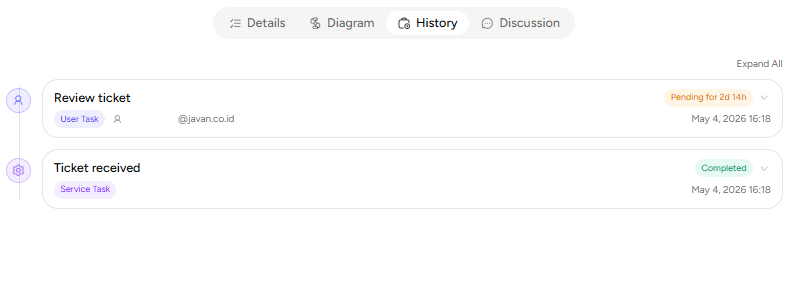
Tab History menampilkan riwayat perjalanan request dari awal proses hingga aktivitas terakhir. Pada request yang masih aktif, history dapat menampilkan aktivitas yang sudah selesai dan aktivitas yang masih berjalan.
Tab Discussion
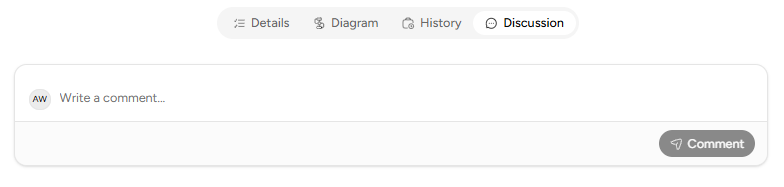
Tab Discussion digunakan untuk melihat atau menambahkan komentar terkait request. Pengguna dapat menuliskan komentar pada kolom yang tersedia, lalu klik tombol Comment untuk mengirimkan komentar. Fitur ini membantu pengguna berkomunikasi dengan pihak terkait tanpa keluar dari halaman detail request.