Integrations/Addon
Flexible External Service Executor
Integrasi ke MockAPI Test AddOn
Addon Integrasi digunakan untuk menyederhanakan pemanggilan API di AlurKerja. Pengguna tidak perlu mengisi method, URL, atau payload JSON secara manual.
Prasyarat
Sebelum menggunakan Addon, pastikan:
- Addon sudah terinstall dan aktif di sistem
- User memiliki akses ke:
- Menu Integrasi
- Editor BPMN/AlurKerja
Langkah-langkah Konfigurasi Addon
Buka Menu Mockapi Test Addon
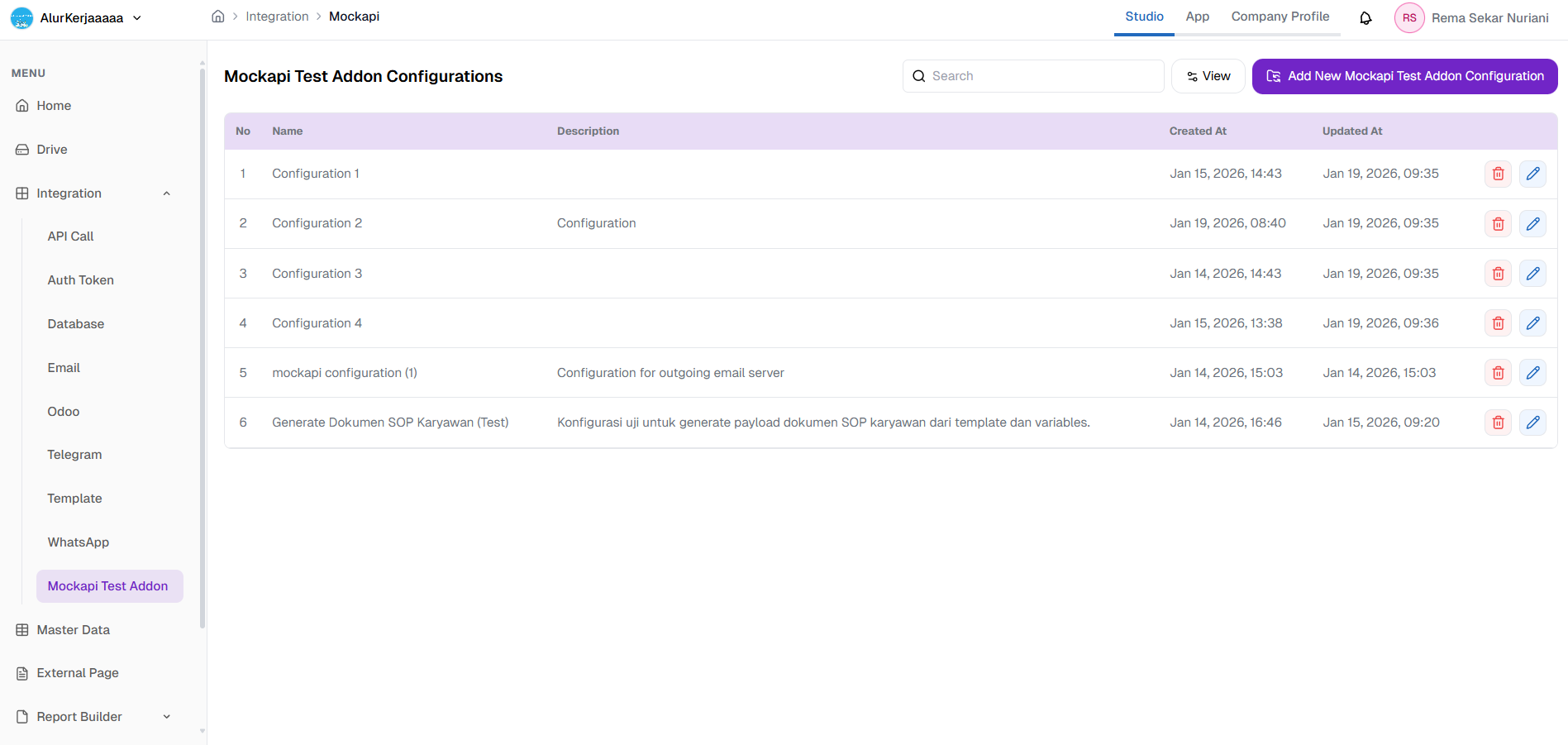
- Masuk ke Dashboard Integrations
- Pilih menu Mockapi Test Addon pada panel kiri.
- Sistem akan menampilkan daftar konfigurasi Addon yang tersedia.
- Klik Add New Mockapi Test Addon Configuration untuk membuat konfigurasi baru.
Menambahkan Konfigurasi Addon Baru
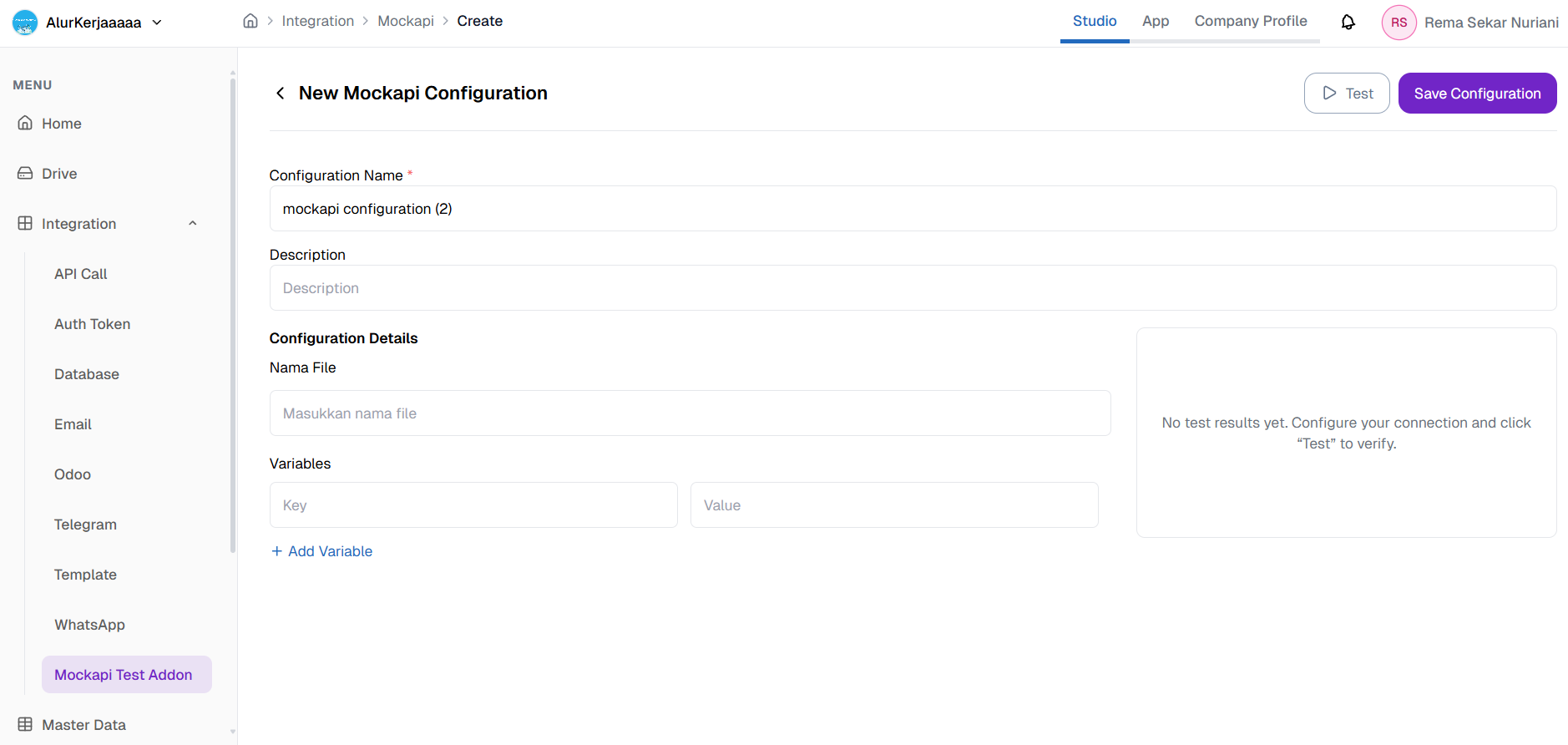
- Setelah klik Add New Mockapi Test Addon Configuration pada menu Mockapi Test Addon, sistem akan menampilkan formulir Configuration Details. Pada bagian ini, isi beberapa field berikut:
- Configuration Name : Isi nama konfigurasi. Nama ini akan tampil di daftar konfigurasi dan dapat dipilih saat digunakan pada BPMN.
- Description : Isi deskripsi singkat untuk menjelaskan tujuan konfigurasi (opsional).
- Nama File : Masukkan nama file yang akan digunakan pada konfigurasi (sesuai kebutuhan addon).
- Variables : Isi pasangan Key dan Value sesuai variable yang dibutuhkan. Jika ingin menambahkan variable lain, Klik Add Variable untuk menambahkan baris variable baru.
- Klik Test untuk memastikan koneksi valid.
- Klik Save Configuration untuk menyimpan konfigurasi baru.
Mengubah atau Menghapus Konfigurasi Addon
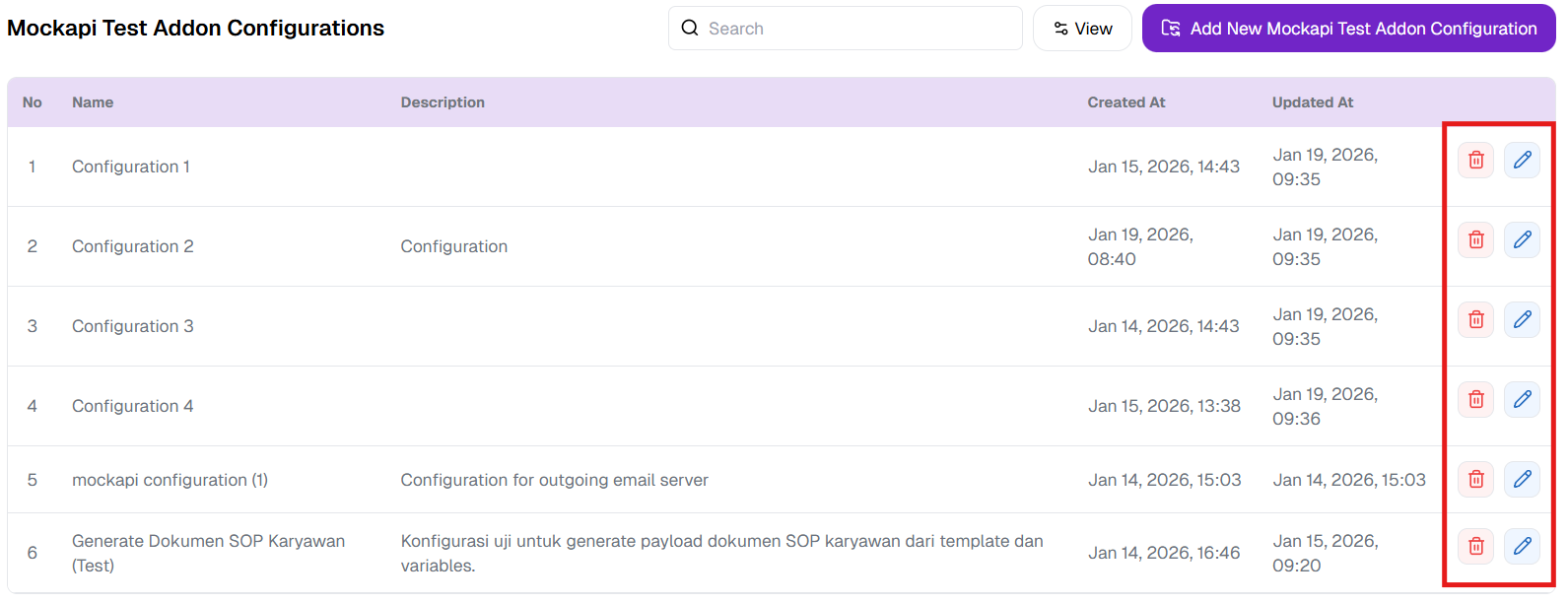
Mengubah Konfigurasi Addon
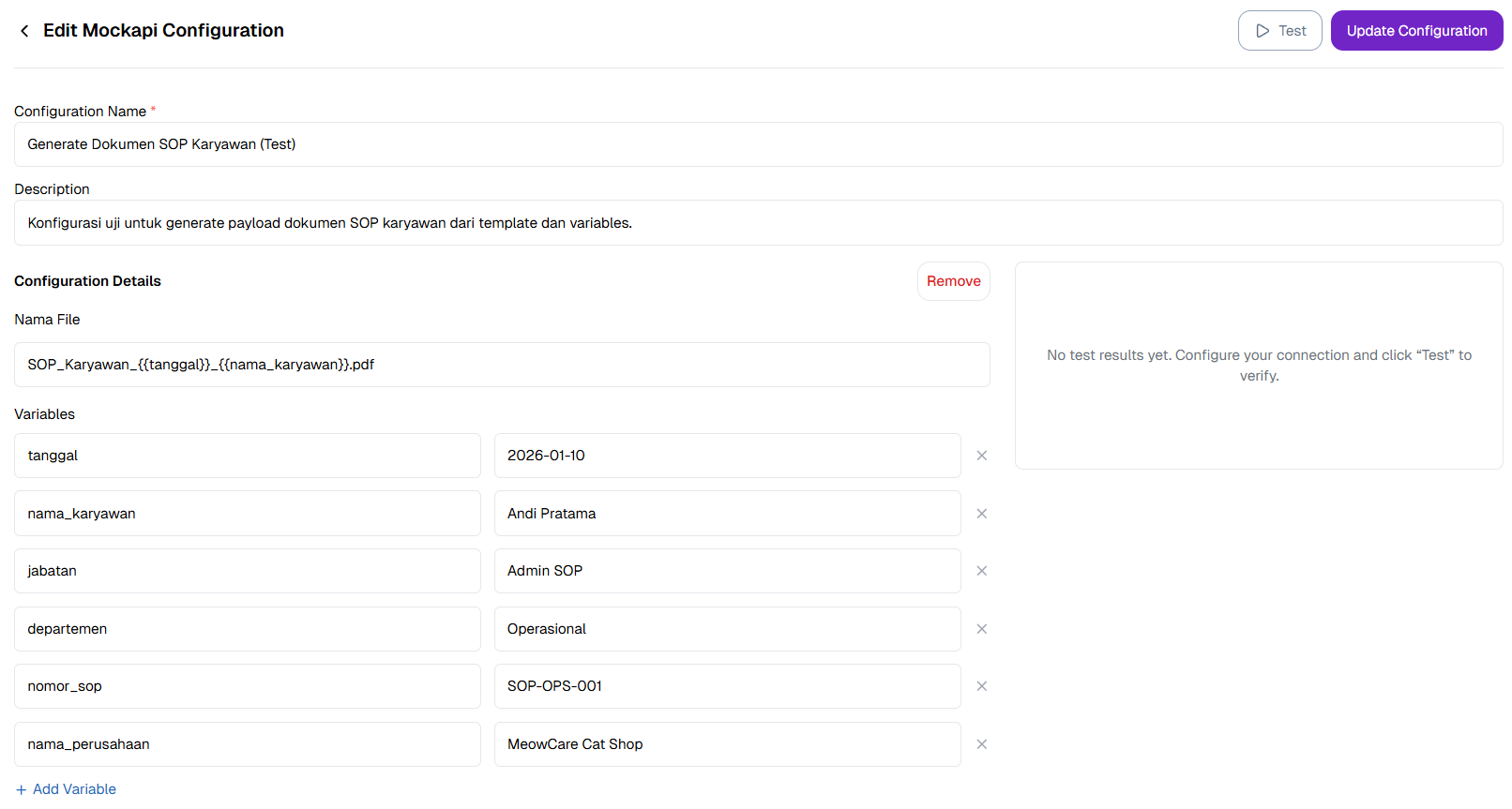
- Pada tabel Addon Configurations, klik ikon pensil pada konfigurasi yang ingin diubah.
- Sistem akan menampilkan halaman Configuration Details yang berisi nama konfigurasi, deskripsi, nama file, variabel.
- Lakukan perubahan pada field yang diperlukan.
- Klik Test untuk memastikan koneksi valid.
- Klik Update Configuration untuk menyimpan perubahan.
Menghapus Konfigurasi Addon
Terdapat dua cara untuk menghapus konfigurasi:
-
Dari Daftar Konfigurasi
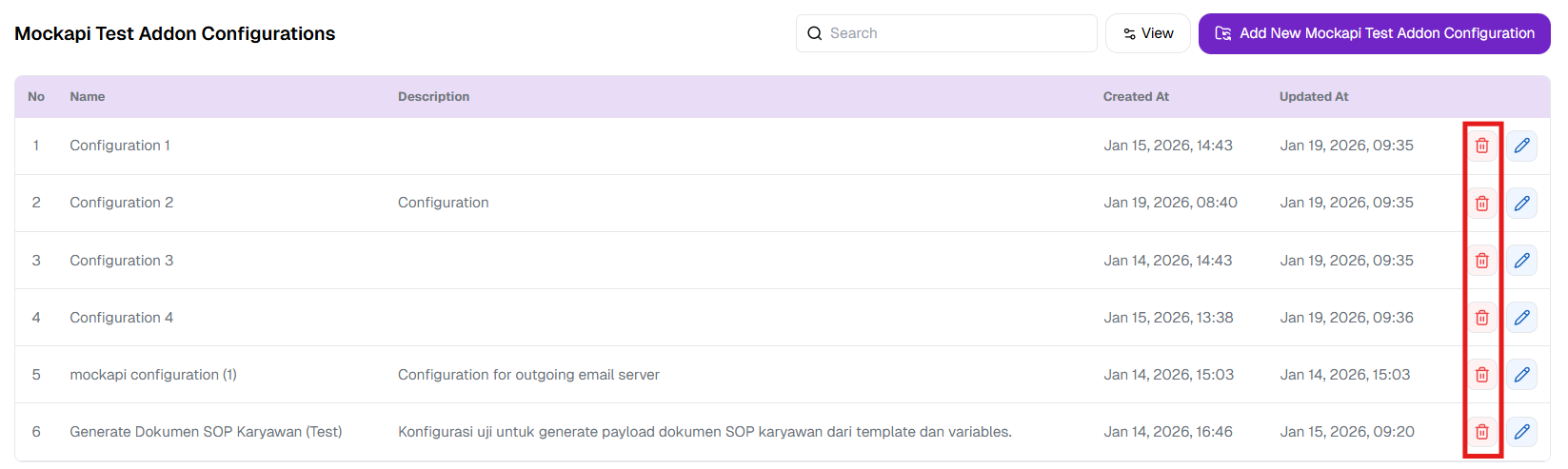
- Pada tabel Addon Configurations, klik ikon tempat sampah pada baris konfigurasi yang ingin dihapus.
- Konfigurasi penghapusan.
-
Dari Halaman Detail Konfigurasi
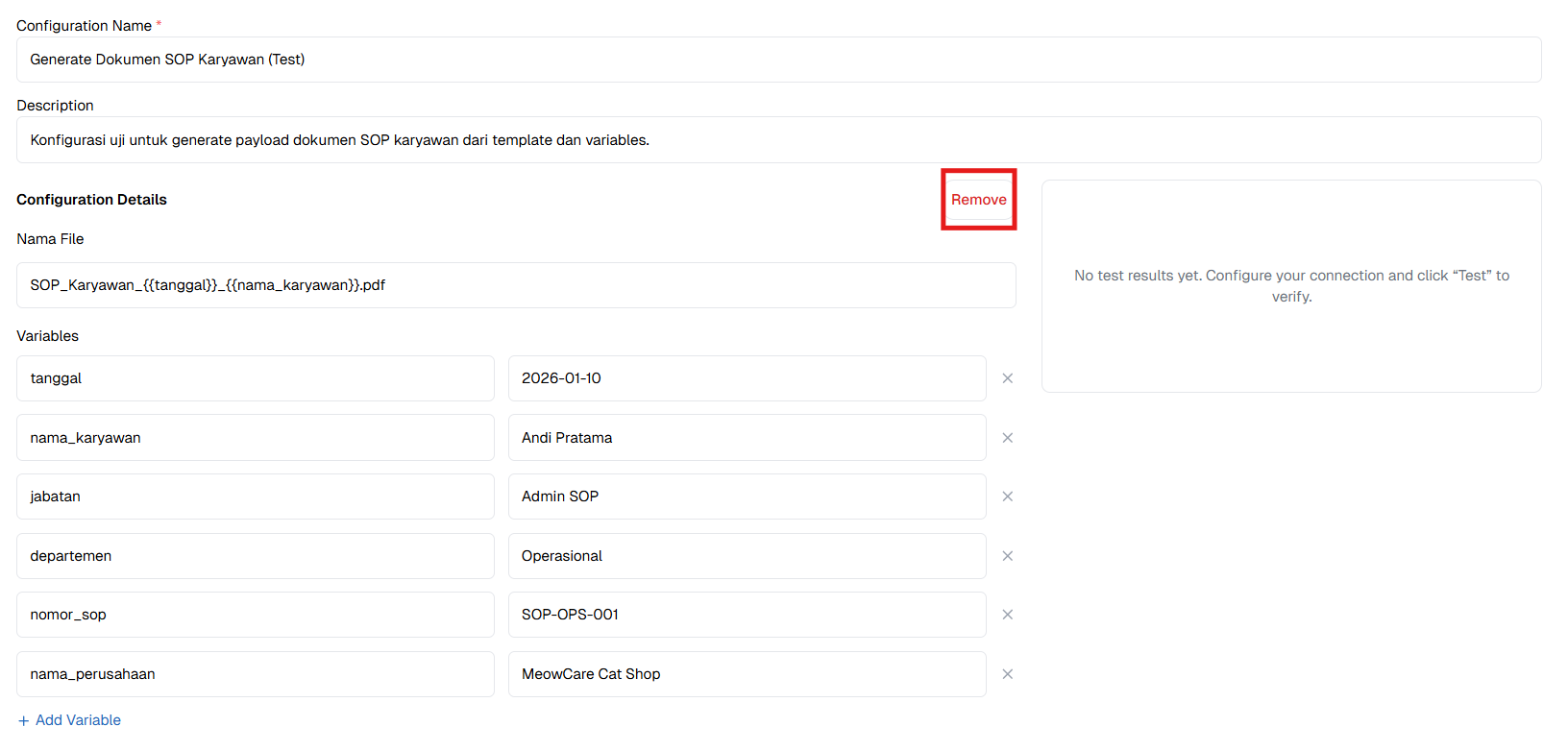
- Buka konfigurasi yang ingin dihapus.
- Klik tombol remove di bagian kanan judul Configuration Details.
- Konfirmasi penghapusan.
Konfigurasi Addon pada BPMN
Konfigurasi Addon pada BPMN digunakan untuk menghubungkan configuration yang telah dibuat pada menu Integrations ke dalam alur proses BPMN. Dengan konfigurasi ini, sistem dapat menjalankan pemanggilan API secara otomatis melalui Service Task sesuai integration yang dipilih.
- Buka BPMN Editor pada AlurKerja.
- Tambahkan elemen Service Task pada diagram proses.
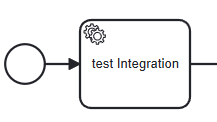
- Klik Service Task yang akan dikonfigurasi.
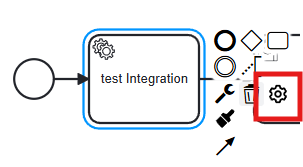
- Klik ikon gear untuk membuka tab Integration pada Properti Panel.
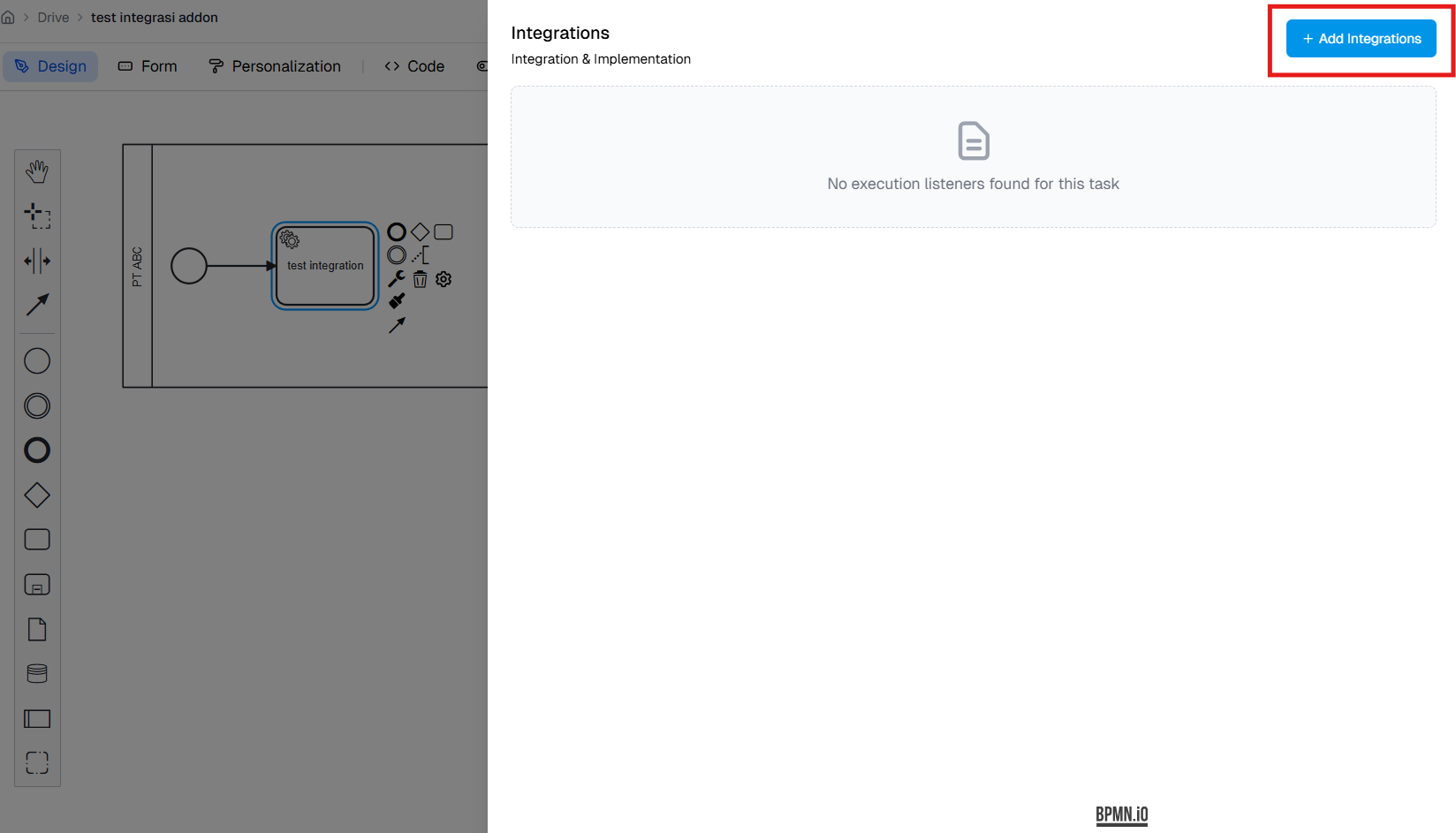
- Klik Add Integrations.
- Pilih jenis Integration sesuai dengan kebutuhan.
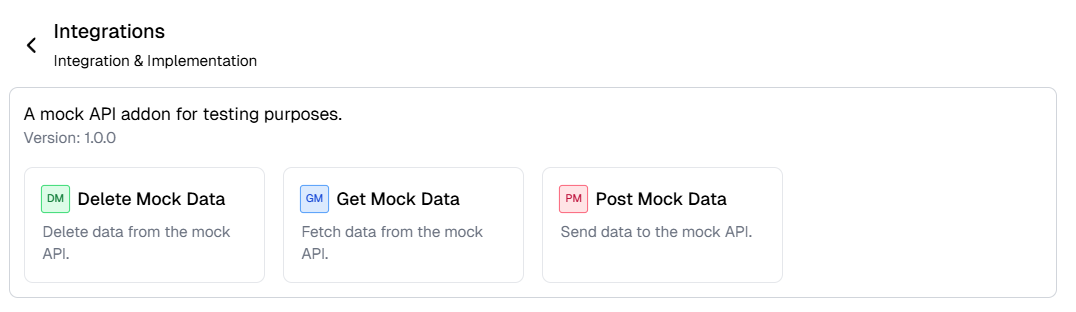
- Delete Mock Data: Digunakan untuk menghapus data yang sudah tersimpan di mock API (biasanya untuk reset data sebelum testing ulang).
- Get Mock Data: Digunakan untuk mengambil/menampilkan data dari Mock API (untuk mengecek apakah data sudah tersimpan atau untuk kebutuhan validasi saat testing).
- Post Mock Data: Digunakan untuk mengirim/menambahkan data ke Mock API (untuk membuat data dummy yang akan dipakai dalam proses testing).
- Pilih Mock Configuration yang telah dibuat pada menu Integrations.
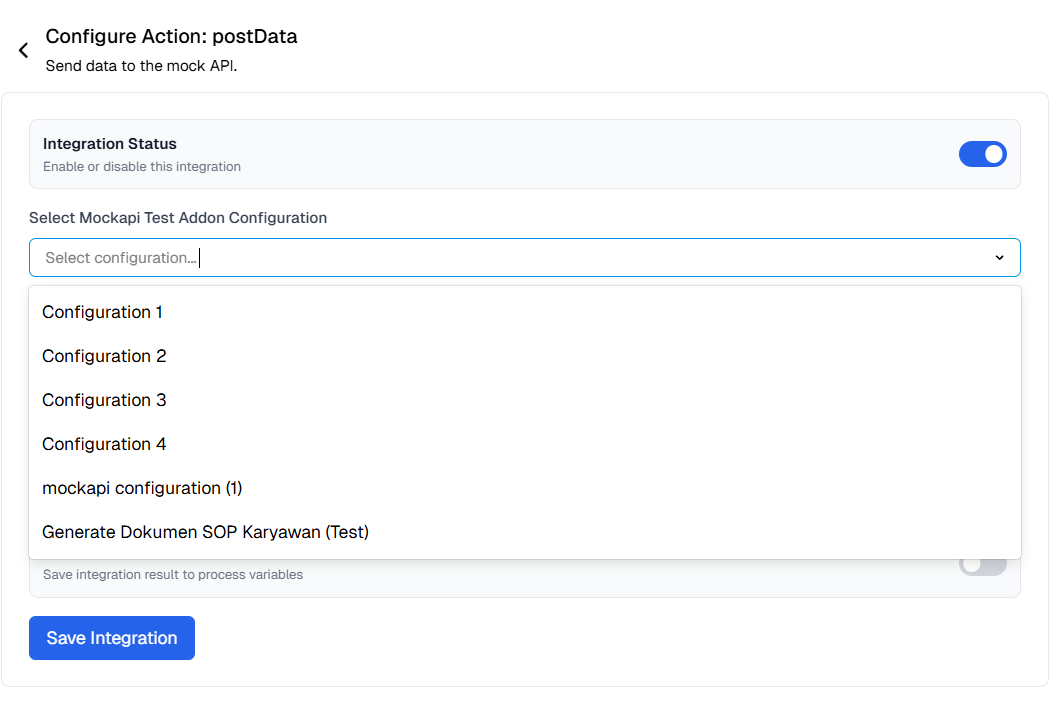
- Aktifkan toggle Save Result untuk menyimpan hasil eksekusi ke data proses.
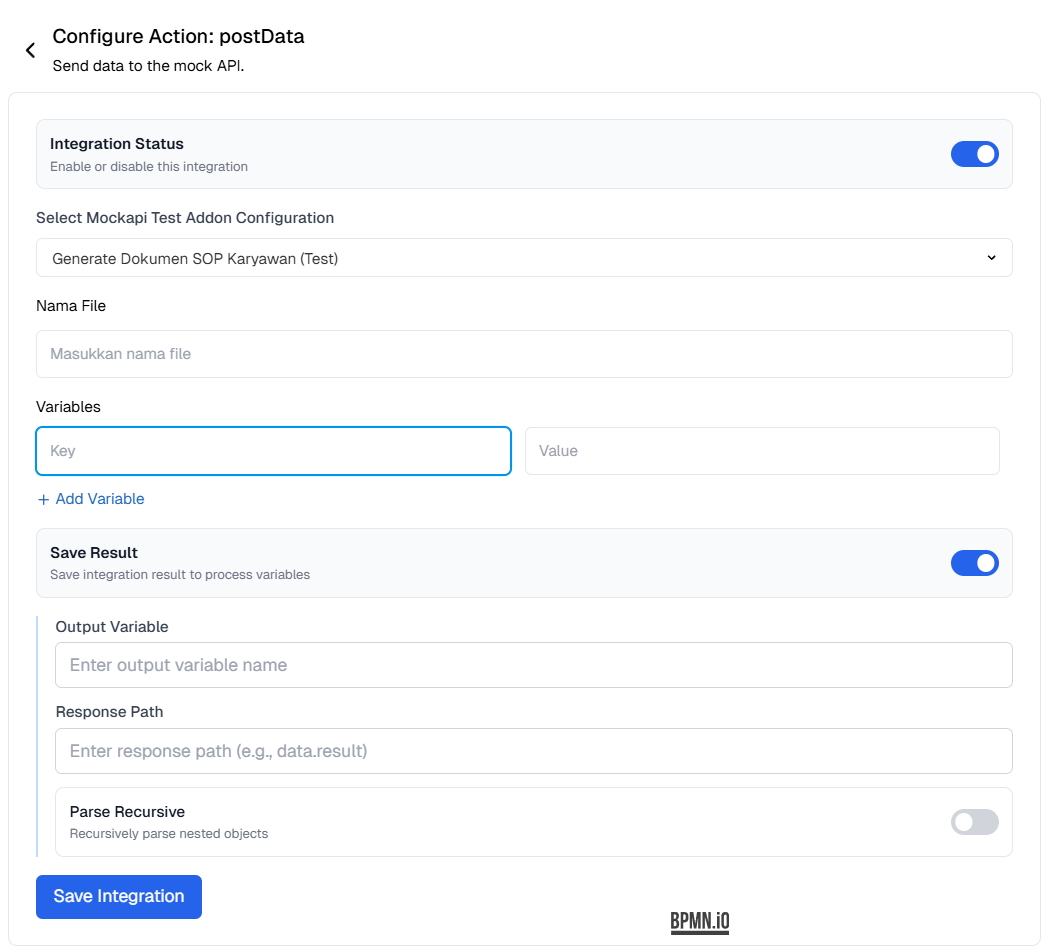
- Isi dan sesuaikan parameter integration sesuai kebutuhan, lalu klik Save Integration.
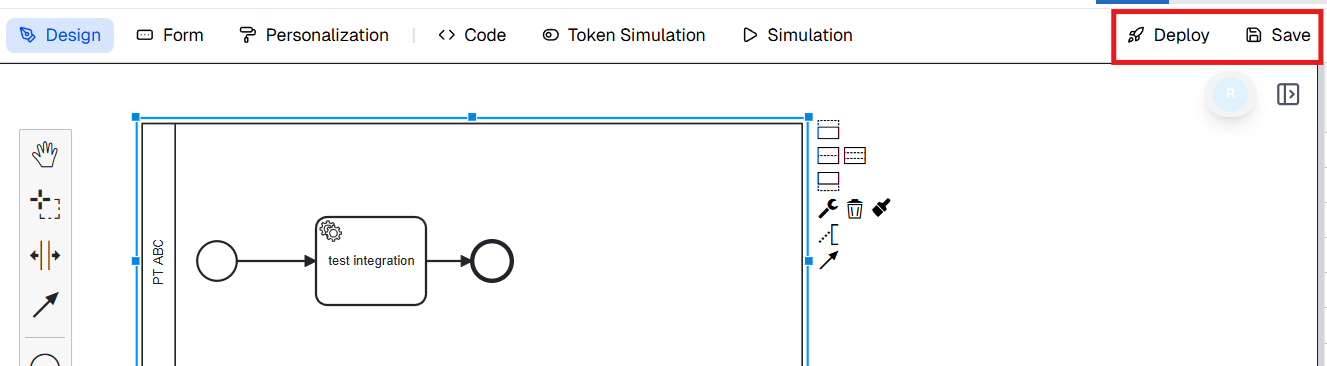
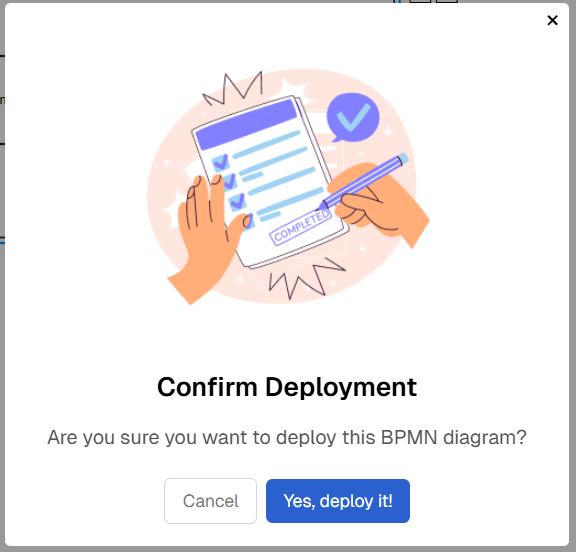
- Setelah itu klik Save untuk menyimpan perubahan diagram, lalu lakukan Deploy.
Menjalankan BPMN di App AlurKerja
Setelah BPMN berhasil dideploy, proses bisnis dapat dijalankan melalui App AlurKerja untuk memastikan integration berjalan sesuai konfigurasi.
- Buka App AlurKerja, lalu pilih Proses Bisnis yang sudah dideploy.
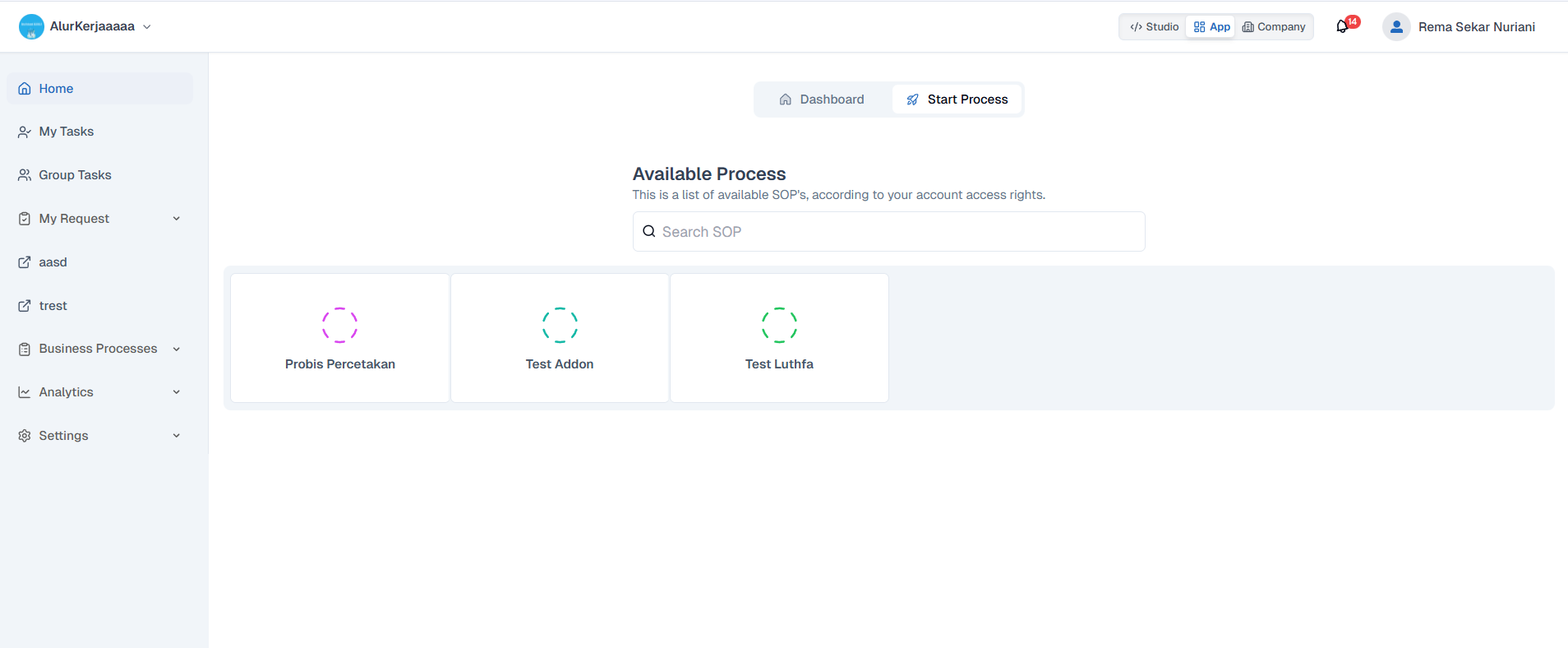
- Klik Start Process pada proses bisnis yang akan tersebut.
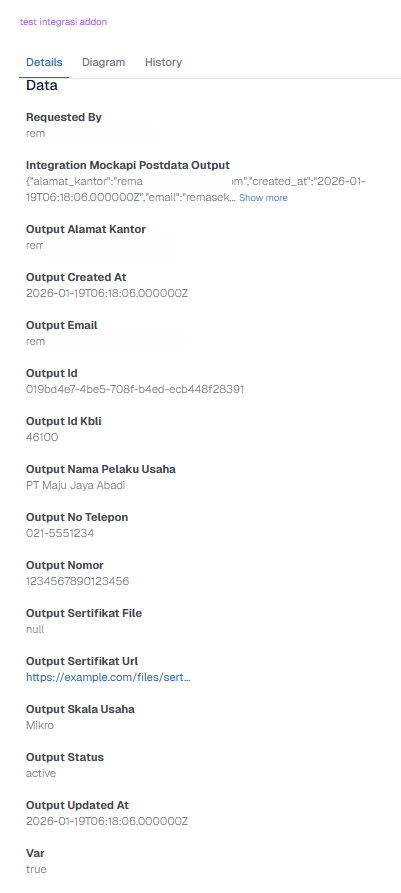
- Buka menu My Request > Active untuk melihat proses yang sedang berjalan dan data API yang dipanggil.