
App Categories
Mengelola kategori App untuk mengelompokkan proses bisnis pada halaman App
App Categories digunakan untuk mengelompokkan proses bisnis (process) agar lebih mudah ditemukan oleh pengguna di halaman App. Pengaturan kategori dilakukan oleh Admin SOP atau Owner melalui Studio, sedangkan kategori tersebut akan terlihat oleh pengguna saat menjalankan process di App.
Mengakses App Categories
- Masuk ke halaman Studio.
- Pilih menu App Categories pada panel kiri.
Halaman App Categories
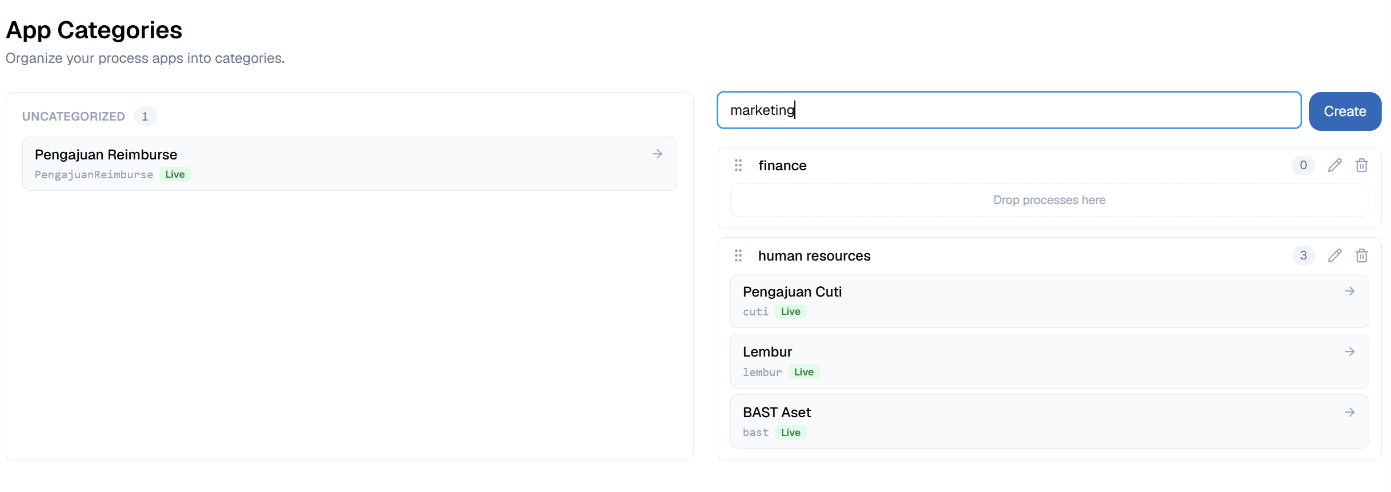
Halaman ini terdiri dari 2 bagian:
- Uncategorized (kiri): menampilkan process yang belum memiliki kategori, lengkap dengan jumlah process pada badge di sebelah judul.
- Daftar Kategori (kanan): menampilkan kategori yang sudah dibuat beserta process di dalamnya.
Setiap process ditampilkan dalam bentuk card yang berisi nama process, key (process id), dan badge environment (Test/Live) sebagai penanda environment tempat process tersebut sudah ter-deploy.
Membuat Kategori
- Pada panel kanan, isi nama kategori pada field input yang tersedia.
- Klik tombol Create.
- Kategori baru akan muncul pada daftar kategori.
Rename Kategori
- Klik icon pensil di samping nama kategori yang ingin diubah.
- Ubah nama kategori, lalu simpan perubahan.
Menghapus Kategori
- Klik icon trash di samping nama kategori yang ingin dihapus.
- Konfirmasi penghapusan untuk menghapus kategori.
Reorder Kategori
Gunakan icon drag handle (⠿) di samping nama kategori untuk mengubah urutan kategori pada daftar.
Memindahkan Process
Process dapat dipindahkan dari Uncategorized ke sebuah kategori, atau dari satu kategori ke kategori lain, melalui 2 cara:
- Drag-and-drop: seret card process ke kategori tujuan.
- Icon move (→): klik icon panah pada card process untuk memindahkan process ke kategori lain.
BPMN Editor
Kategori sebuah process juga dapat diatur langsung dari BPMN Editor melalui tab Settings.
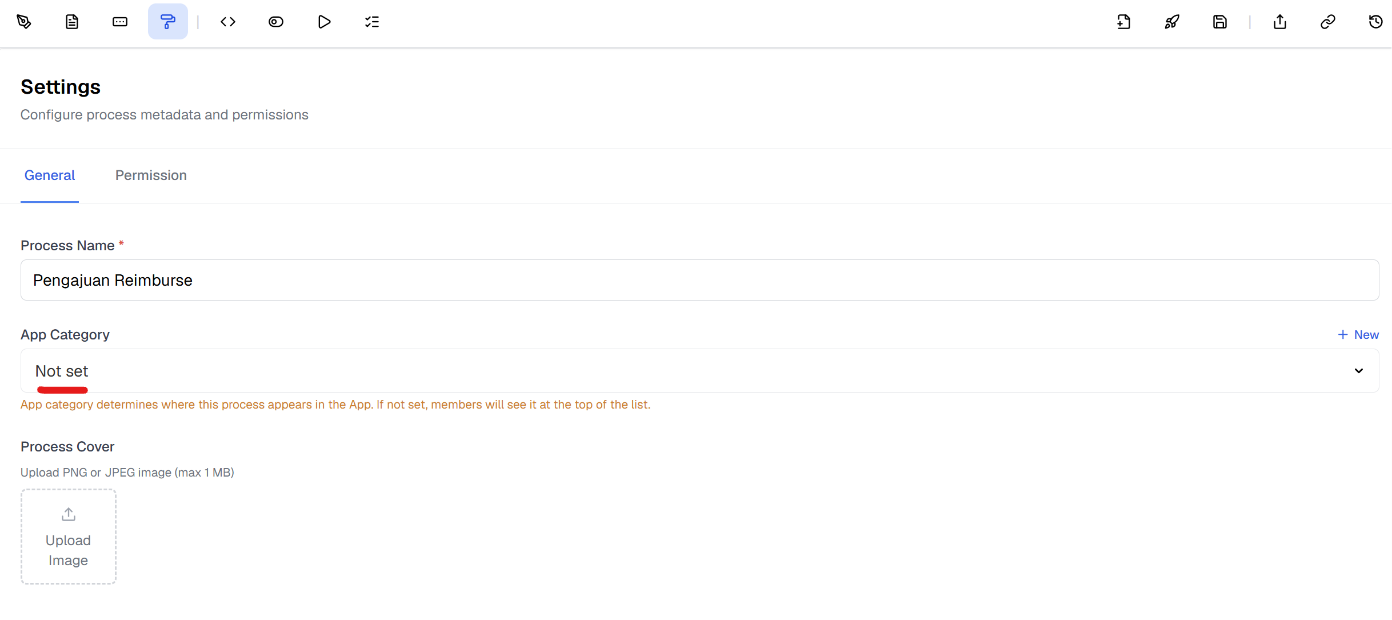
- Buka process pada BPMN Editor.
- Klik tab Settings (icon kunci pas) pada toolbar, lalu pilih sub tab General.
- Pada field App Category, pilih kategori yang sudah dibuat sebelumnya, atau klik + New untuk membuat kategori baru langsung dari BPMN Editor.
- Jika App Category tidak diatur (Not set), process akan tetap muncul di App namun ditampilkan di bagian paling atas daftar.
Deploy
Saat melakukan deploy, informasi kategori dari setiap process/pool turut ditampilkan pada ringkasan deploy.
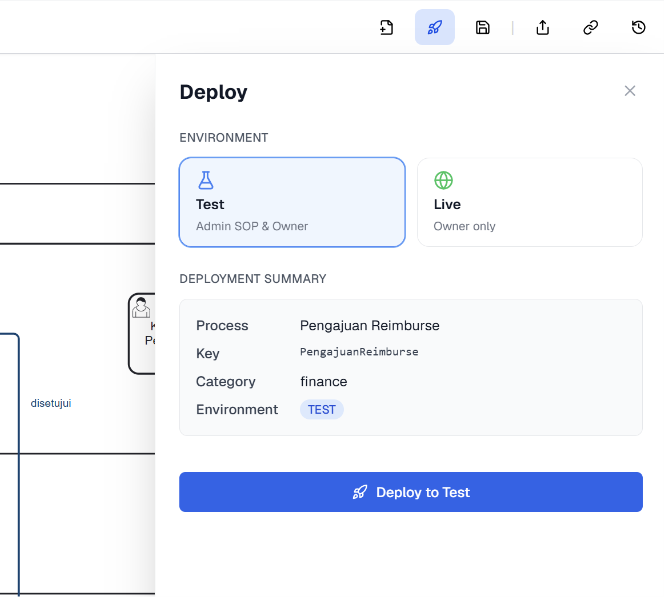
- Klik icon Deploy (roket) pada toolbar BPMN Editor.
- Pilih environment deploy:
- Test: dapat diakses oleh Admin SOP & Owner. Environment ini dipilih sebagai default.
- Live: hanya dapat diakses oleh Owner.
- Pada Deployment Summary, sistem menampilkan nama Process, Key, Category, dan Environment yang dipilih.
- Klik tombol Deploy to Test atau Deploy to Live untuk menyelesaikan proses deploy.
App
Kategori yang sudah diatur akan menentukan bagaimana process dikelompokkan saat ditemukan oleh pengguna di App.
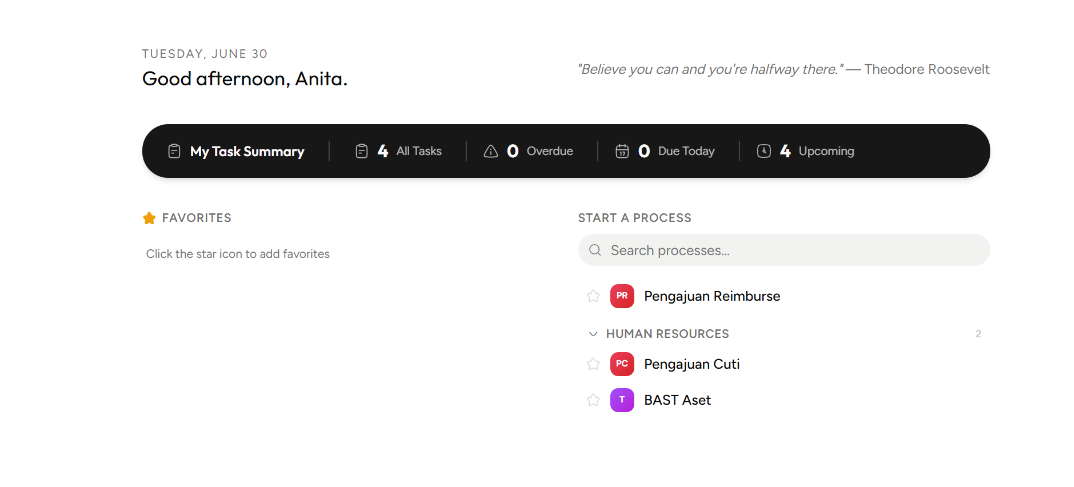
- Pada halaman Home, bagian Start a Process menampilkan daftar process yang dikelompokkan berdasarkan App Category.
- Process yang Uncategorized ditampilkan di bagian paling atas daftar tanpa header kategori.
- Process yang sudah memiliki kategori ditampilkan di bawah header nama kategorinya, lengkap dengan jumlah process pada kategori tersebut.
- Pengguna juga dapat mencari process tertentu melalui kolom Search processes....
- Menu Business Processes turut menampilkan daftar process sesuai dengan kategorinya.