
Report Builder
Membuat report & dashboard di Alurkerja
Report Builder
Fitur Report Builder di Alurkerja memungkinkan Admin SOP membuat laporan analitik dari SOP yang sudah dideploy. Report Builder terdiri dari dua komponen utama: Question dan Dashboard.
- Question dibuat dari query SQL berdasarkan SOP yang sudah berjalan.
- Dashboard digunakan untuk mengelompokkan beberapa Question sehingga lebih mudah dipantau.
- Visualisasi data mendukung berbagai mode: Table, Number, Bar Chart, Line Chart, dan Pie Chart.
Membuat Question
-
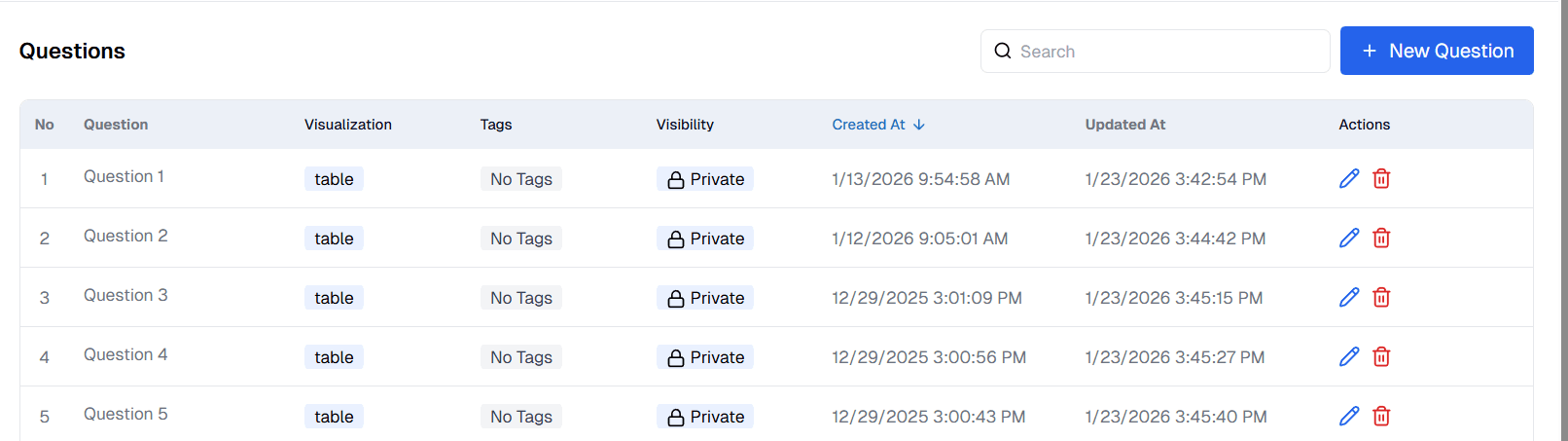
Pada halaman studio, klik menu Report Builder dan klik tab Question
-
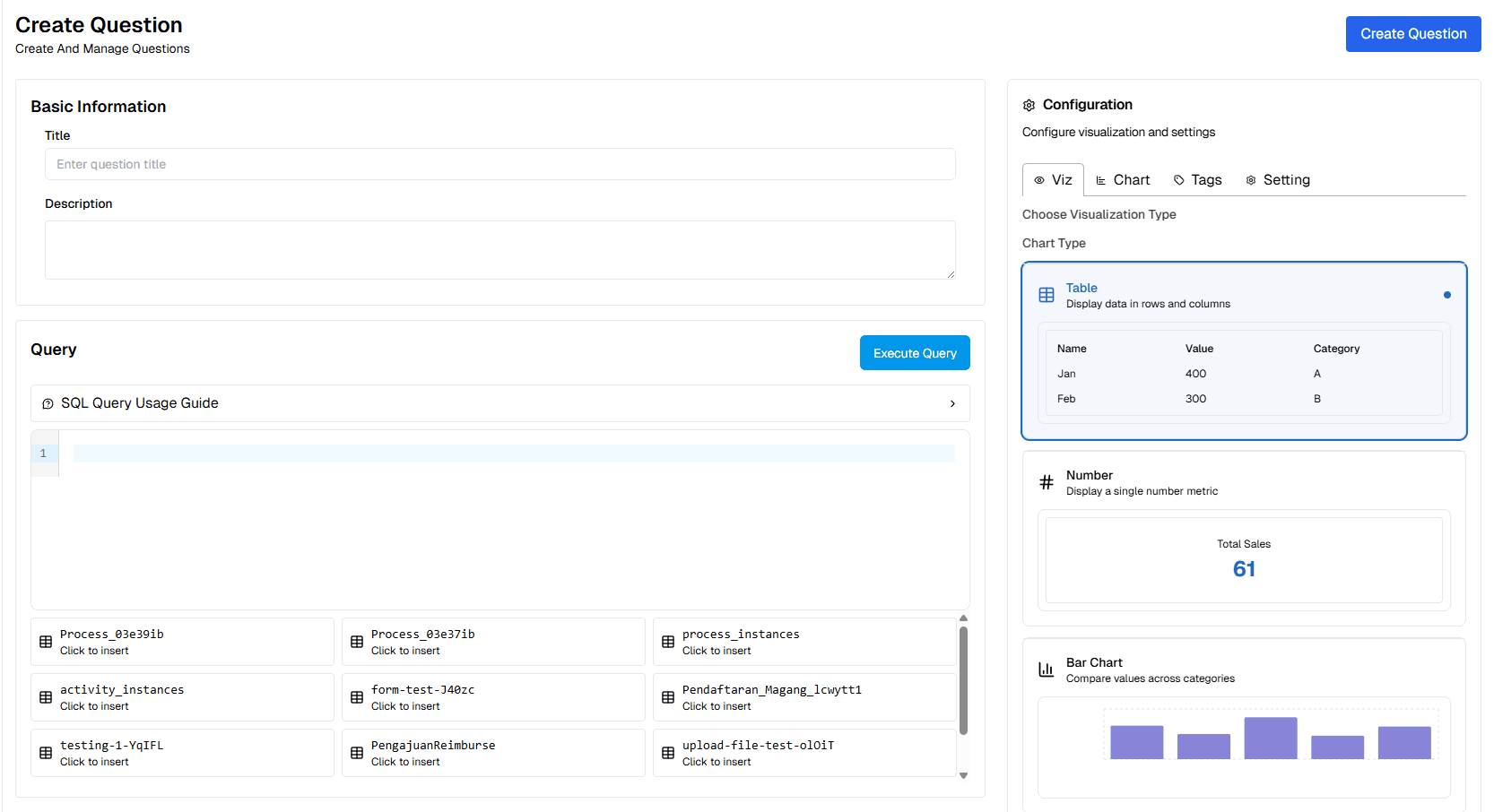
Lalu klik Create. Masukkan Title dan Description (opsional).
-
Buat query SQL pada editor:
- Hanya tabel yang ada di daftar Available Tables yang bisa digunakan.
- Anda bisa klik langsung nama tabel di daftar Available Tables, atau gunakan format
<<tableName>>di query editor.-
Simple Query
select * from <<tableName>> -
Query dengan CTE. Tambahkan nama alias !!aliasName!! di bagian paling atas query ketika query dengan CTE
!!aliasName!!
with aliasName as (select * from <<tableName>> where state='-')
select count(1),version_ from data where true [[and version_ = {{version}}]] group by version_
-
- Anda dapat menggunakan variable
{{variable_name}} creates a variable in this query template called "variable_name". Variables can be given types in the parameters panel, which changes their behavior. if string than you must use 'string' in value
Example:

SELECT count(*)
FROM products
WHERE category = {{category}}
Field Filters
Giving a variable the "Field Filter" type allows you to link questions to dashboard filter widgets. Field Filters should be used inside of a "WHERE" clause.

Example:

SELECT count(*)
FROM products
WHERE {{created_at}}
Optional Clauses
Brackets around a [[{{variable}}]] create an optional clause. If "variable" is set, then the entire clause is placed into the template.

Example:

SELECT count(*)
FROM products
WHERE 1=1
 [[AND id = {{id}}]]
 [[AND category = {{category}}]]
-
Klik Run Query untuk menjalankan query dan menampilkan hasil data.
-
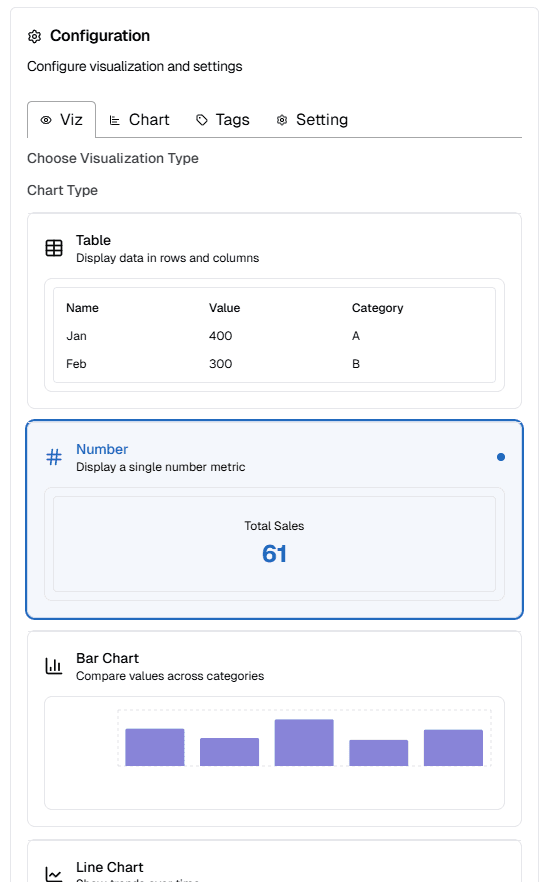
Pada tab panel sebelah kanan, pilih jenis visualisasi di menu Viz (Table, Number, Bar Chart, Line Chart, Pie Chart).
-
Atur pengaturan visualisasi pada tab Chart sesuai kebutuhan.
-
Klik Create Question untuk menyimpan Question yang sudah dibuat.
Membuat Dashboard
- Pada halaman studio, klik menu Report Builder. Kemudian Buka tab Dashboard, dan klik Create Dashboard.
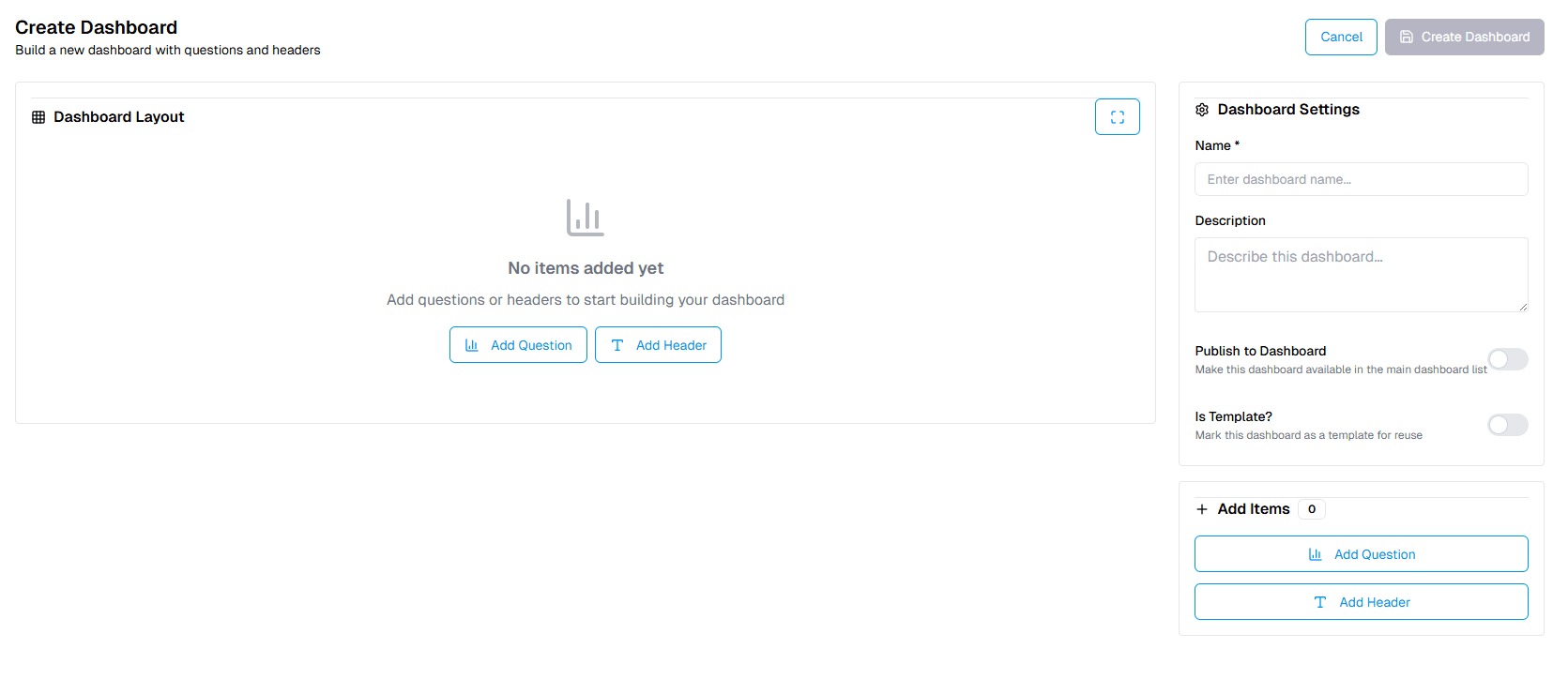
- Beri nama dan deskripsi dashboard sesuai fungsi atau tujuan laporan.
- Tambahkan Question yang sudah dibuat ke dalam dashboard dengan klik Add Question.
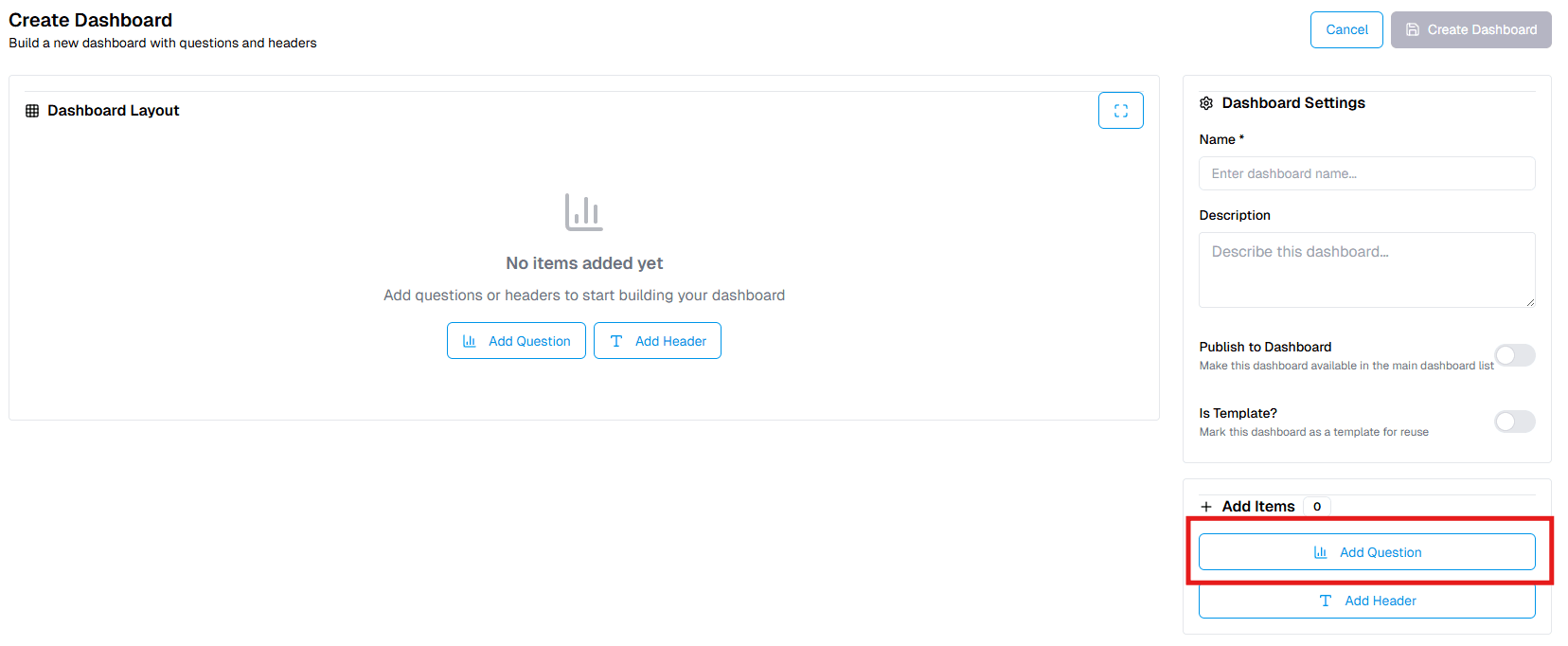
- Setelah menambahkan Question ke dalam dashboard, Anda dapat menggunakan filter yang telah diset di Question untuk memfilter data yang ditampilkan pada dashboard. Filter ini akan mempermudah Anda dalam menyesuaikan tampilan data sesuai kebutuhan.
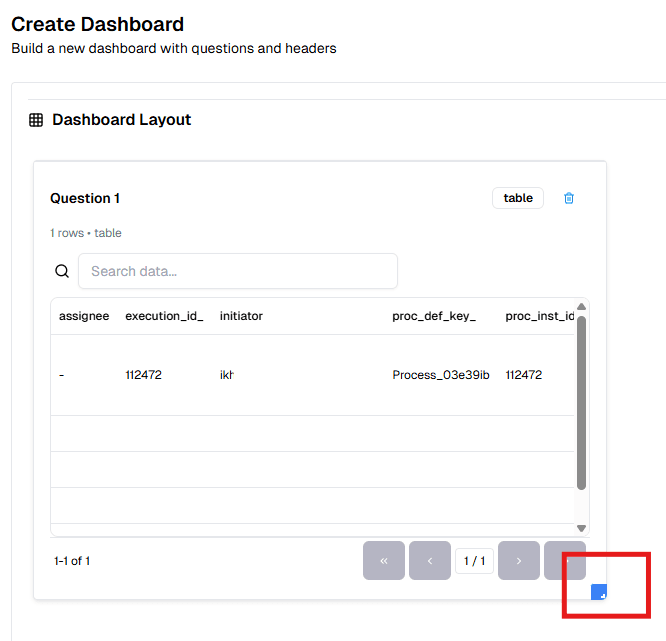
- Atur tata letak dan ukuran komponen visualisasi. klik > pada pojok kiri bawah question untuk resize atau drag question untuk memindahkan question.
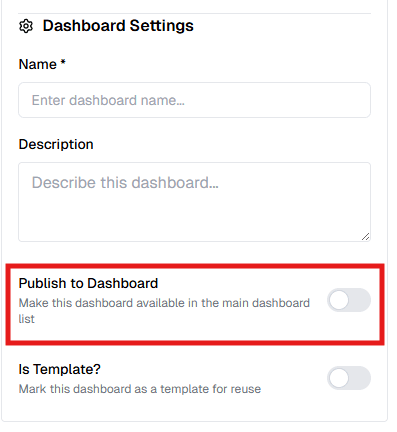
- Agar dashboard tampil di App, enable Publish to Dashboard
- Klik Create Dashboard untuk menyimpan.
Membuka Dashboard di App
- Login ke AlurKerja OnPremise
Masuk menggunakan akun AlurKerja Anda. - Akses Menu App
Setelah berhasil login, akses menu App pada bagian kanan atas tampilan utama.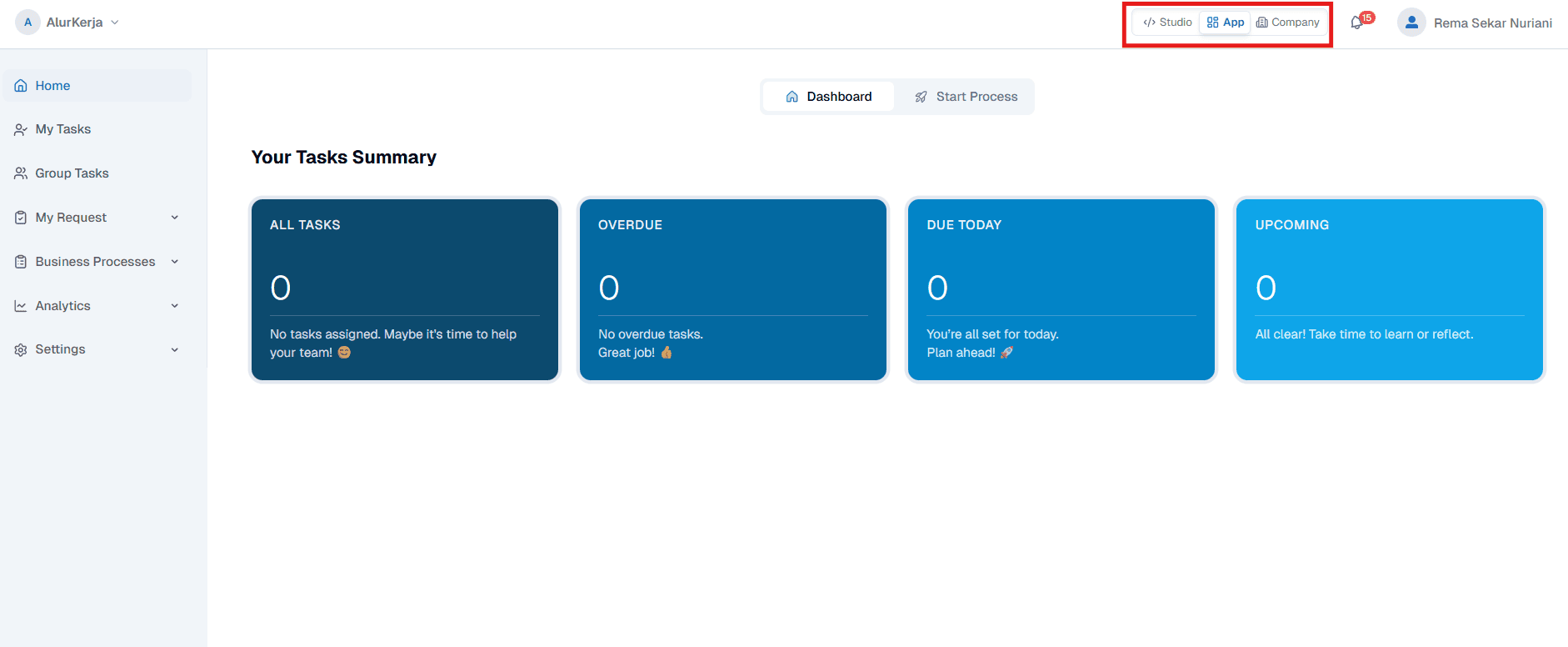
- Klik menu Analytics
Di dalam menu App, pilih menu Analytics untuk melihat berbagai laporan dan dashboard yang telah dibuat.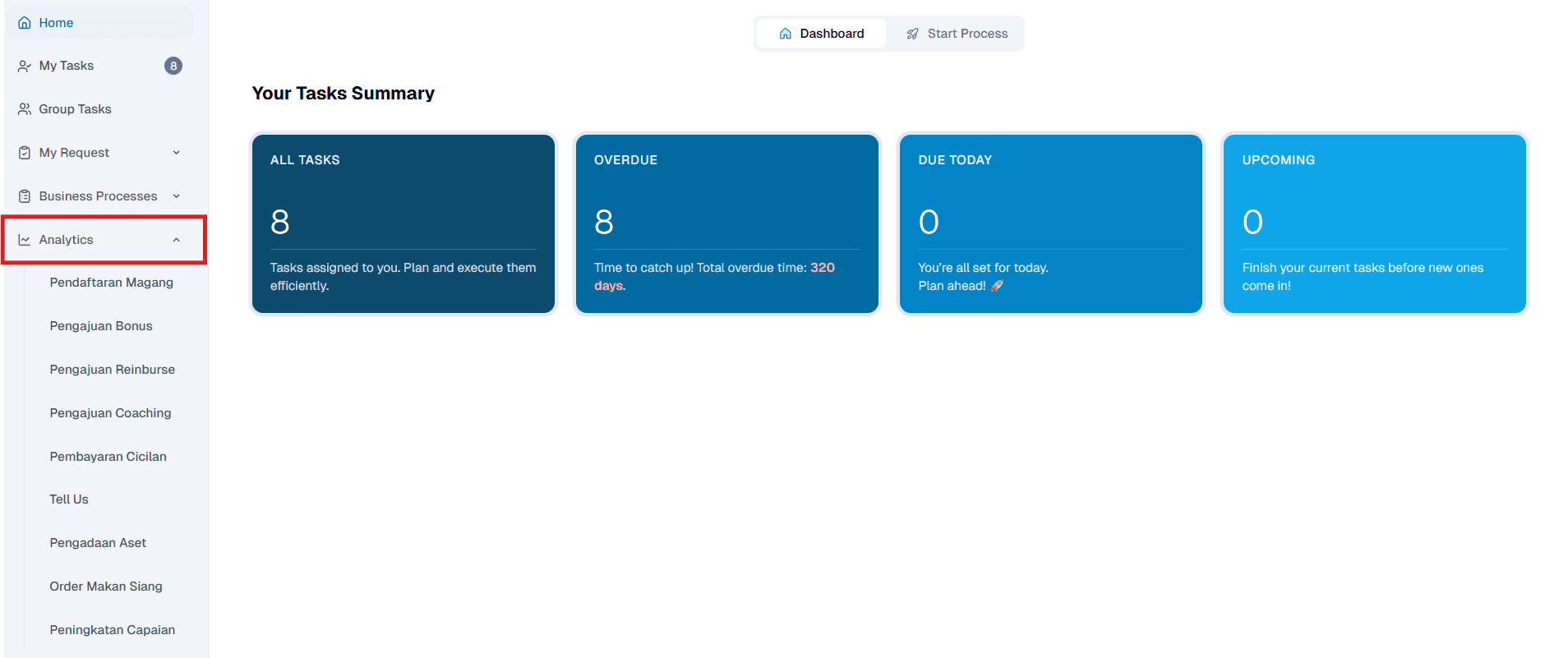
- Buka Dashboard yang Telah Dibuat
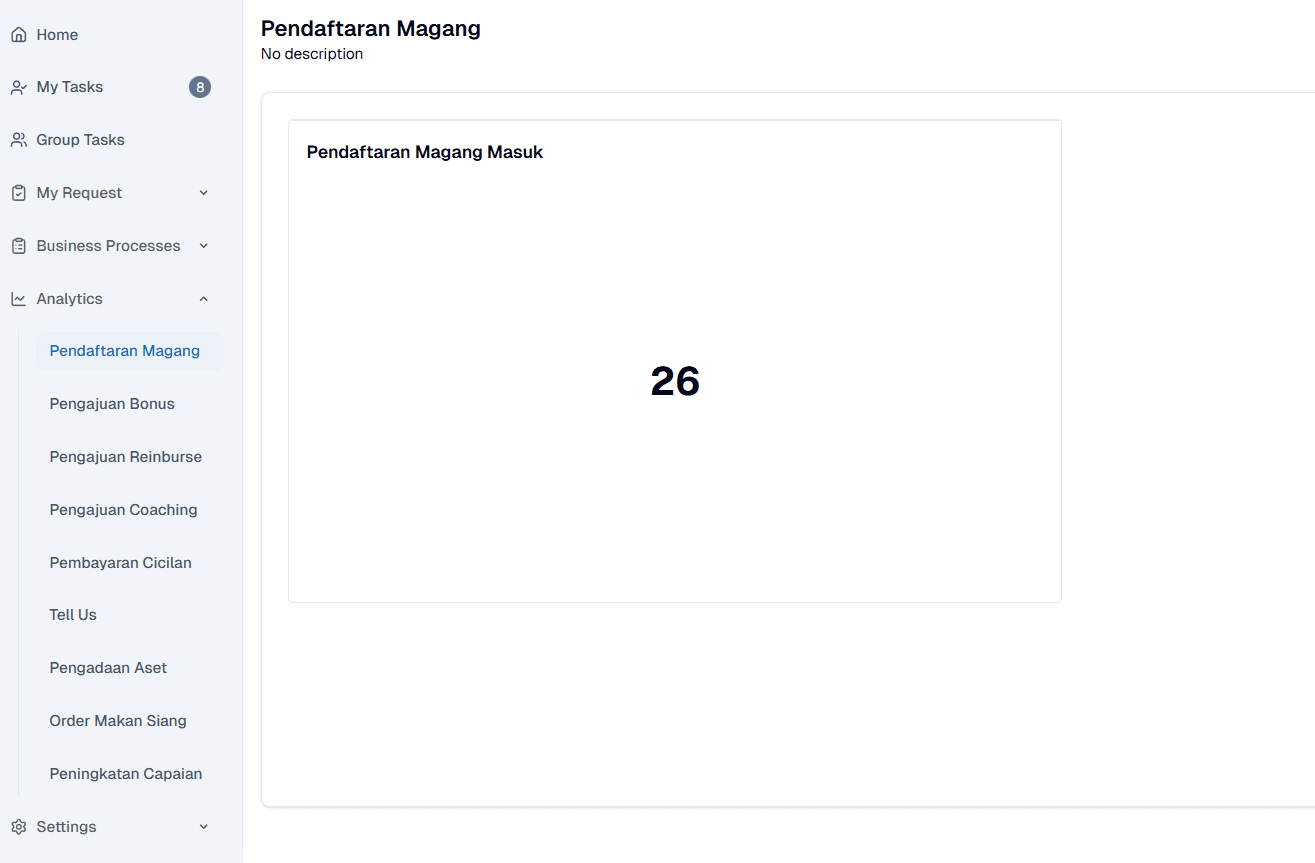
Pilih dashboard yang ingin Anda lihat dari daftar yang tersedia dan klik untuk membukanya. Pastikan dashboard yang Anda pilih sudah dipublikasikan agar dapat ditampilkan di App.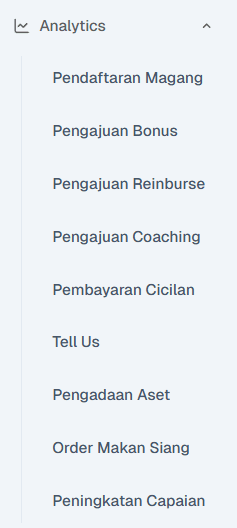 Dashboard akan terbuka dan menampilkan visualisasi yang telah dipilih sebelumnya.
Template Submission
Template Submission digunakan untuk mengajukan template proses atau keputusan yang nantinya dapat direview sebelum digunakan. Template yang dapat diajukan dapat berupa file BPMN atau DMN, dilengkapi dengan kategori, deskripsi, diagram, dan preview image.
Organization Structure
Panduan untuk Mengelola Struktur Multi Organisasi dalam Satu Workspace