
Migration Plan
Panduan Migrasi BPMN di AlurKerja
Migration Plan adalah bagian dari proses migrasi BPMN yang digunakan untuk merencanakan dan mengonfigurasi migrasi antara versi pada proses bisnis yang berbeda. Hal ini mencakup pemilihan versi proses, pemetaan aktivitas dan pemilihan instance yang akan dimigrasikan sebelum proses migrasi dimulai.
Memulai Migration Plan BPMN
-
Akses Halaman Migration Plan
Masuk ke Studio AlurKerja OnPremise dan pilih menu Migration pada sidebar kiri, kemudian klik Migration Plan.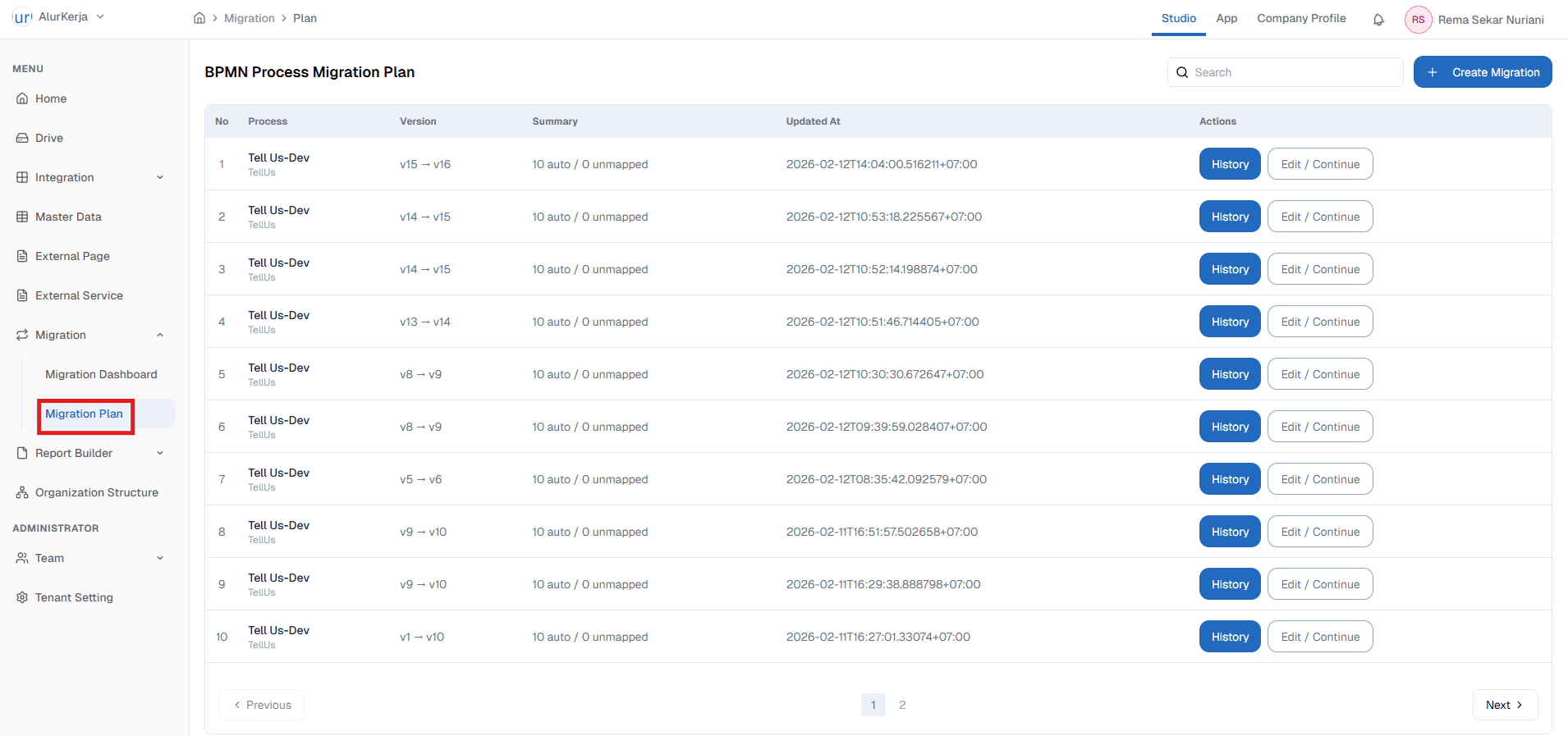
-
Membuat Migrasi Baru
Klik Create Migration pada pojok kanan atas untuk membuat migrasi baru. Setelah itu, sistem akan membawa Anda ke langkah-langkah migrasi selanjutnya.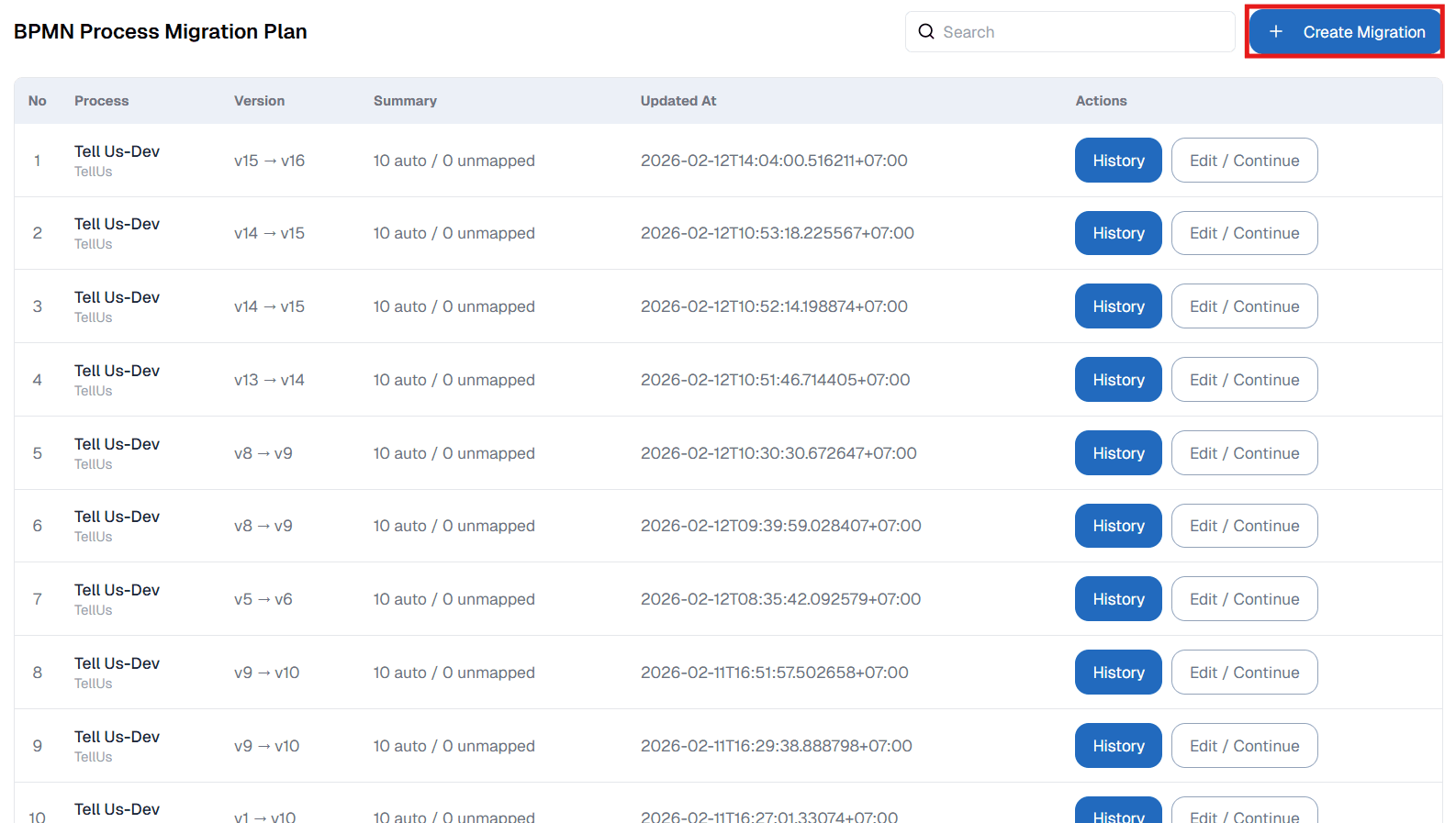
Step 1: Memilih BPMN & Versi
-
Pilih Proses Bisnis
Pada bagian Business Process, pilih proses bisnis yang ingin dimigrasikan dari dropdown yang tersedia.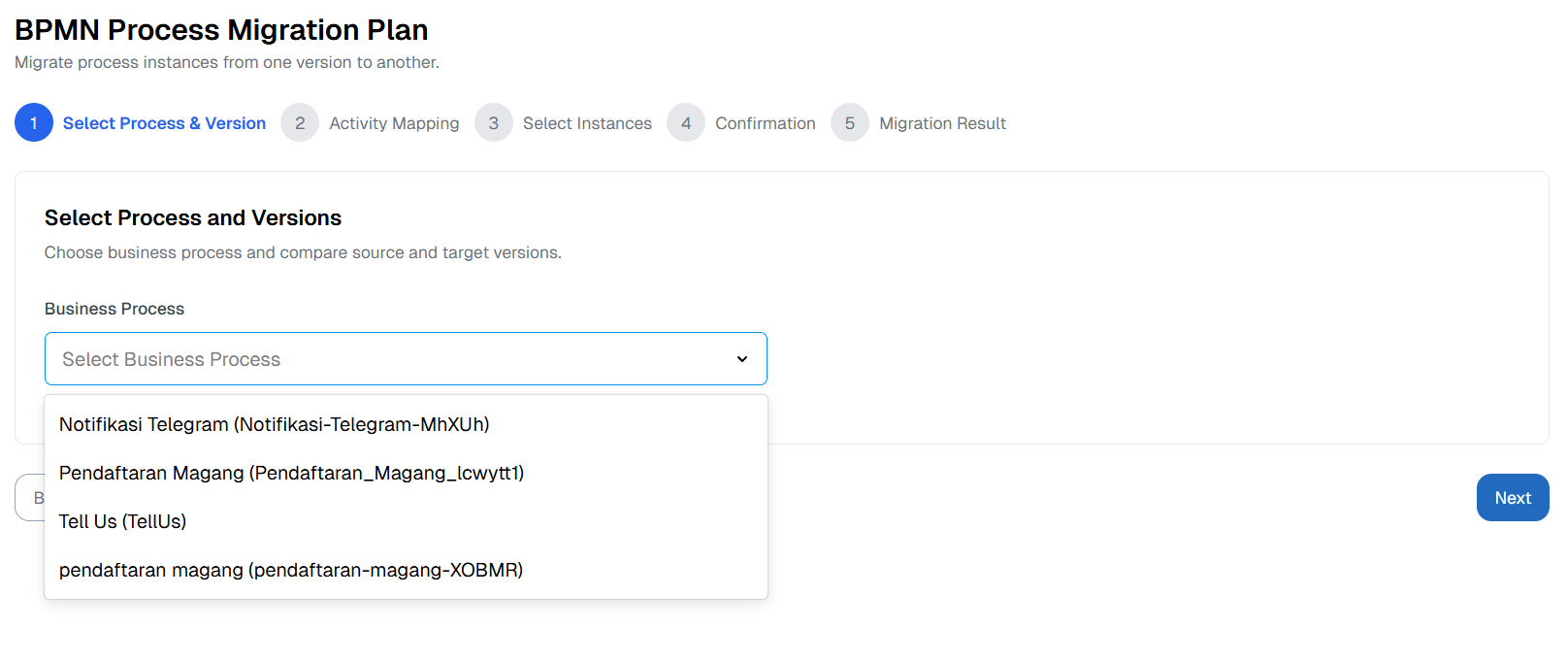
-
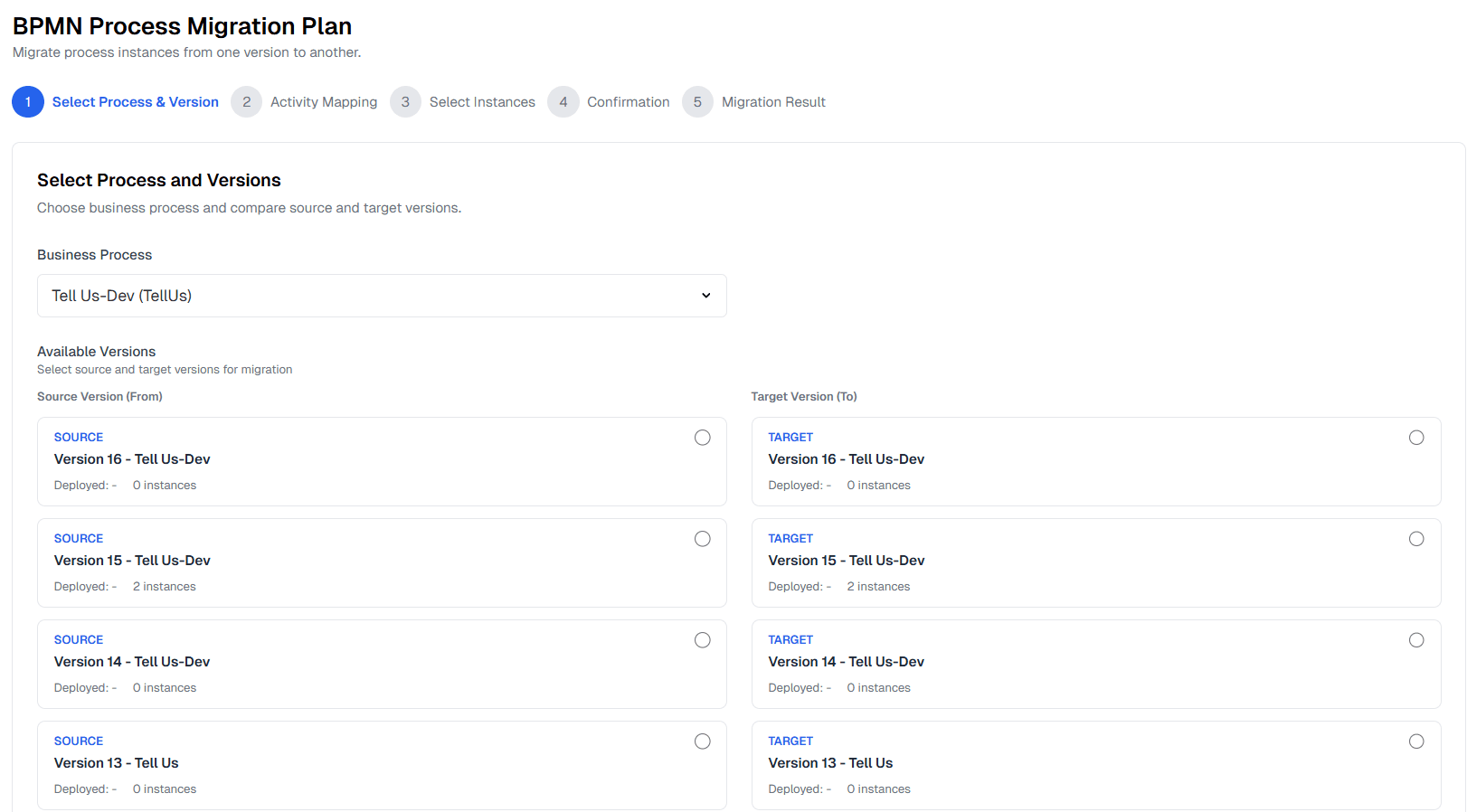
Pilih Source dan Target Version
-
Setelah memilih Business Process, sistem akan menampilkan List Version dari proses tersebut.
-
Source Version dan Target Version harus dipilih dengan versi yang berbeda.
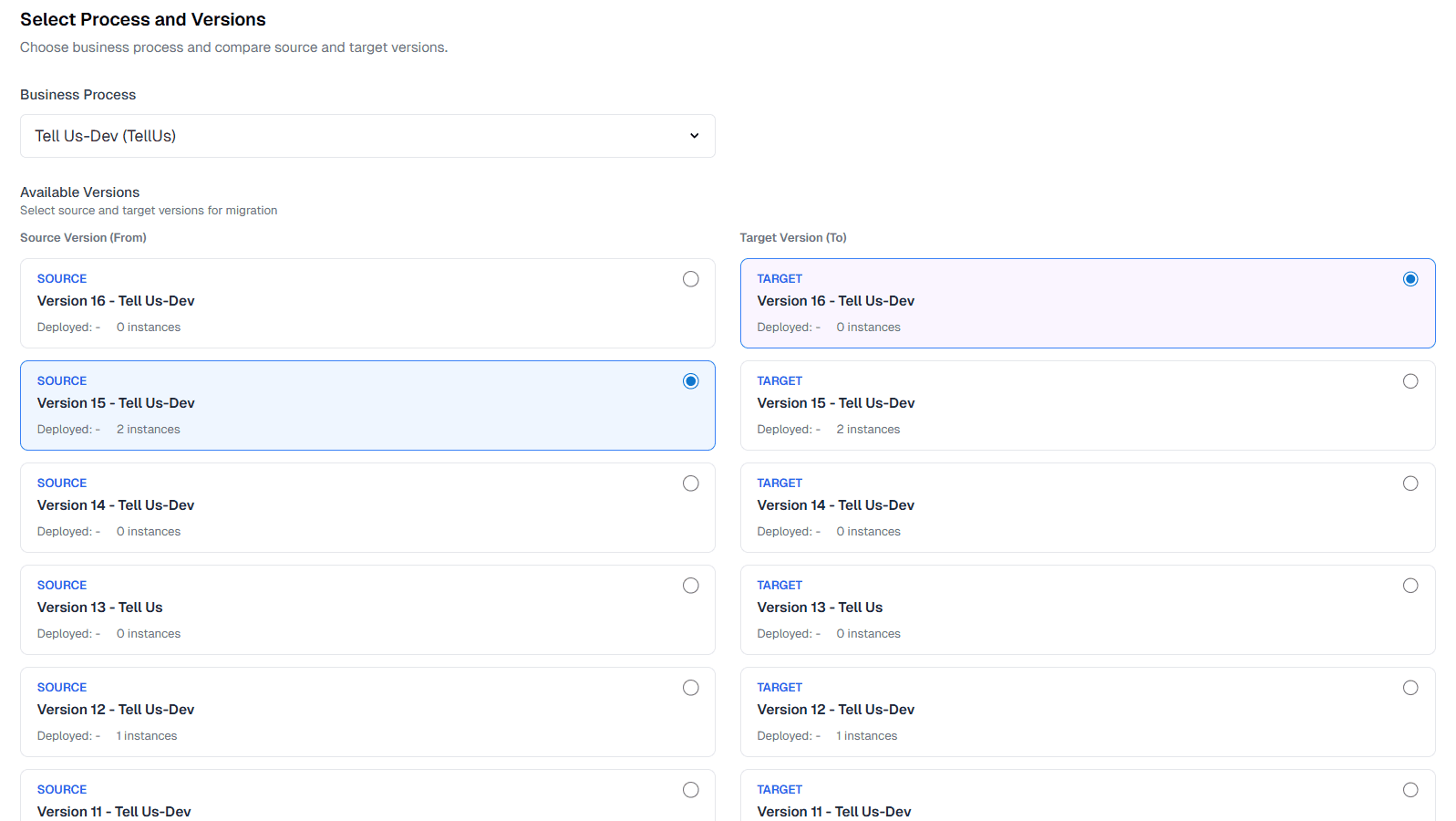
-
Setiap versi akan menampilkan informasi Deployed (jumlah versi yang dideploy) dan Instances (jumlah instance yang sedang berjalan di versi tersebut).
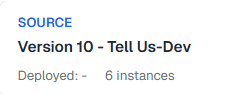
-
-
Setelah memilih versi, klik Next untuk melanjutkan ke Step 2.
-
Jika Anda ingin kembali ke halaman sebelumnya, klik Back to List.
Step 2: Memetakan Aktivitas (Activity Mapping)
-
Pada halaman Activity Mapping, Anda akan melihat dua kolom:
- Source Activity : Aktivitas dari versi source.
- Target Activity : Aktivitas dari versi target.
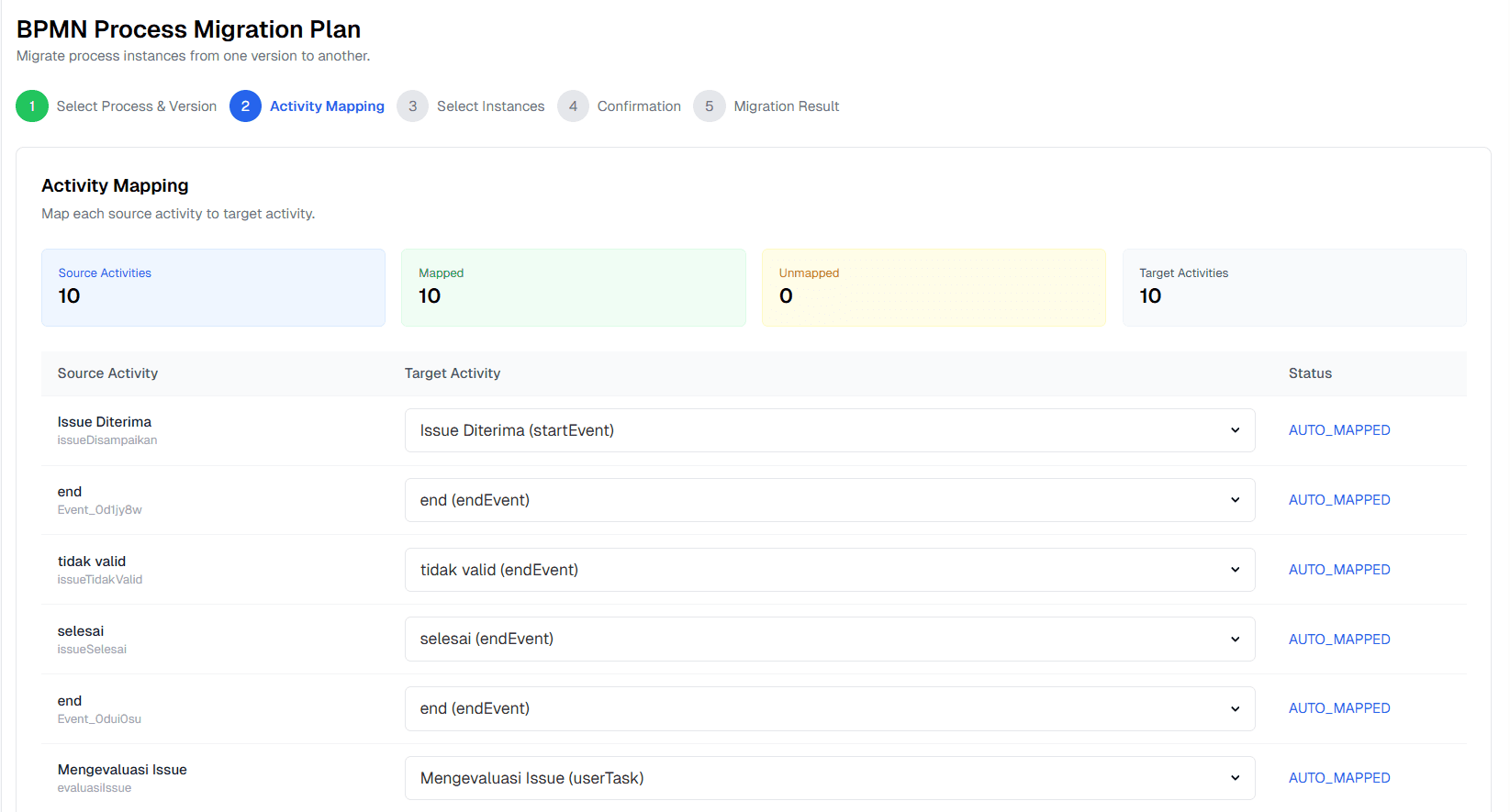
-
Pada kolom status, akan ditampilkan Auto Mapped Activies yang berarti sistem akan otomatis memetakan aktivitas yang memiliki key yang sama antara source dan target. Jika Anda mengubah Target Activity maka statusnya otomatis berubah menjadi Mapped.
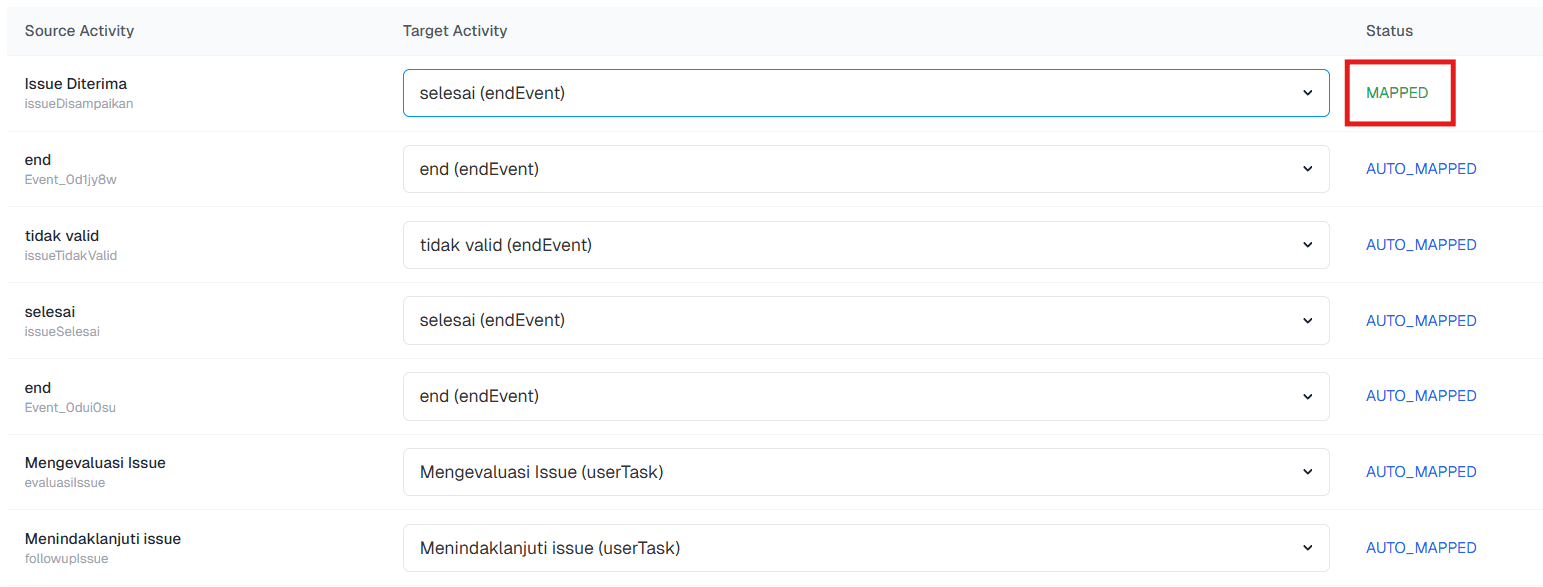
-
Setelah semua aktivitas dipetakan, klik Next untuk melanjutkan ke Step 3.
-
Jika Anda ingin kembali ke halaman sebelumnya, klik Back.
Step 3: Memilih Instance yang akan dimigrasikan
-
Pilih Instance
Pada halaman Select Process Instances, Anda akan melihat daftar Instances yang ada di Source Version.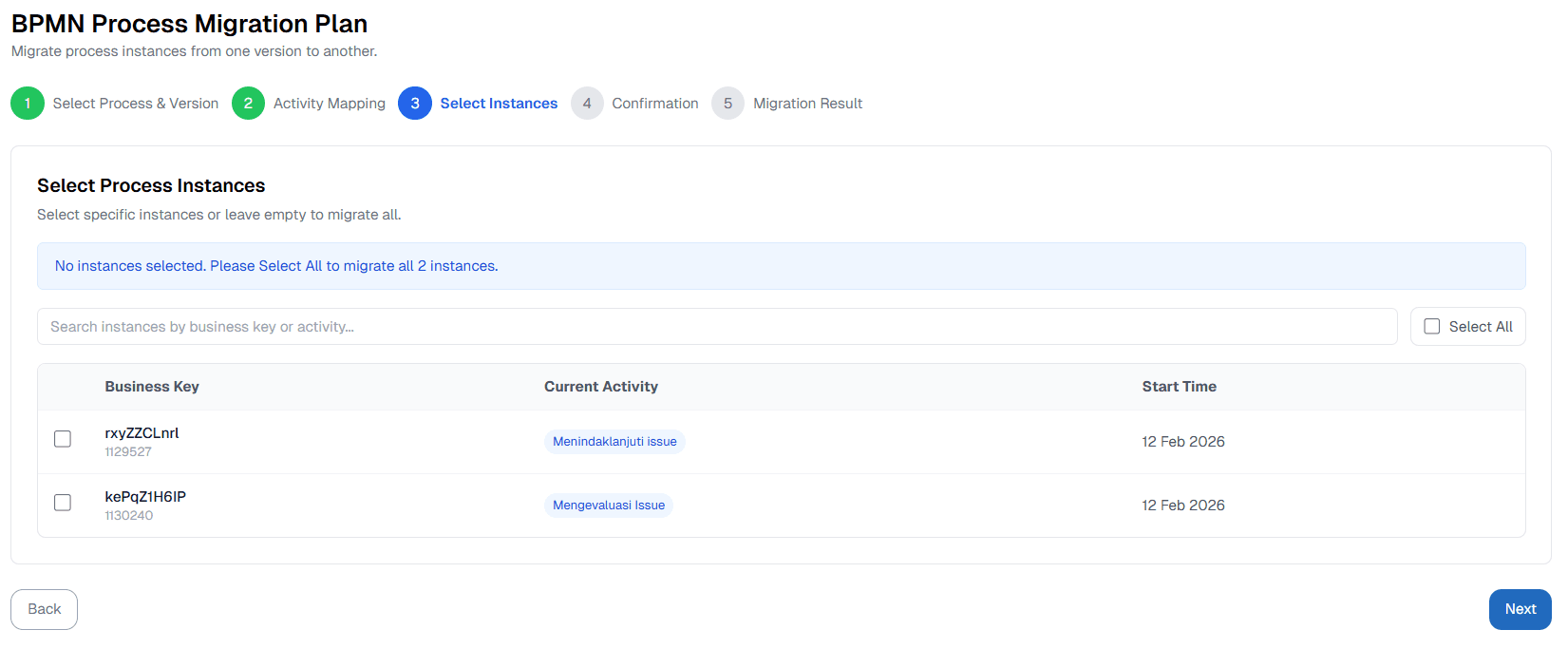
-
Pilih Instance yang akan dimigrasikan
Anda bisa memilih instance tertentu untuk dimigrasikan dengan mencentang kotak di samping Business Key dari instance yang diinginkan.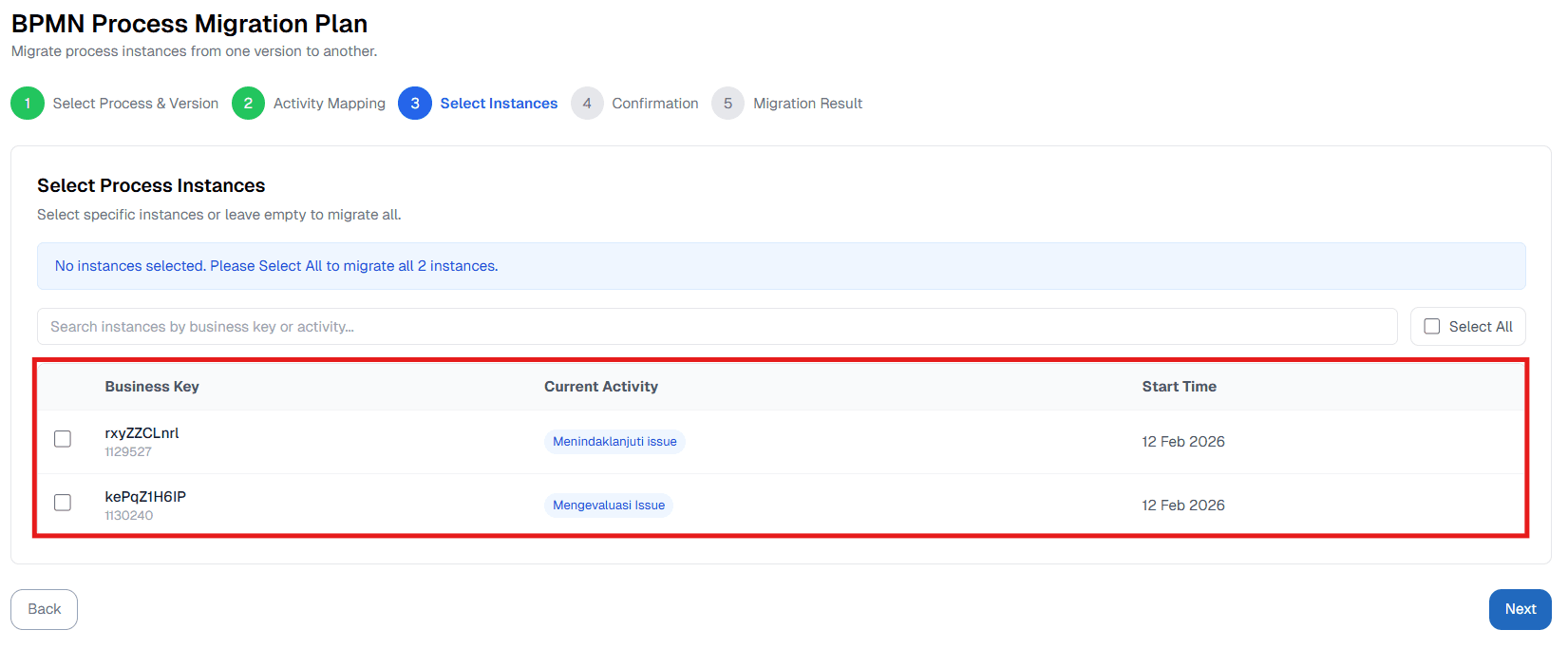
Daftar instance mencakup informasi berikut:
- Business Key : Identitas unik dari instance tersebut.
- Current Key : Aktivitas yang sedang dijalankan pada instance tersebut.
- Start Time : Waktu mulai dijalankannya instance tersebut.
-
Setelah memilih instance yang akan dimigrasikan, klik Next untuk melanjutkan ke Step 4.
Step 4: Konfirmasi Sebelum Eksekusi Migrasi
-
Pada halaman Migration Confirmation, sistem akan menampilkan informasi mengenai rencana migrasi yang mencakup:
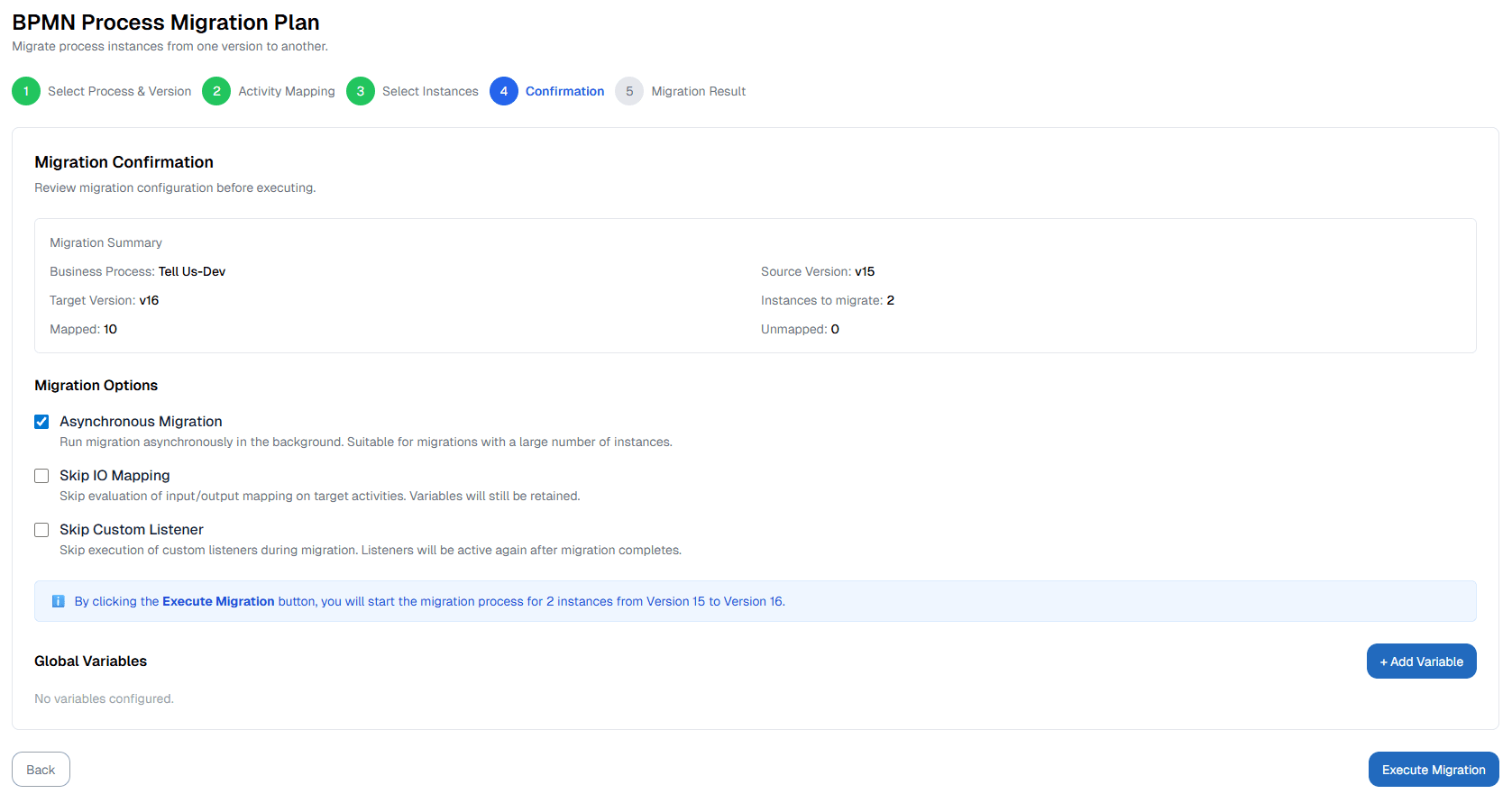
- Business Process : Nama proses yang akan dimigrasikan.
- Source Version : Versi sumber yang akan dimigrasikan.
- Target Version : Versi target tujuan migrasi.
- Jumlah Mapped Activities : Aktivitas yang berhasil dipetakan.
- Jumlah Unmapped Activities : Aktivitas yang belum dipetakan.
- Instances to Migrate : Jumlah instance yang akan dimigrasikan.
-
Pilih Opsi Migrasi

- Asynchronus Migration : Menjalankan migrasi secara asinkron, cocok untuk instance dengan banyak instance.
- Skip IO Mapping : Melewati pemetaan input/output pada aktivitas target, namun variabel tetap dipertahankan.
- Skip Custom Listener : Melewati eksekusi custom listener selama migrasi, listener akan aktif setelah migrasi selesai.
-
Anda dapat menambahkan Global Variables yang diperlukan untuk migrasi dengan mengklik Add Variables. Global Variables digunakan untuk menyimpan data yang akan digunakan selama migrasi, seperti variabel yang mempengaruhi jalannya migrasi atau nilai yang perlu dipertahankan di kedua versi (source dan target).
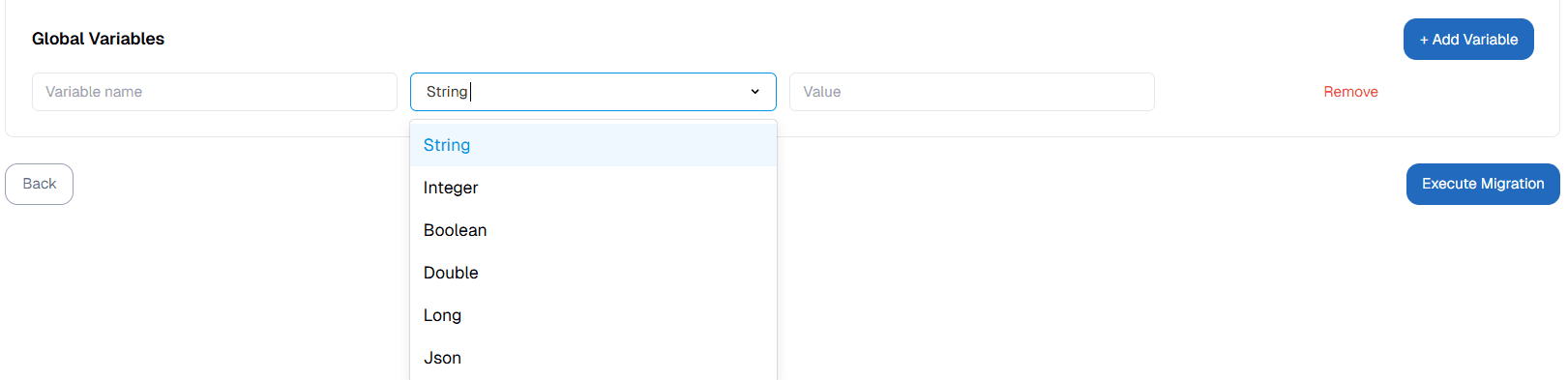
- Name : Variabel yang akan digunakan dalam migrasi.
- Type : Jenis data yang digunakan oleh variabel tersebut.
- Value : Nilai variabel.
-
Klik Execute Migration untuk memulai proses migrasi.
Step 5: Menampilkan Hasil Migrasi
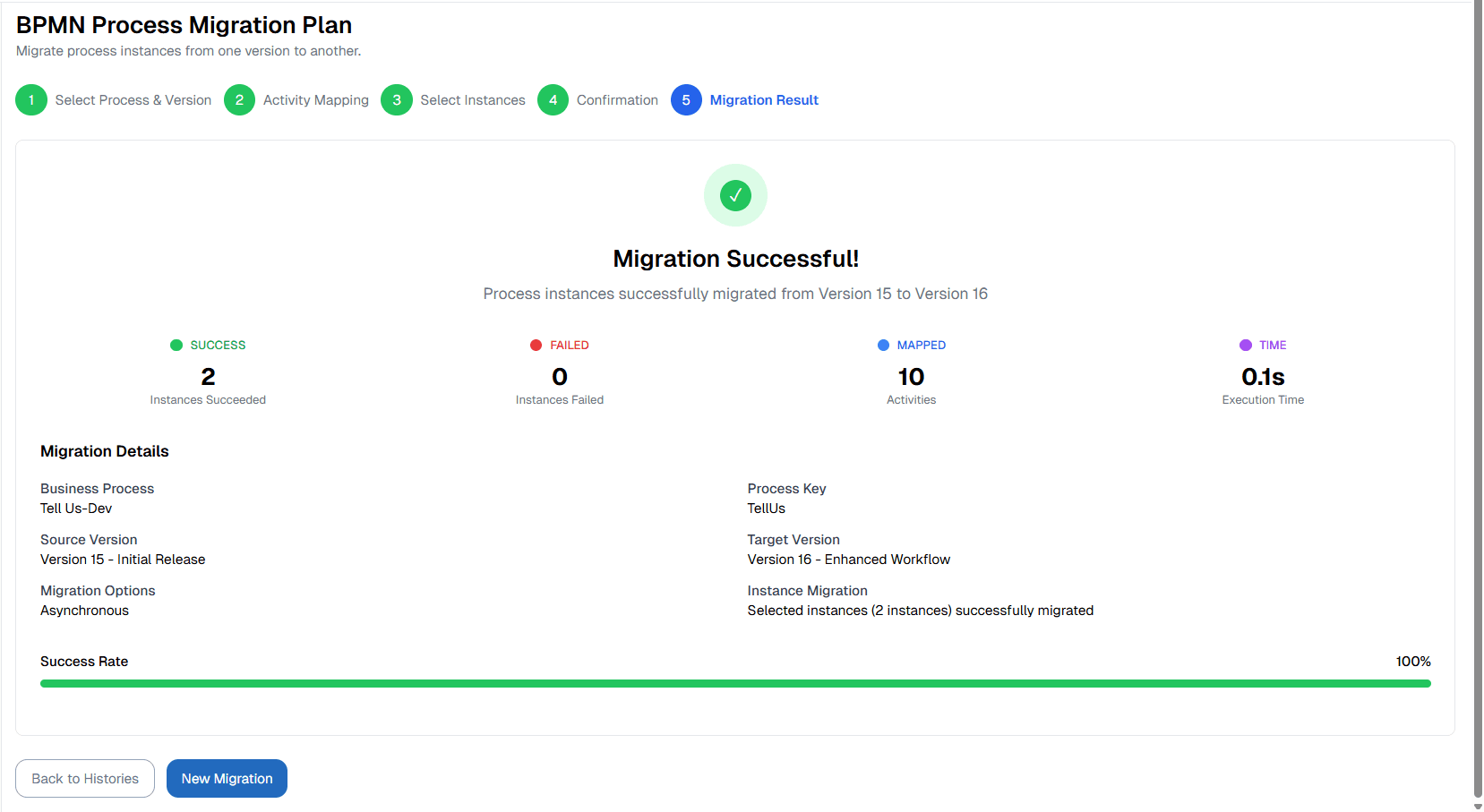
- Setelah proses migrasi selesai, sistem akan menampilkan hasil migrasi yang mencakup:
- Jumlah instances succeeded : Instance yang berhasil dimigrasikan.
- Jumlah instances failed : Instance yang gagal dimigrasikan.
- Jumlah Mapped Activities : Jumlah aktivitas yang berhasil dipetakan dari source ke target version.
- Execution Time : Waktu yang dibutuhkan untuk migrasi.
- Detail migrasi mencakup informasi berikut:
- Business Process Name dan Process Key.
- Source Version dan Target Version.
- Migration Options yang dipilih.
- Jumlah instances yang dimigrasikan.
- Klik Back to Histories untuk melihat riwayat migrasi atau klik New Migration untuk memulai migrasi baru.