
Migration Dashboard
Panduan untuk memonitor dan mengelola proses migrasi BPMN pada AlurKerja
Migration Dashboard digunakan untuk mengelola dan memonitor proses migrasi BPMN dalam AlurKerja. Halaman ini memberikan gambaran umum mengenai status migrasi, jumlah instance yang dimigrasikan dan histori migrasi yang telah dilakukan.
Langkah-langkah menggunakan Migration Dashboard
-
Akses Halaman Migration Dashboard
Masuk ke Studio AlurKerja OnPremise dan pilih menu Migration pada sidebar kiri, kemudian klik Migration Dashboard.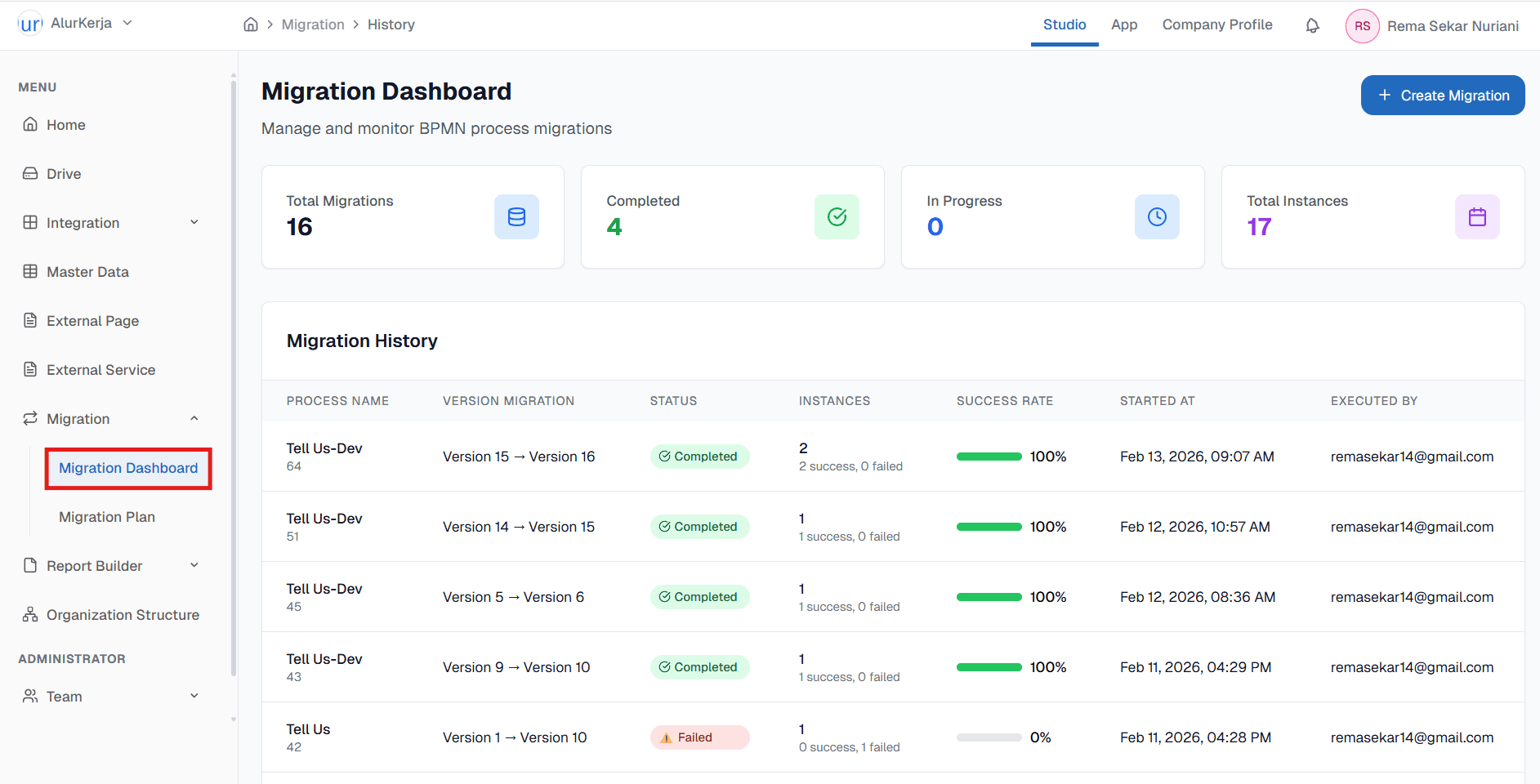
-
Melihat Informasi Migrasi
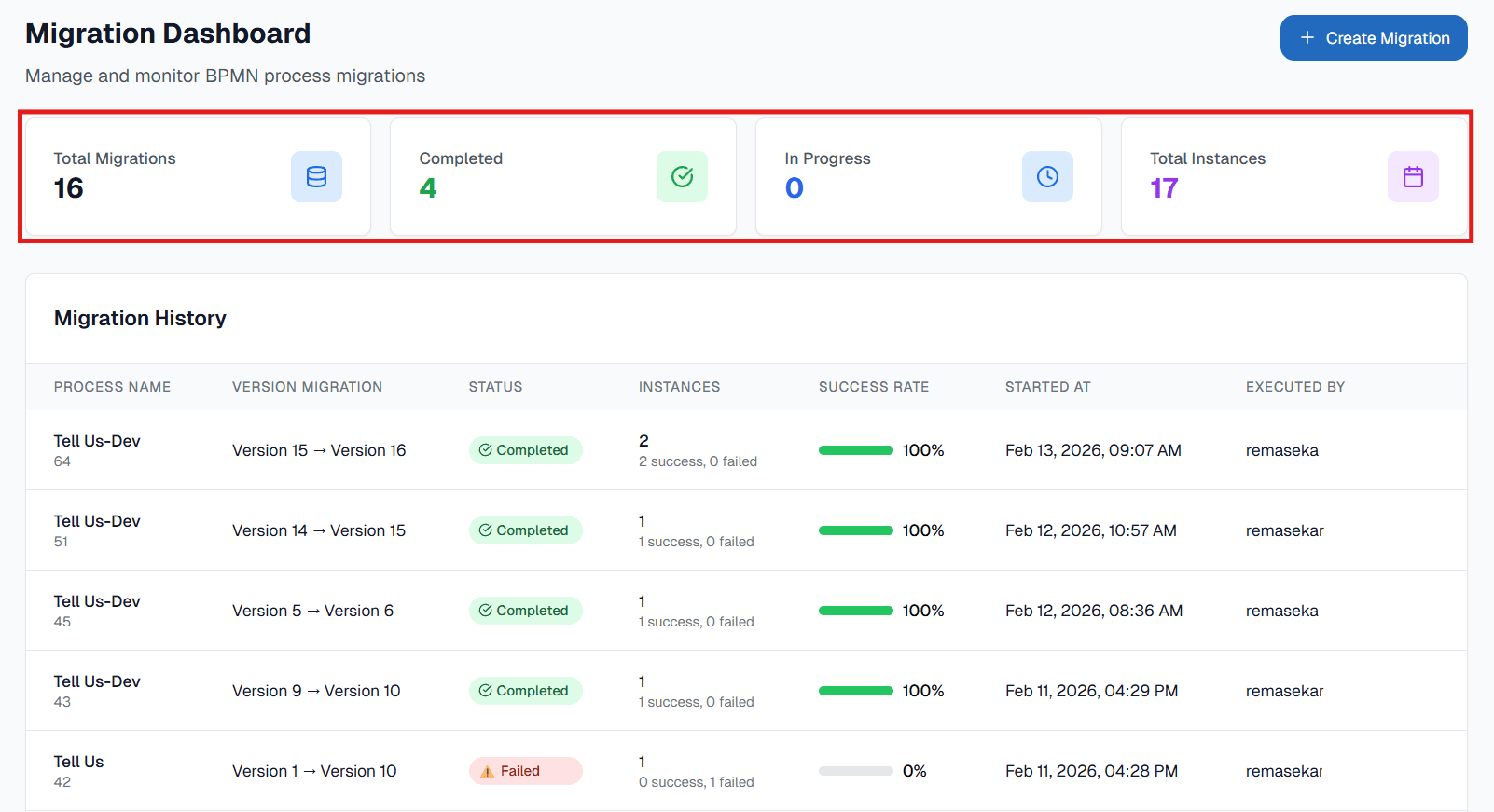
- Total Migrations : Menampilkan jumlah total migrasi yang telah dilakukan.
- Completed : Menampilkan jumlah migrasi yang sudah selesai.
- In Progress : Menampilkan jumlah migrasi yang sedang berlangsung.
- Total Instances : Menampilkan total jumlah instance yang telah dimigrasikan.
-
Melihat Riwayat Migrasi
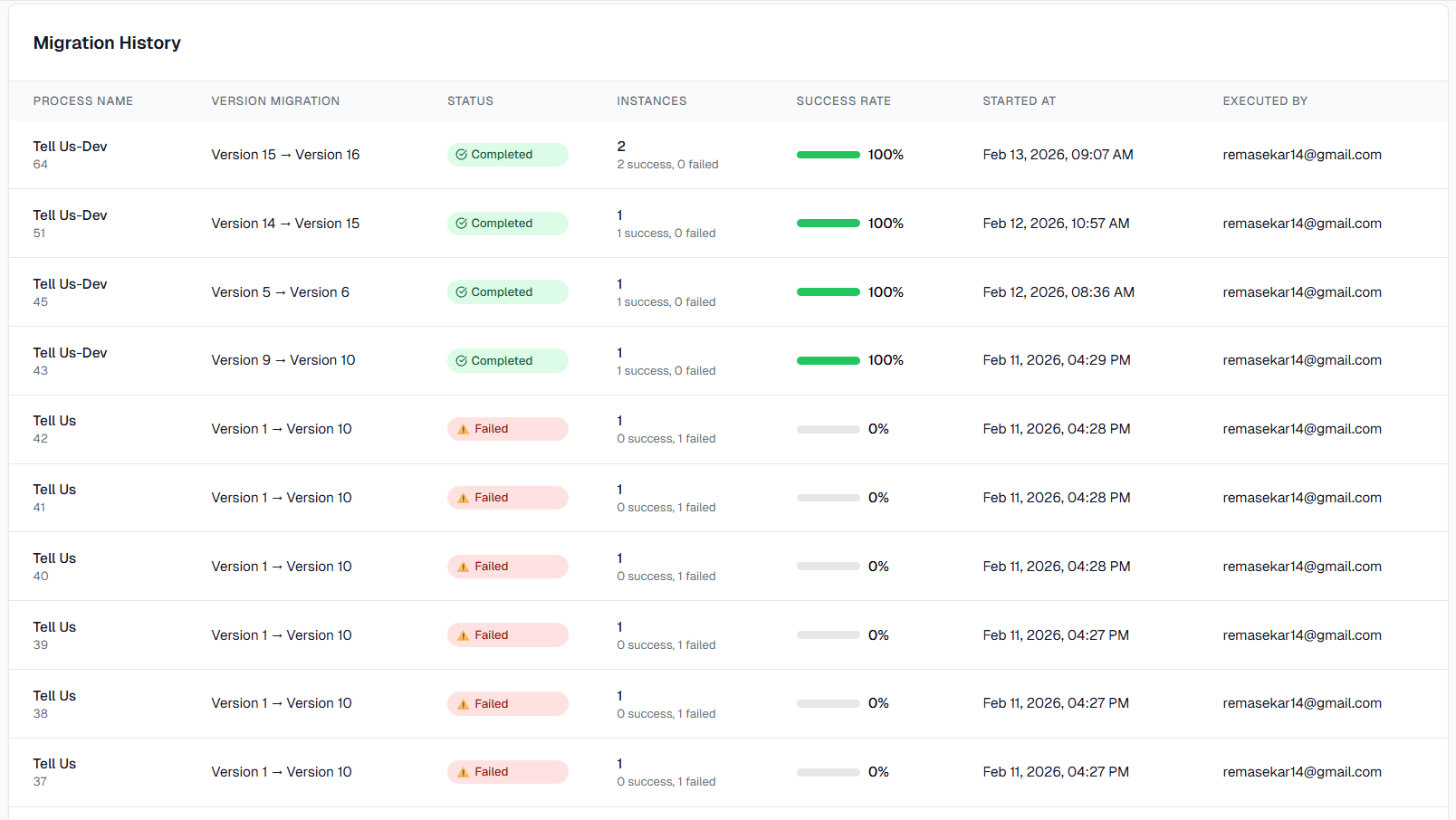
Pada Migration History, akan terlihat daftar Proses Migrasi yang telah dilakukan.
- Process Name : Nama proses bisnis yang dimigrasikan.
- Version Migration : Versi sumber dan versi target yang digunakan untuk migrasi.
- Status : Status migrasi (Completed/Failed).
- Instances : Jumlah instance yang dimigrasikan beserta informasi Success dan Failed.
- Success Rate : Persentase tingkat keberhasilan migrasi.
- Started At : Waktu saat migrasi dimulai.
- Executed By : Nama pengguna yang melakukan migrasi.
Akses Detail Migrasi
-
Tampilan Detail Migrasi
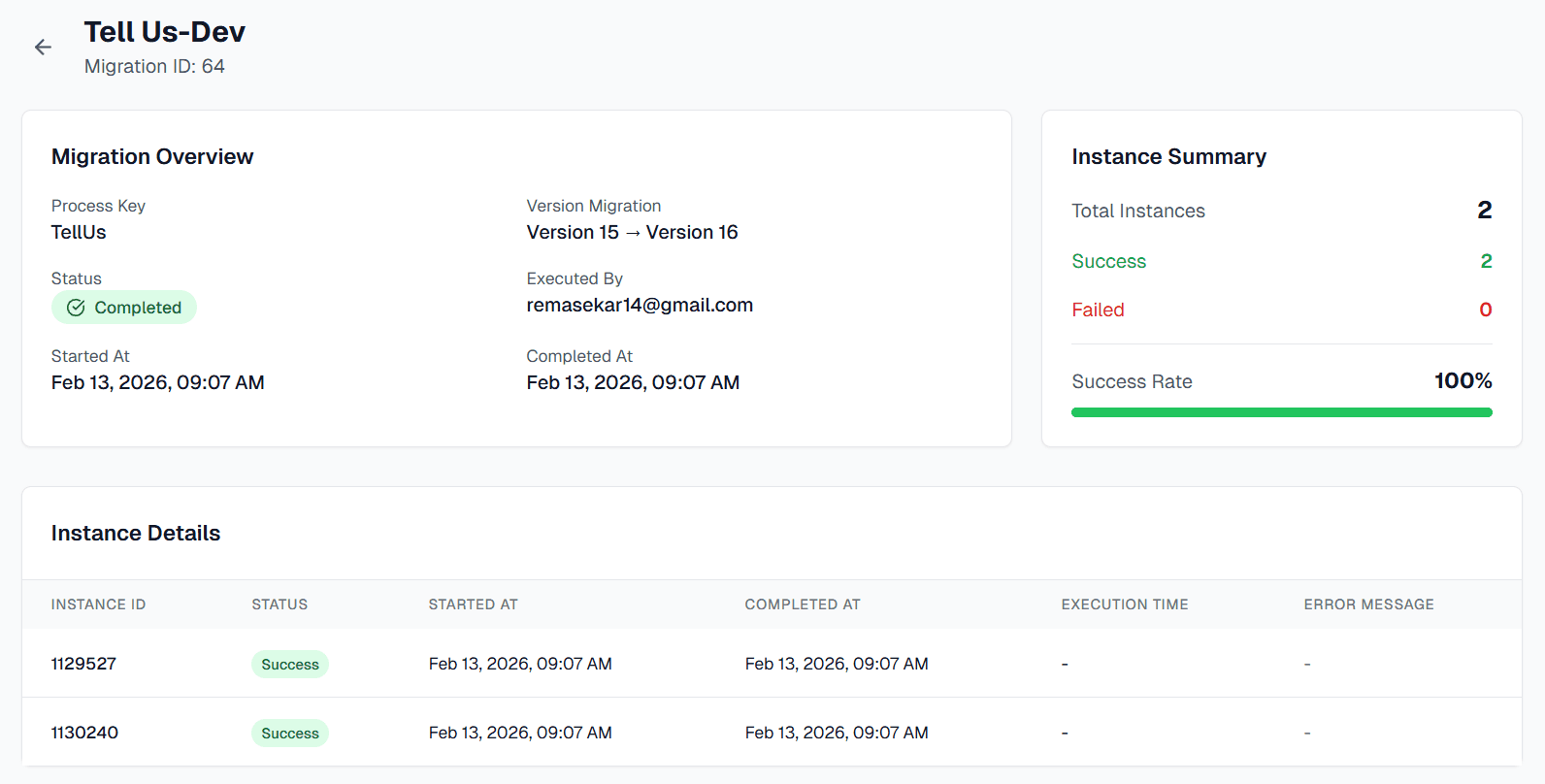
Pada Migration Dashboard, klik pada salah satu entri di Migration History untuk melihat detail migrasi yang lebih lengkap.
- Process Name : Nama proses bisnis yang dimigrasikan.
- Version Migration : Versi sumber dan versi target yang digunakan untuk migrasi.
- Status : Status migrasi (Completed/Failed).
- Instances : Jumlah instance yang dimigrasikan beserta informasi Success dan Failed.
- Success Rate : Persentase tingkat keberhasilan migrasi.
- Started At : Waktu saat migrasi dimulai.
- Executed By : Nama pengguna yang melakukan migrasi.
-
Tampilan Migration Overview
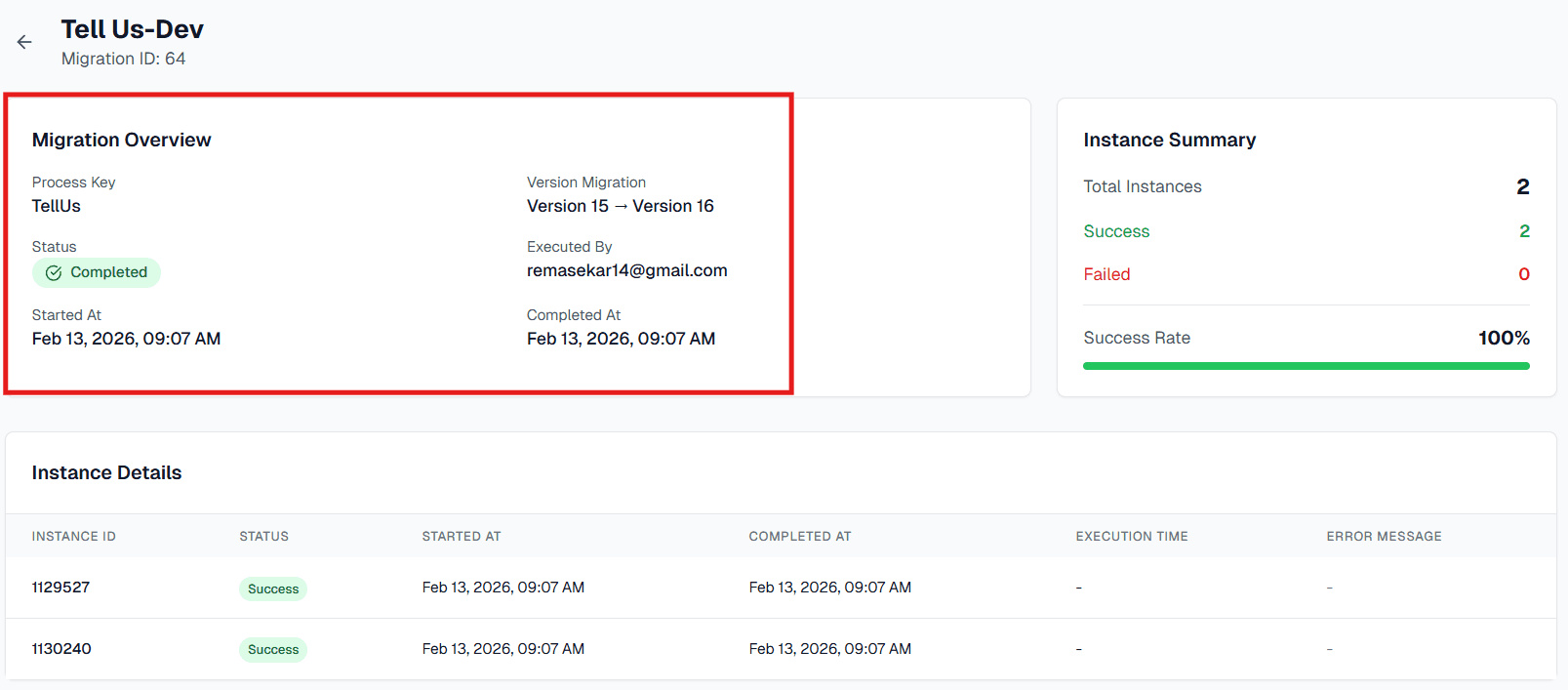
Setelah mengklik proses yang dipilih, sistem akan menampilkan halaman Migration Overview dengan informasi berikut:
- Process Key : Menampilkan identitas unik dari proses bisnis yang dimigrasikan.
- Version Migration : Menampilkan versi sumber dan target yang digunakan dalam migrasi.
- Status : Status migrasi (misalnya, completed atau failed).
- Executed By : Nama pengguna yang mengeksekusi migrasi.
- Started At : Waktu dimulainya migrasi.
- Completed At : Waktu penyelesaian migrasi.
-
Tampilan Instance Summary
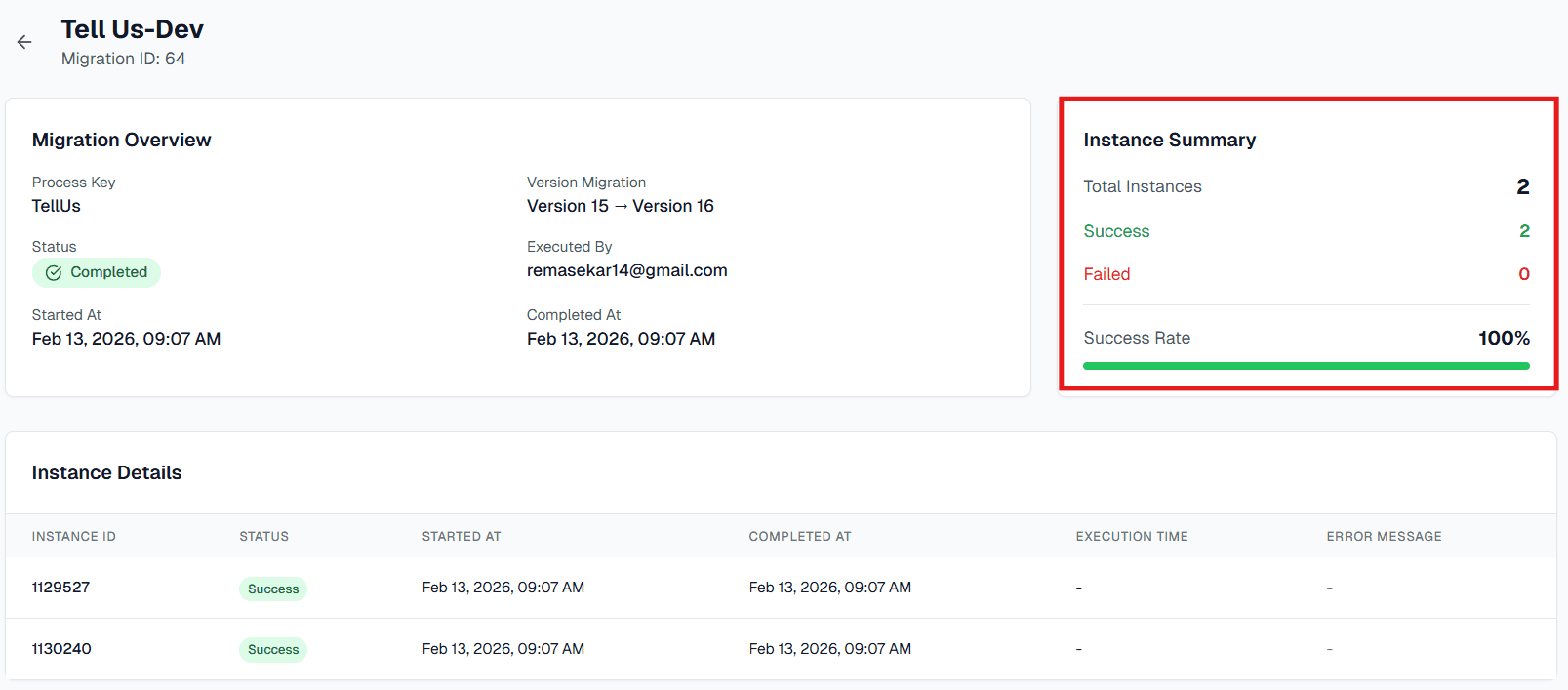
Instance Summary memberikan gambaran mengenai jumlah instance yang dimigrasikan.
- Total Instances : Jumlah total instance yang dimigrasikan.
- Success : Jumlah instance yang berhasil dimigrasikan.
- Failed : Jumlah instance yang gagal dimigrasikan.
- Success Rate : Persentase keberhasilan migrasi.
-
Tampilan Instance Details
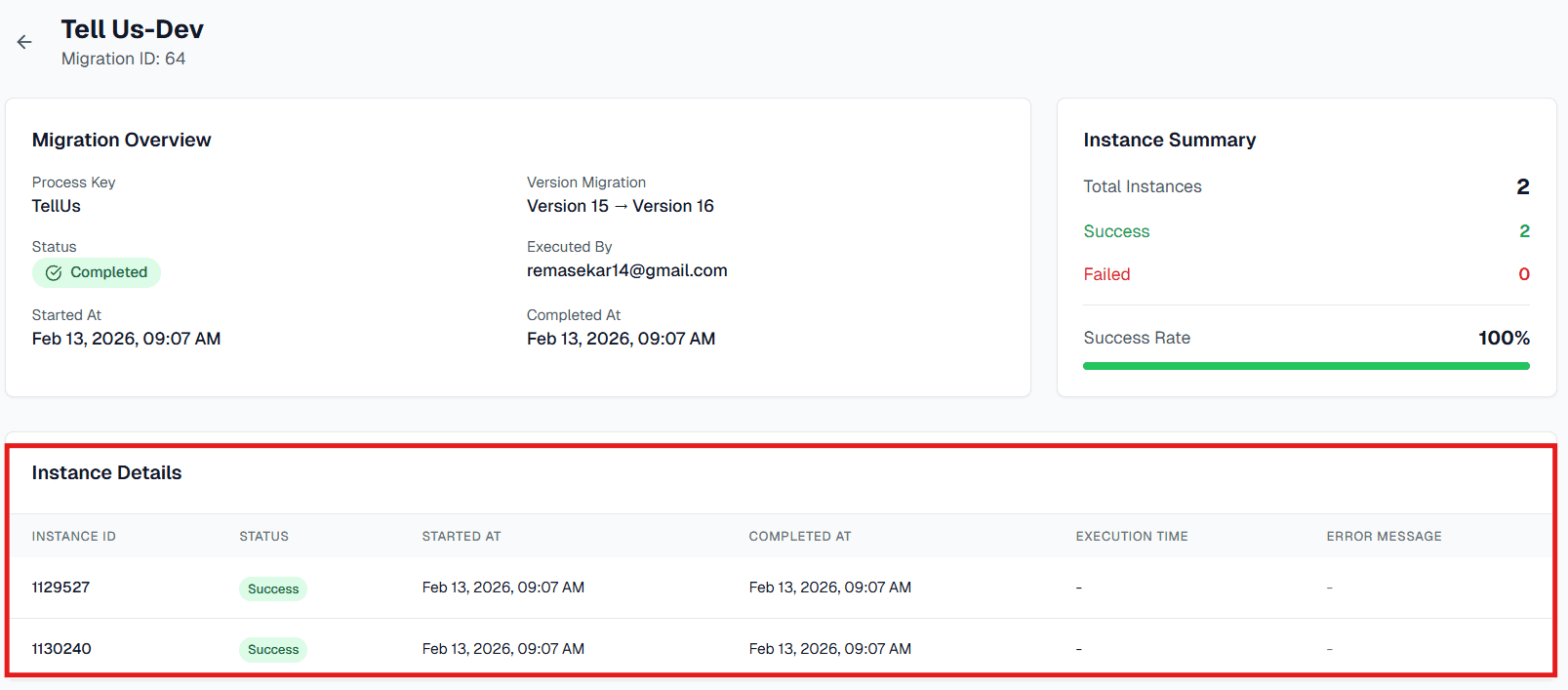
Di bagian Instance Details, Anda bisa melihat informasi rinci mengenai setiap instance yang dimigrasikan.
- Instance ID : ID unik untuk masing-masing instance migrasi.
- Status : Status migrasi.
- Started At : Waktu dimulainya instance tersebut.
- Completed At : Waktu selesai migrasi.
- Execution Time : Durasi waktu yang dibutuhkan untuk migrasi.
- Error Message : Jika migrasi gagal, akan muncul error message.
-
Jika Anda ingin melihat riwayat migrasi lainnya, klik Back