
Company profile
Job Description
Panduan untuk Mengelola Deskripsi Pekerjaan
Pengelolaan Job Description
Bagian ini digunakan untuk mendefinisikan deskripsi pekerjaan dan tanggung jawab untuk setiap peran dalam organisasi Anda.
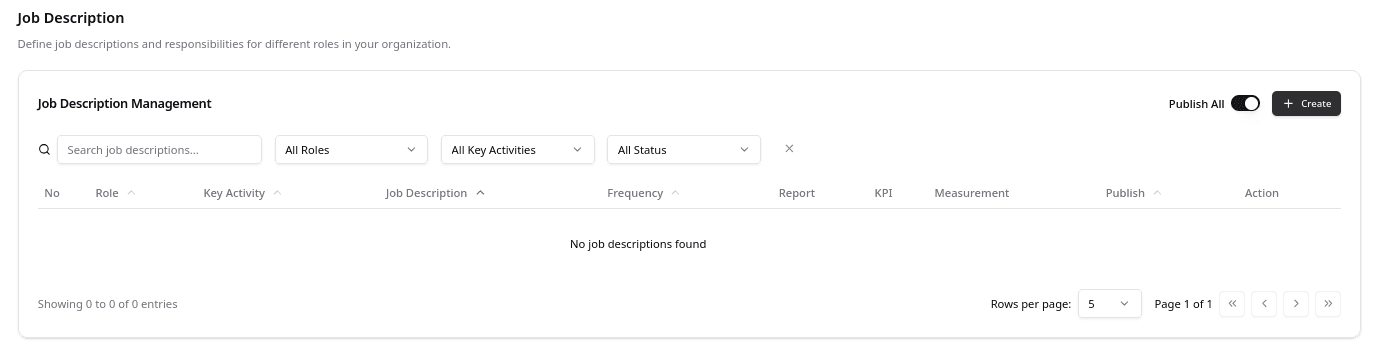
Menambah Job Description
- Mulai Membuat: Klik tombol
+ Createdi bagian kanan atas. Formulir "Create Job Description" akan muncul. - Lengkapi Formulir:
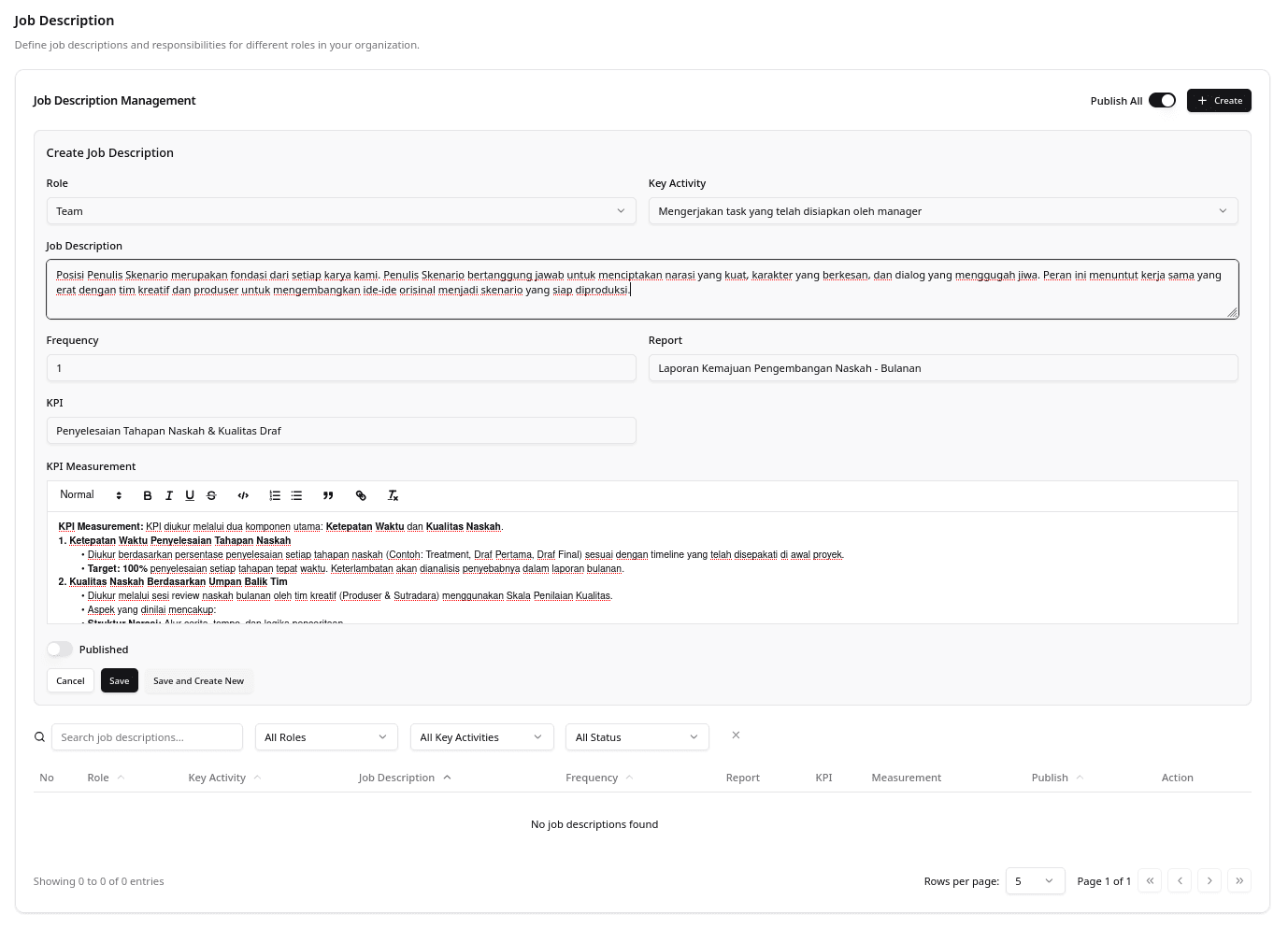
- Role: Pilih peran yang deskripsi pekerjaannya akan Anda buat. Data Role akan tampil apabila Anda telah mengisi data pada role pada menu sebelumnya.
- Key Activity: Pilih aktivitas kunci yang relevan dengan peran tersebut. Data Key Activities akan muncul jika Anda telah mengisi data pada menu sebelumnya.
- Job Description: Masukkan detail deskripsi pekerjaan.
- Frequency: Tentukan frekuensi pelaksanaan tugas (contoh: Harian, Mingguan, Bulanan).
- Report: Tentukan nama atau jenis laporan yang harus dihasilkan.
- KPI: Masukkan Key Performance Indicator (KPI) untuk peran ini.
- KPI Measurement: Jelaskan bagaimana KPI tersebut akan diukur menggunakan rich text editor yang tersedia.
- Simpan Job Description:
- Save and Create New: Klik untuk menyimpan dan langsung membuka formulir baru.
- Save: Klik untuk menyimpan dan kembali ke daftar tabel.
- Cancel: Klik untuk membatalkan.
- Atur Publikasi: Setelah tersimpan, gunakan toggle switch Published pada formulir untuk mengatur visibilitasnya sebelum menyimpan.
Mengelola Job Description
Semua deskripsi pekerjaan yang telah Anda buat akan ditampilkan dalam tabel
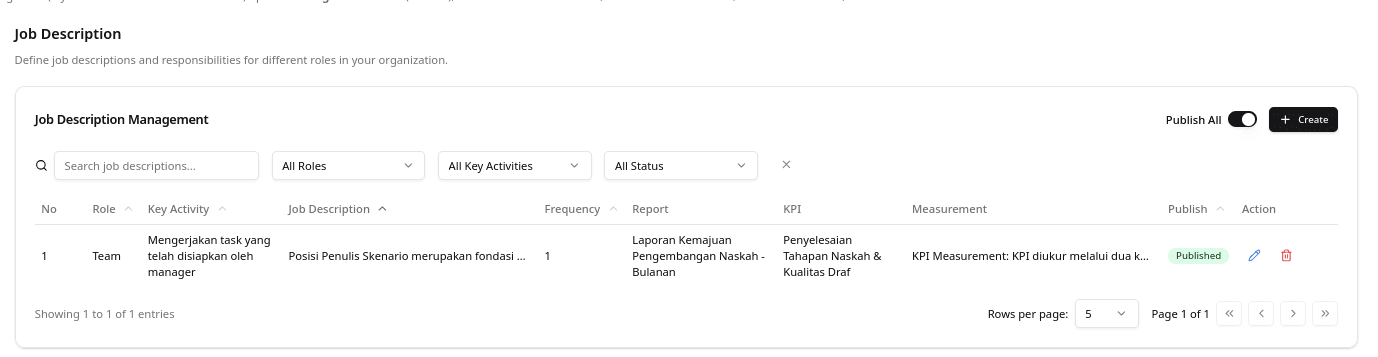
- Aksi pada Tabel:
- Edit (Ikon Pensil): Klik ikon ini untuk membuka formulir dan mengubah detail deskripsi pekerjaan. Klik
Updateuntuk menyimpan perubahan. - Hapus (Ikon Tong Sampah): Klik ikon ini untuk menghapus deskripsi pekerjaan.
- Edit (Ikon Pensil): Klik ikon ini untuk membuka formulir dan mengubah detail deskripsi pekerjaan. Klik
- Pencarian dan Filter:
- Search: Gunakan kolom pencarian untuk menemukan berdasarkan kata kunci.
- Filter by Role: Gunakan dropdown
All Rolesuntuk menampilkan berdasarkan peran. - Filter by Key Activities: Gunakan dropdown
All Key Activitiesuntuk menampilkan berdasarkan aktivitas kunci. - Filter by Status: Gunakan dropdown
All Statusuntuk memfilter berdasarkan status publikasi. - Reset Pencarian: Terdapat tombol [ X ] dibagian paling kanan filter untuk reset filter atau pencarian.
Penting: Buka microsite perusahaan Anda. Untuk mengatur integrasi (jika Anda belum mengaktifkan token otentikasi), buka menu Integrations (sidebar), pilih tab Auth Tokens, klik Create New Token, masukkan nama token, lalu klik Create Token.