
Company profile
Positioning
Menjelaskan fungsi dan cara penggunaan fitur Positioning pada Company Profile
Mengelola Positioning Perusahaan
Positioning digunakan untuk menggambarkan bagaimana perusahaan Anda dipersepsikan di pasar, serta apa yang membedakannya dari kompetitor. Terdapat 2 cara untuk mengelola positioning, yaitu secara manual dan melalui generate dengan AI.
Membuat Secara Manual
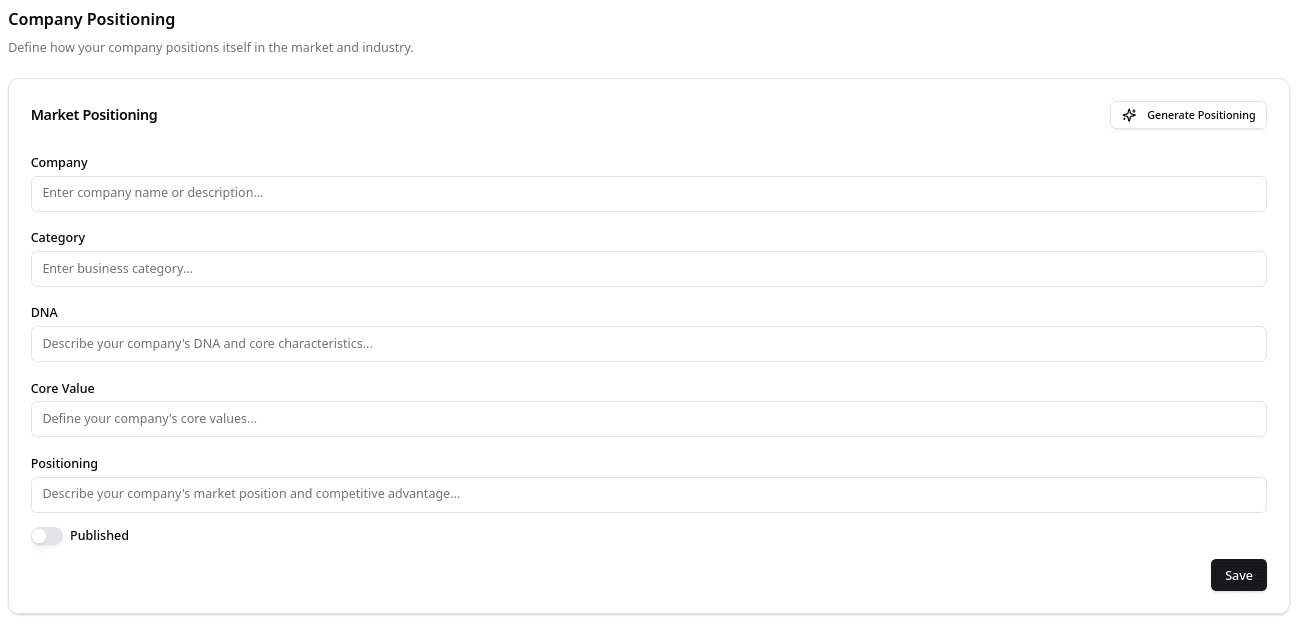
- Lengkapi Detail Positioning: Isi kolom-kolom berikut secara manual:
- Company: Masukkan nama atau deskripsi perusahaan.
- Category: Masukkan kategori bisnis Anda.
- DNA: Deskripsikan DNA dan karakteristik inti perusahaan.
- Core Value: Definisikan nilai-nilai inti perusahaan.
- Positioning: Deskripsikan posisi pasar dan keunggulan kompetitif perusahaan Anda.
- Atur Status Publikasi: Gunakan toggle switch Published untuk mengatur visibilitas.
- Simpan: Klik tombol Save.
Generate dengan AI
- Mulai Generate AI: Klik tombol
Generate Positioning. Sebuah modal akan muncul. - Lengkapi Informasi: Isi kolom-kolom berikut untuk membantu AI memahami konteks perusahaan Anda (semua kolom bersifat opsional):
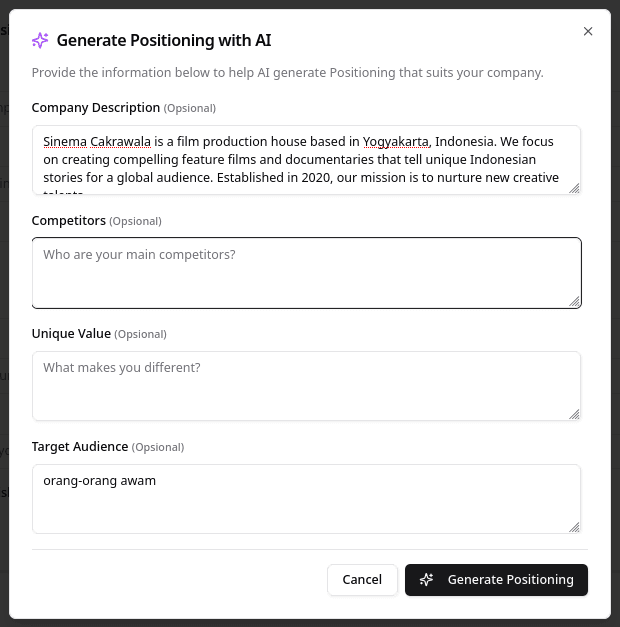
- Company Description: Deskripsi perusahaan Anda.
- Competitors: Siapa saja kompetitor utama Anda.
- Unique Value: Apa yang membuat perusahaan Anda berbeda.
- Target Audience: Siapa target audiens Anda.
- Generate Positioning: Klik tombol
Generate Positioningdi dalam modal. AI akan memproses informasi dan menampilkan hasilnya dalam modal baru. - Tinjau Hasil AI: Sebuah modal "AI Generated Positioning" akan muncul menampilkan draf untuk setiap kolom. Anda memiliki opsi:
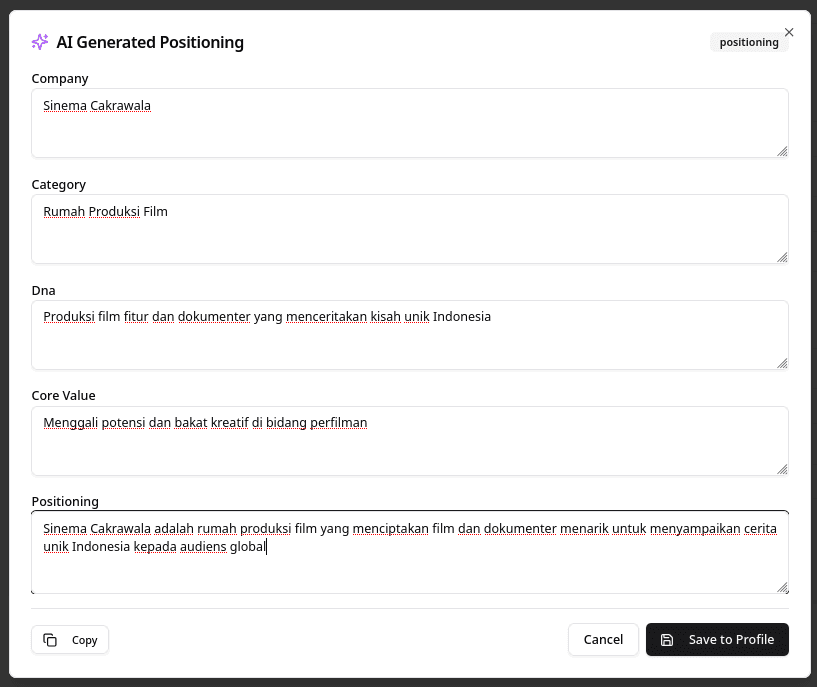
- Copy: Menyalin semua teks yang dihasilkan AI ke clipboard.
- Save to Profile: Menyimpan semua teks yang dihasilkan AI langsung ke kolom-kolom yang sesuai.
- Simpan ke Profil: Setelah Anda mengklik
Save to Profile, tinjau kembali hasilnya di setiap kolom. Anda dapat mengeditnya jika perlu. Setelah itu, atur status Published dan klikSave.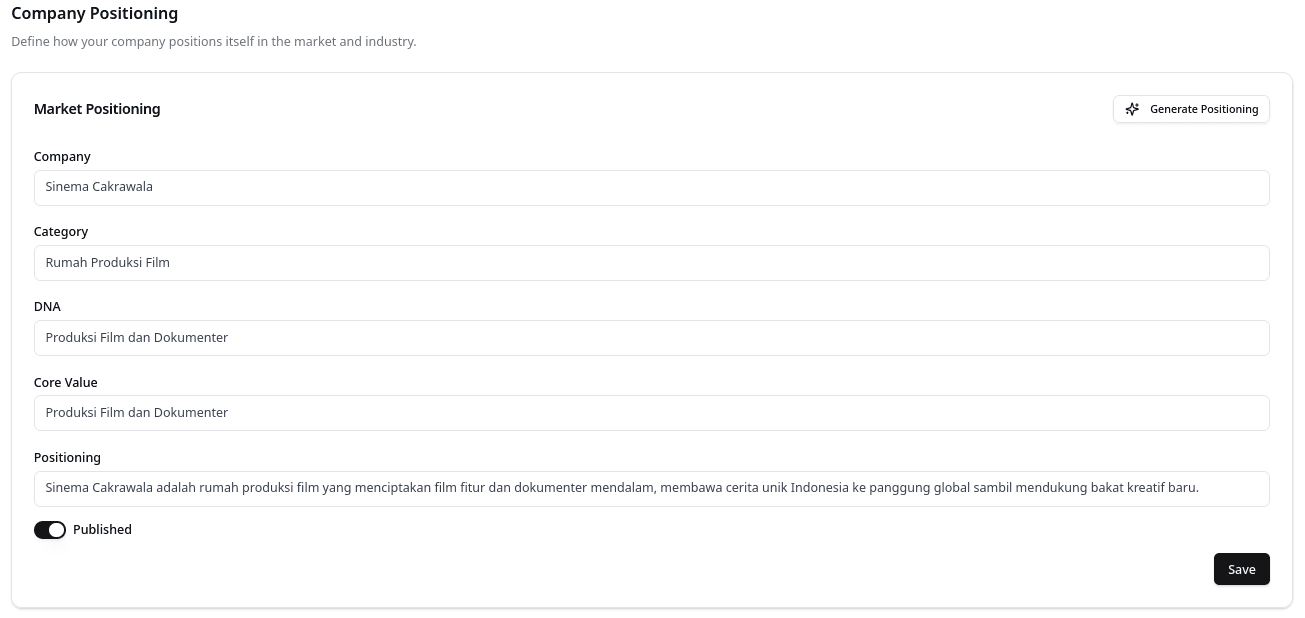
Penting: Buka microsite perusahaan Anda. Untuk mengatur integrasi (jika Anda belum mengaktifkan token otentikasi), buka menu Integrations (sidebar), pilih tab Auth Tokens, klik Create New Token, masukkan nama token, lalu klik Create Token.