
Group Task
Group task menampilkan data task yang task yang belum ada assignee dan dapat diklaim oleh user yang menjadi anggota suatu role/group. Jika task sudah diklaim, maka akan hilang dari group task.
[!IMPORTANT]
Pastikan proses telah di-deploy. Task hanya dapat dijalankan dan dikelola setelah prosesnya aktif.
Langkah-langkah
- Login dan Akses Aplikasi Masuk ke akun Alurkerja Anda. Setelah berada di dasbor, pastikan Anda telah memilih Workspace yang benar, lalu klik menu App untuk masuk ke halaman Home.
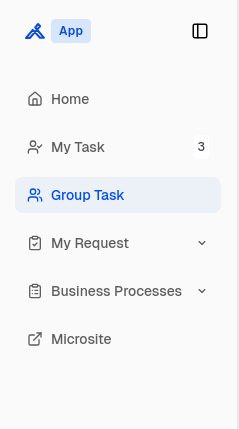
- Buka Halaman Group Tasks Pada bilah navigasi di dalam aplikasi, klik menu Group Task.
- Pilih Task Halaman "Group Tasks" akan menampilkan daftar semua task yang tersedia untuk grup Anda. Klik salah satu task dari daftar untuk melihat detailnya di panel sebelah kanan.
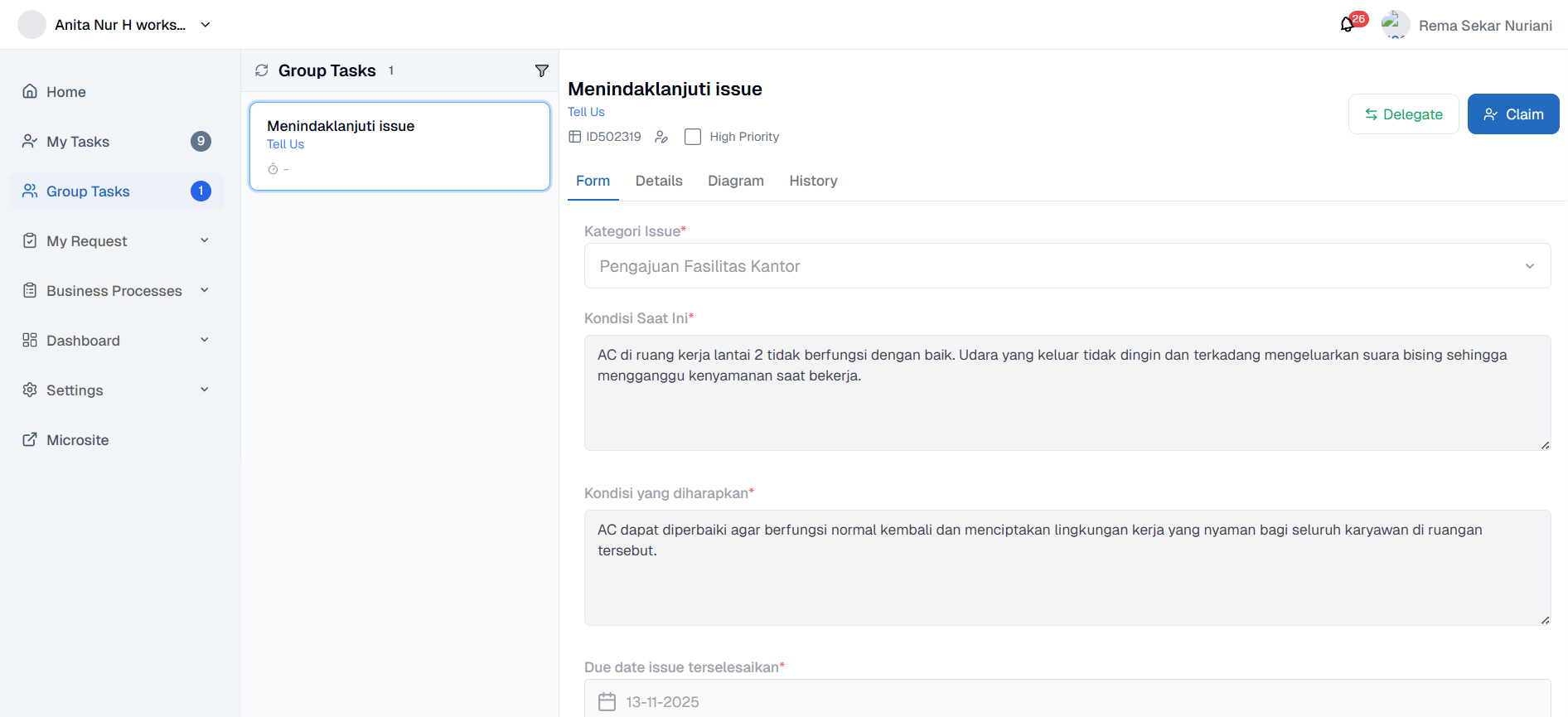
- Klaim Task Setelah meninjau detail, klik tombol
Claim Taskpada panel detail. Sebuah modal konfirmasi akan muncul.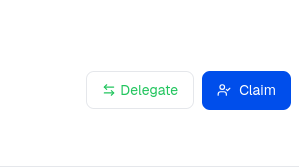
- Konfirmasi Aksi Pada modal konfirmasi yang muncul, klik tombol
Claimuntuk menyelesaikan proses. Setelah dikonfirmasi, task tersebut akan segera hilang dari halaman "Group Task" dan berpindah ke halaman "My Task" Anda untuk dikerjakan.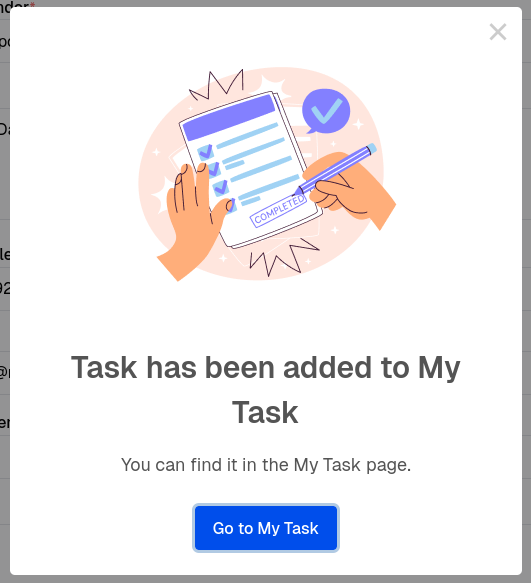
Filtering Group Task
Halaman "Group Tasks" menampilkan semua task yang tersedia untuk peran Anda. Di bagian atas, Anda akan melihat label Group tasks beserta jumlah total task yang ada.
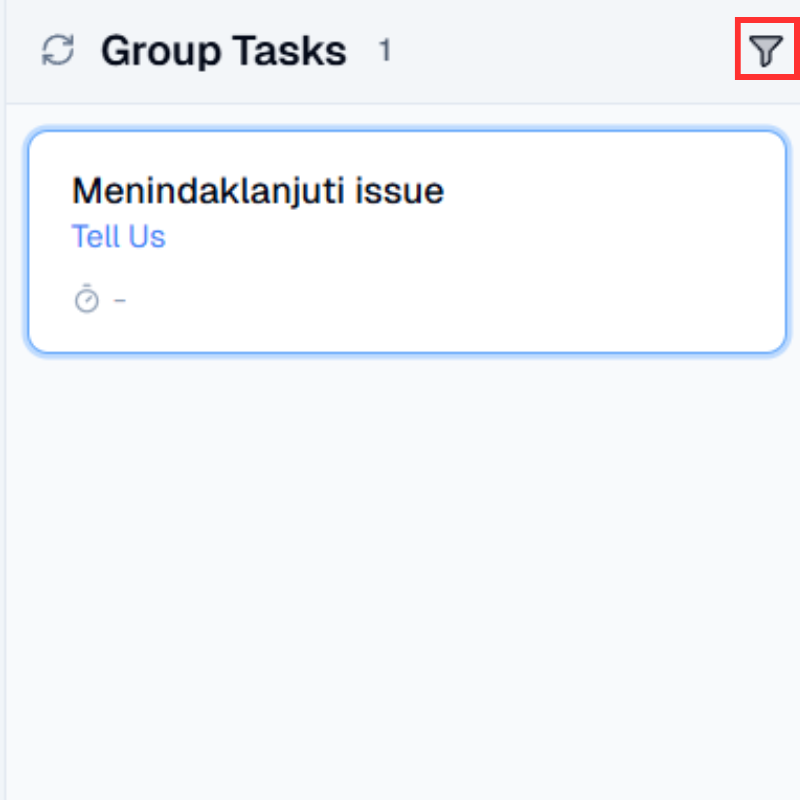
- Untuk mempermudah pencarian task, klik Filter lalu buka Dropdown Filters. Di sini, Anda dapat mencari atau memilih proses tertentu untuk menampilkan task yang berasal dari proses tersebut kapan saja.
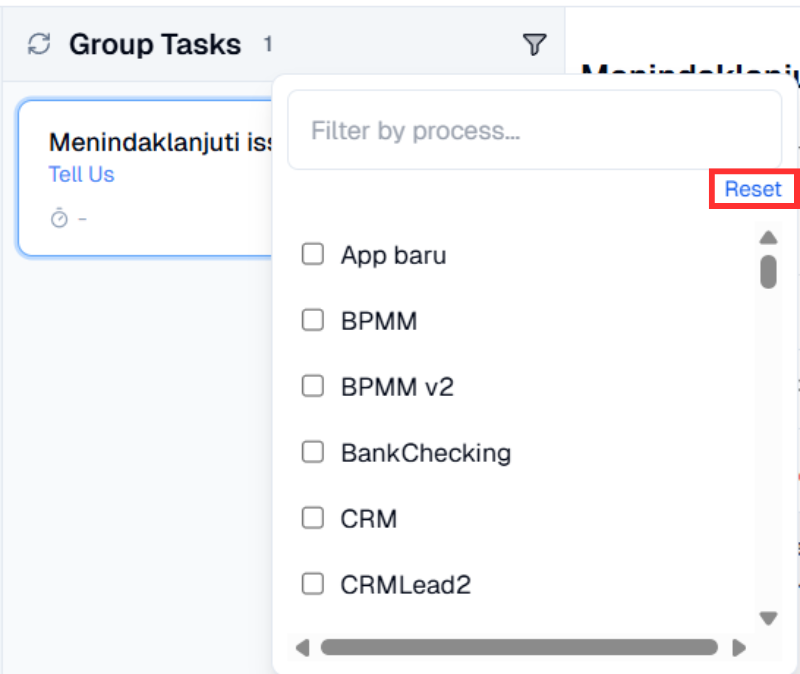
- Apabila ingin mengembalikan tampilan ke semua task, Anda dapat mengklik Reset, atau menghapus centang (uncheck) pada nama proses yang telah dipilih.
Delegate Task
Mendelegasikan (delegate) task adalah aksi yang dilakukan setelah sebuah task diklaim dan masuk ke halaman "My Task". Fitur ini tidak tersedia langsung dari halaman "Group Task".
- Klik tombol Delegate Pada pojok kanan atas terdapat tombol
ClaimdanDelegate.
- Menampilkan modal konfirmasi Delegate Isi form delegation, kemudian klik tombol Delegate
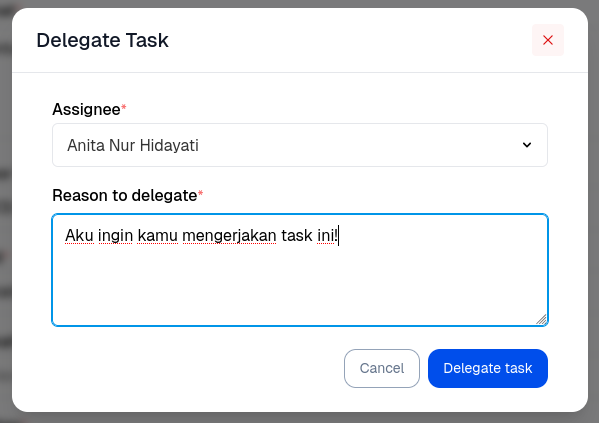
- Menampilkan modal sukses deleate Modal ini muncul jika berhasil delegate dan pengguna yang telah anda
assignakan menerima task.
Detail Task
Tab Detail berisi data dan informasi rinci terkait task tersebut. Informasi yang ditampilkan meliputi:
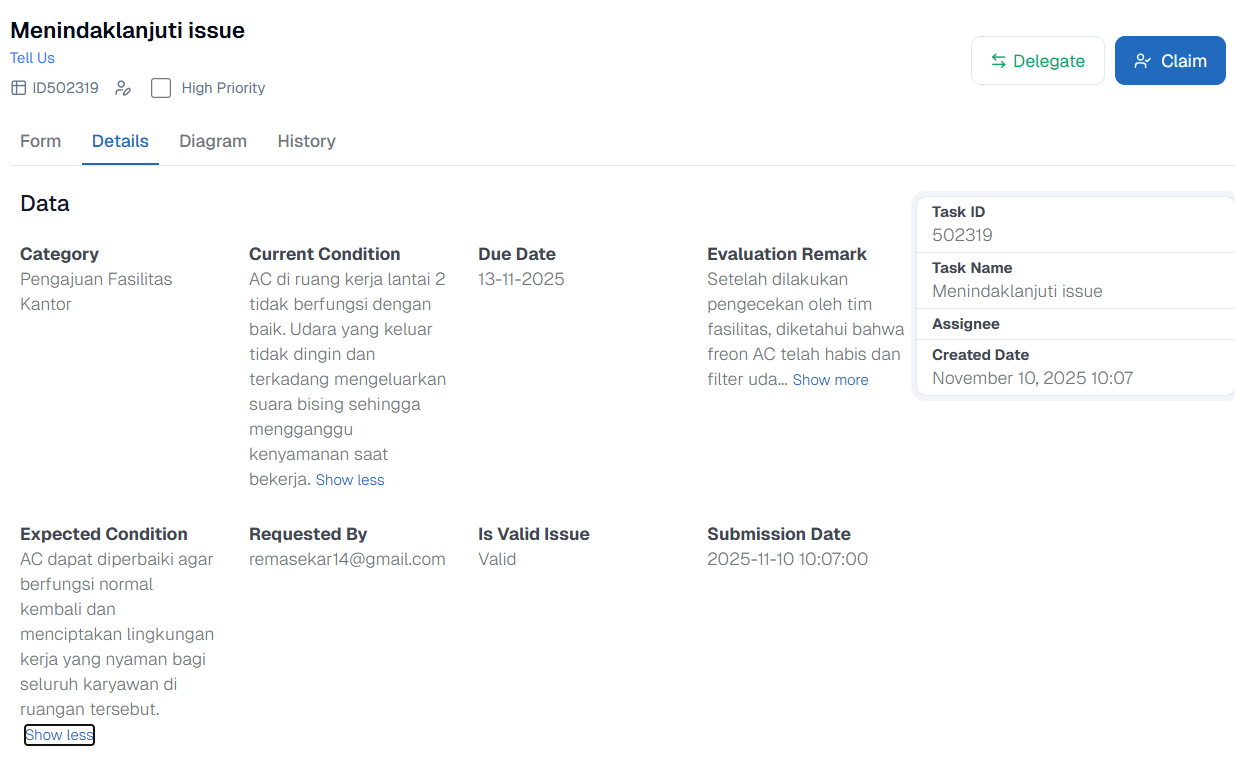
- Task ID: Nomor identifikasi unik untuk task tersebut.
- Task Name: Nama atau judul dari task yang sedang dikerjakan.
- Assignee: Nama pengguna yang ditugaskan untuk menyelesaikan task ini (akan kosong jika belum diklaim).
- Created Date: Tanggal dan waktu kapan task ini dibuat.
History Task
Tab History menampilkan riwayat semua langkah yang telah dilalui oleh proses ini. Informasi yang ditampilkan meliputi:
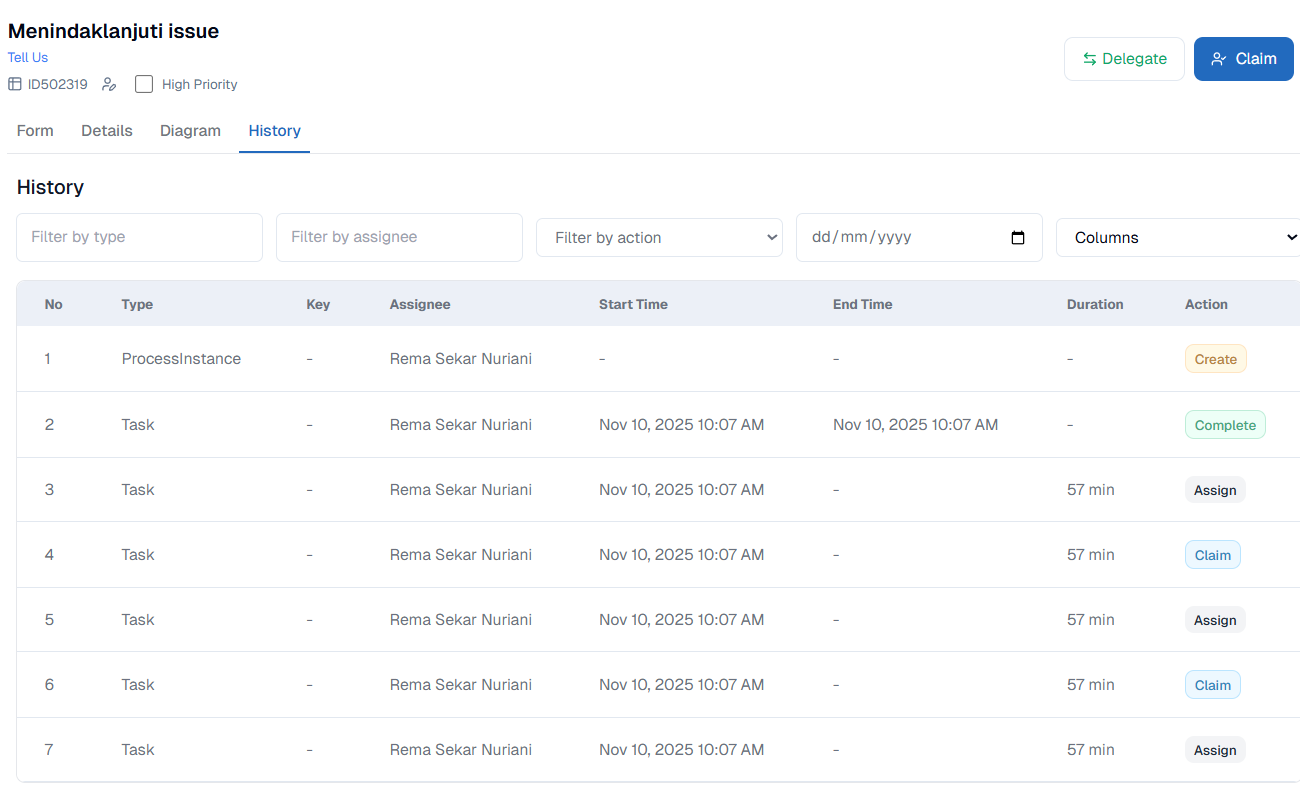
- No: Nomor urut kejadian dalam riwayat.
- Type: Jenis aksi yang terjadi (misalnya,
Processinstancemenandakan awal dari proses). - Key: Identifikasi unik dari task atau aktivitas dalam proses.
- Assignee: Nama pengguna yang menangani task tersebut.
- Start Time: Waktu dimulainya task.
- End Time: Waktu task selesai dijalankan.
- Duration: Lama waktu pengerjaan task.
- Action: Tindakan yang dilakukan terhadap task, seperti menyelesaikan atau mengubah statusnya.
Terdapat Filter Bar pada History Task

- Filter by Type
Filter ini digunakan untuk menyaring data berdasarkan jenis proses atau aktivitas. - Filter by Assignee
Menampilkan data berdasarkan pengguna yang mengerjakan task. - Filter by Action
Menyaring data berdasarkan jenis tindakan yang dilakukan pada task. - Tanggal
Menampilkan data berdasarkan rentang waktu tertentu. - Columns Selector
Mengatur kolom mana saja yang ingin ditampilkan atau disembunyikan pada tabel.
Diagram
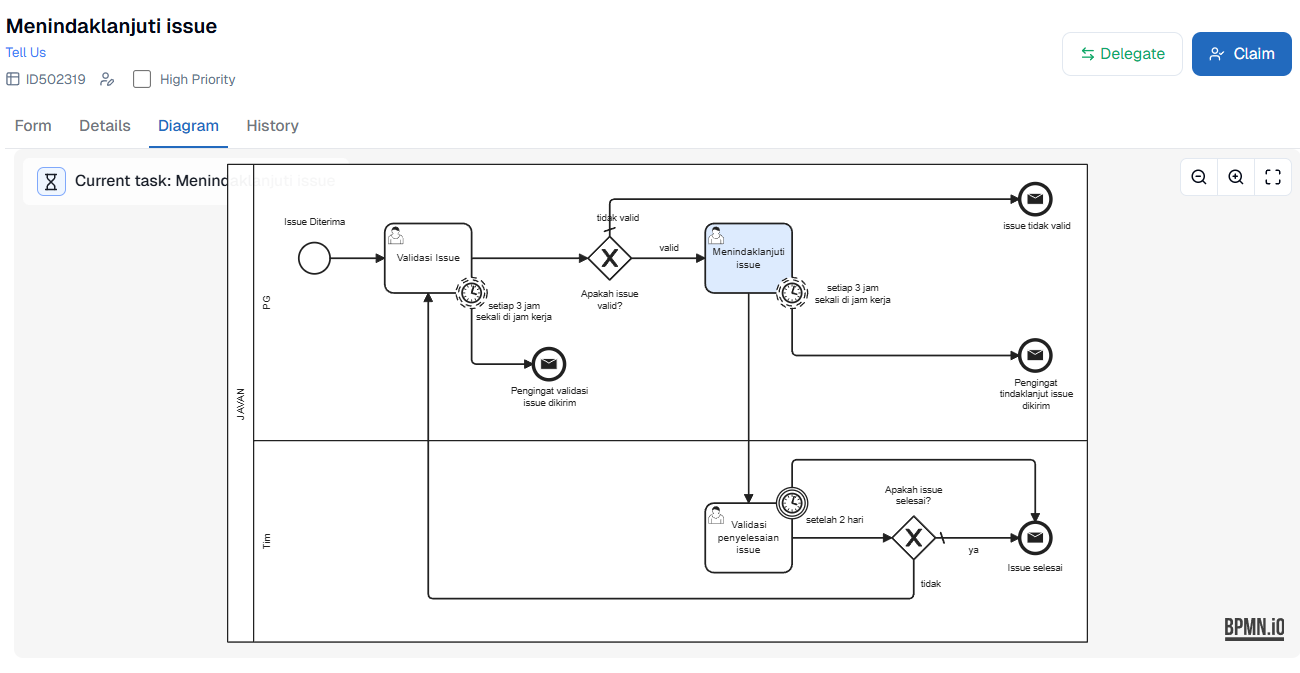
Tab Diagram menampilkan visualisasi diagram BPMN dari proses yang sedang berjalan. Anda dapat berinteraksi dengan diagram ini, seperti melakukan zoom in dan zoom out untuk melihat detail. Notasi task yang berwarna kebiruan menandakan posisi task saat ini di dalam alur kerja.