Business Processes
Panduan penggunaan menu Business Processes
Business Processes
Menu Business Processes digunakan untuk menampilkan dan mengelola seluruh proses bisnis yang terdapat di dalam workspace. Melalui menu ini, pengguna dapat memantau status setiap proses, melihat daftar task, serta melakukan tindakan sesuai dengan peran yang dimiliki. Menu ini terdiri dari beberapa sub menu utama:
- All Processes: Menampilkan seluruh data proses yang dimiliki atau diakses oleh user.
- Unassigned: Menampilkan daftar semua task yang belum memiliki assignee (penanggung jawab), sehingga dapat di-claim oleh user yang bertanggung jawab.
- [Nama Proses]: Sub menu ini menampilkan data yang terkait dengan proses tertentu, sesuai dengan nama proses yang terdaftar.
All Processes
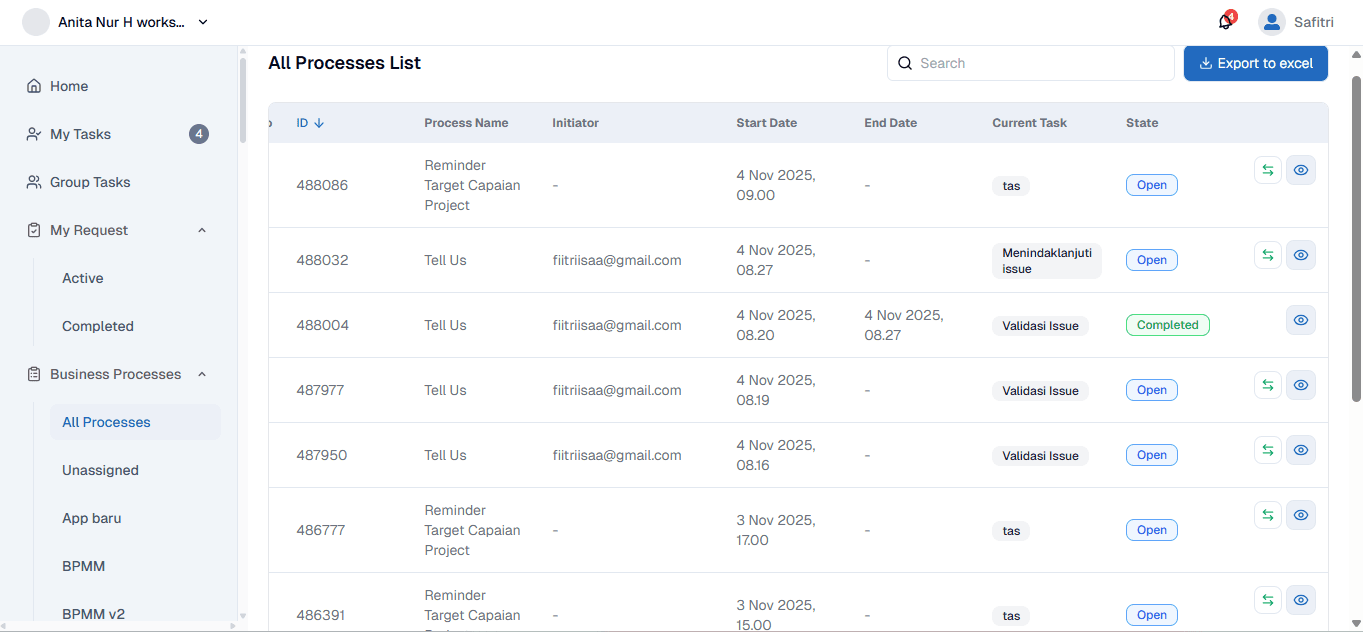
Di dalam sub menu All Processes, sistem menampilkan seluruh proses bisnis dalam bentuk tabel yang berisi informasi utama dari setiap proses yang ada di workspace. Tampilan ini juga dilengkapi dengan fitur pencarian serta tombol Export to Excel untuk mengunduh seluruh data proses dalam format Excel.
Berikut merupakan penjelasan dari setiap kolom yang terdapat pada tabel:
| Kolom | Deskripsi |
|---|---|
| No | Nomor urut data |
| ID | Nomor identitas unik untuk setiap proses yang terdaftar. |
| Process Name | Nama dari proses bisnis yang sedang berjalan atau telah dijalanakan. |
| Initiator | User atau email yang memulai proses tersebut. |
| Start Date | Tanggal dan waktu proses dimulai. |
| End Date | Tanggal dan waktu proses berakhir. Jika masih berjalan, kolom ini akan kosong. |
| Current Task | Menampilkan tahapan atau aktivitas yang sedang berlangsung pada proses tersebut. |
| State | Status proses (Open, Completed) |
Detail Proses
Setiap proses dapat dilihat secara lebih detail melalui tombol Detail. Di dalamnya tersedia beberapa informasi:
- Details
Bagian ini menyajikan informasi lengkap dari task yang sedang dipantau.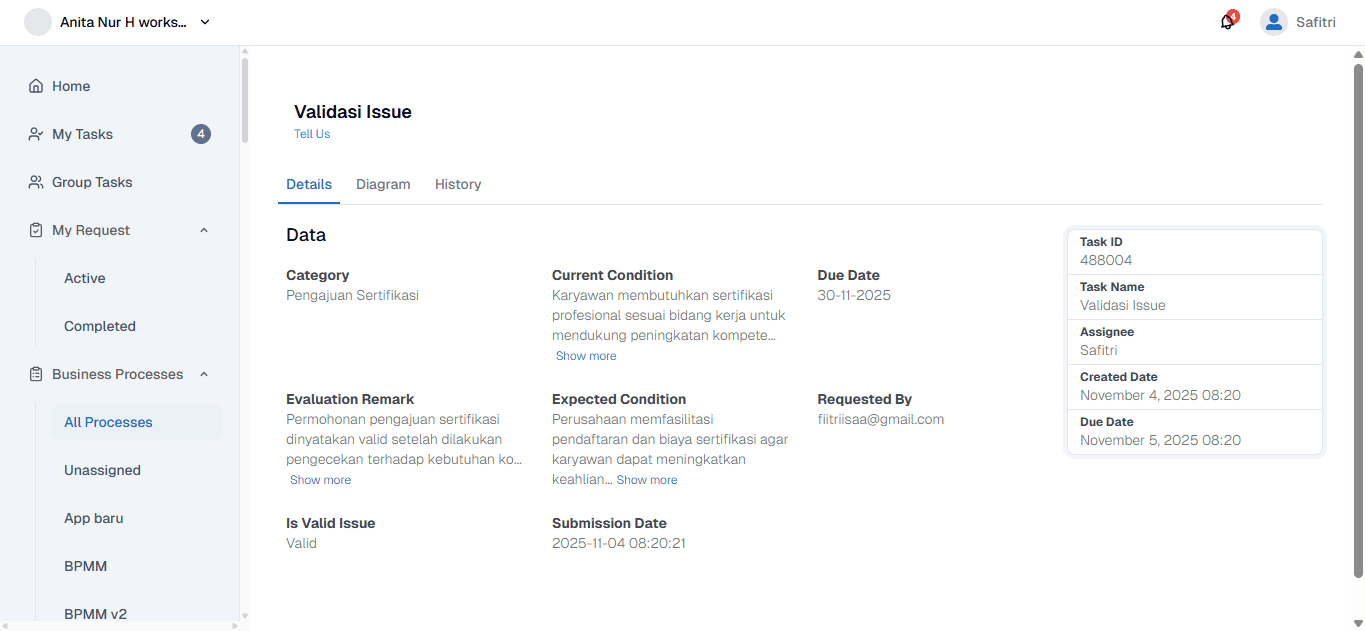
- Diagram
Diagram ini memvisualisasikan bagaimana sebuah proses berjalan, mulai dari inisiasi, tahapan aktivitas yang sudah atau sedang berlangsung, hingga status akhirnya. Tampilan visual ini sangat membantu untuk memahami alur proses secara cepat dan menyeluruh.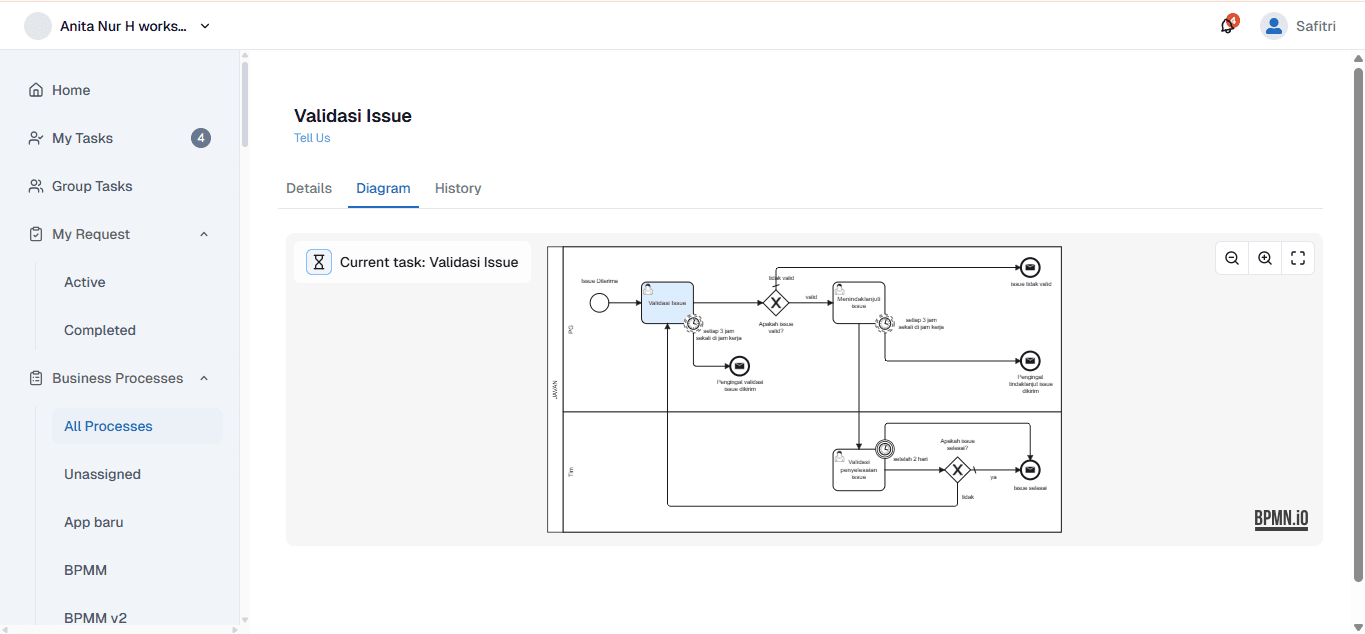
- History
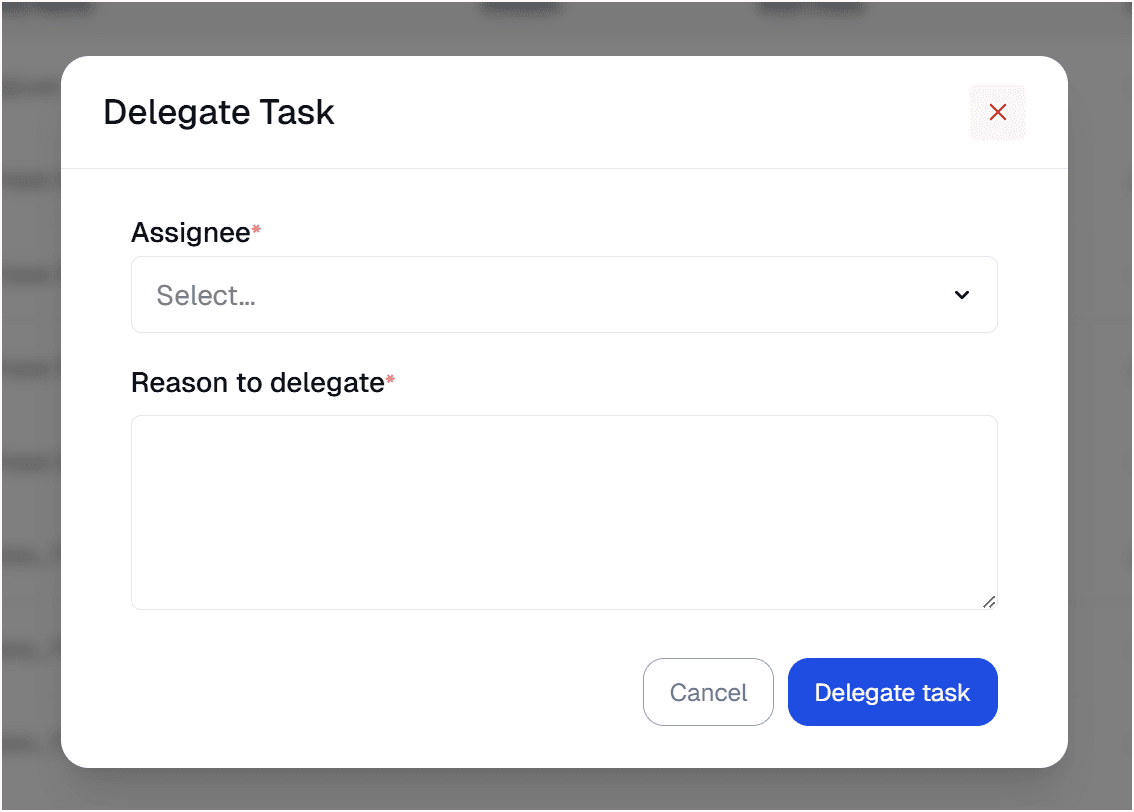
History menampilkan catatan kronologis perjalanan sebuah proses. User dapat melihat urutan aktivitas yang sudah dijalankan, siapa yang melakukan aksi tertentu, serta kapan aksi tersebut dilakukan. Dengan adanya fitur ini, proses audit trail menjadi lebih mudah dilakukan, karena setiap langkah terdokumentasi dengan jelas.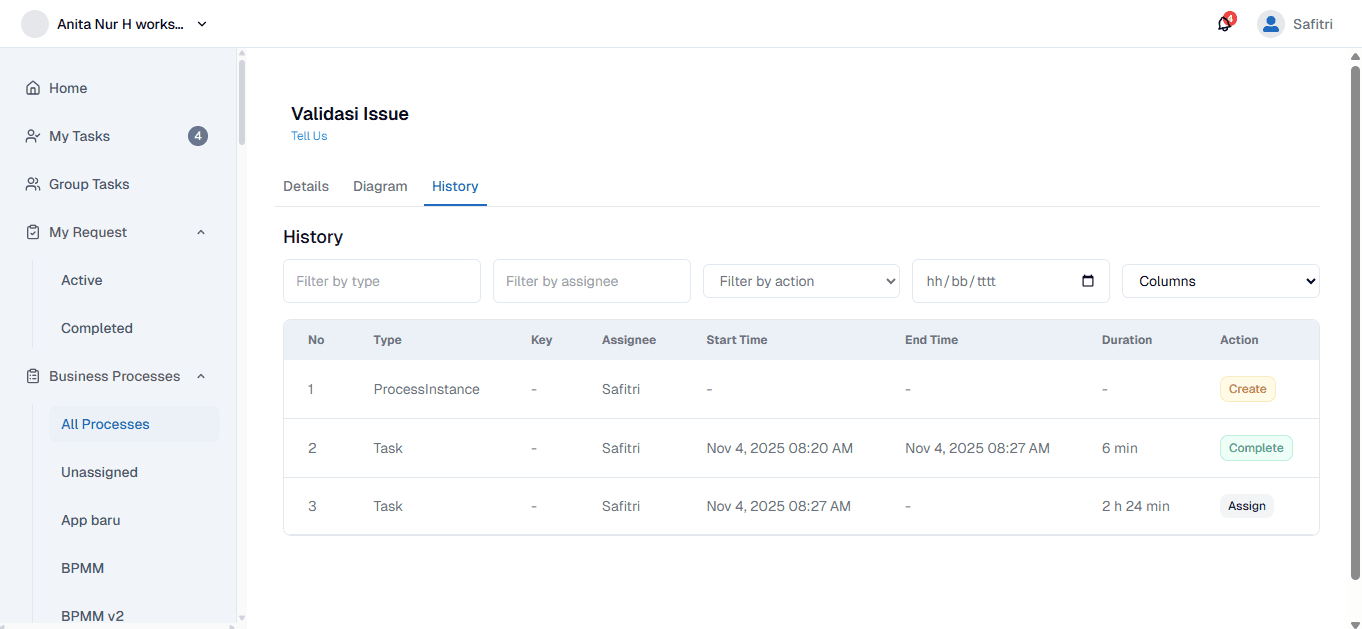 Selain itu, terdapat tambahan tombol Delegate Task, yang memungkinkan user
untuk mendelegasikan task yang statenya Open kepada user lain.
Selain itu, terdapat tambahan tombol Delegate Task, yang memungkinkan user
untuk mendelegasikan task yang statenya Open kepada user lain.