
My Task
Mendokumentasikan pengelolaan task
Panduan ini menjelaskan prosedur untuk mengakses dan mengelola task yang ditugaskan kepada Anda melalui halaman "My Task".
Complete Task
Anda dapat menyelesaikan task yang tampil di halaman My Task dengan mengikuti langkah-langkah dibawah:
-
Login dan Akses Aplikasi
Masuk ke akun Alurkerja Anda. Setelah berada di dasbor, pastikan Anda telah memilih Workspace yang benar, lalu klik menu App untuk masuk ke halaman Home. -
Buka Halaman My Tasks
Pada bilah navigasi di dalam aplikasi, klik menu “My Task” untuk menampilkan daftar task Anda. -
Pilih Task
Halaman "My Tasks" akan menampilkan daftar semua task yang ditugaskan kepada Anda. Klik salah satu task dari daftar untuk melihat detailnya di panel sebelah kanan.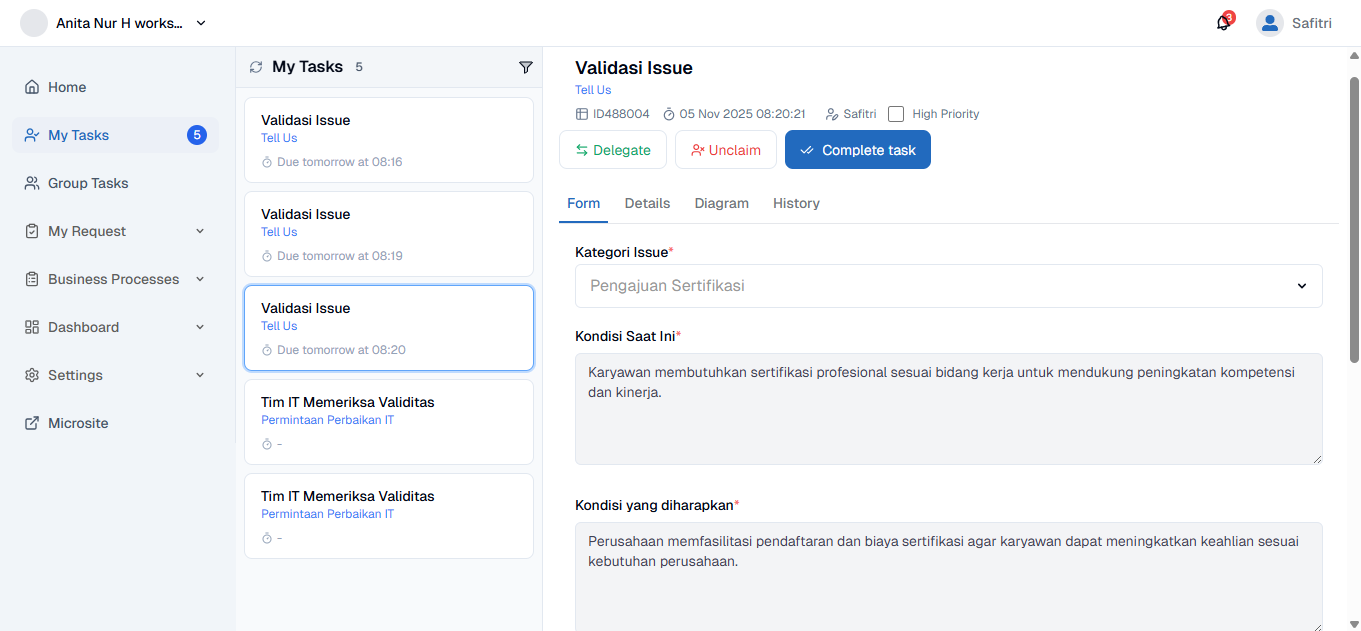
-
Lengkapi dan Selesaikan Task
Buka tab “Form”, lalu isi semua kolom yang wajib diisi. Setelah seluruh data terisi dengan benar, klik tombol “Complete Task” untuk menyelesaikan task dan melanjutkan proses ke langkah berikutnya.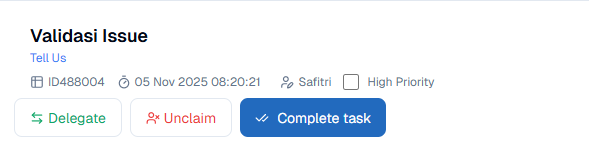
Unclaim Task
Prosedur ini menjelaskan cara melepas (unclaim) sebuah task dari daftar "My Task" Anda, sehingga task tersebut dapat diklaim oleh anggota tim lain.
- Login dan Akses Aplikasi
Masuk ke akun Alurkerja Anda. Setelah berada di dasbor, pastikan Anda telah memilih Workspace yang benar, lalu klik menu App untuk masuk ke halaman Home. - Buka Halaman My Tasks
Pada bilah navigasi di dalam aplikasi, klik menu “My Task” untuk menampilkan daftar task Anda. - Pilih Task yang Akan Dilepas
Halaman "My Tasks" akan menampilkan daftar semua task yang sedang Anda klaim. Klik salah satu task dari daftar untuk melihat detailnya di panel sebelah kanan. - Unclaim Task
Pada panel detail task, klik tombol “Unclaim Task”. Sebuah jendela konfirmasi (modal confirmation) akan muncul untuk memastikan bahwa Anda ingin melepas task tersebut.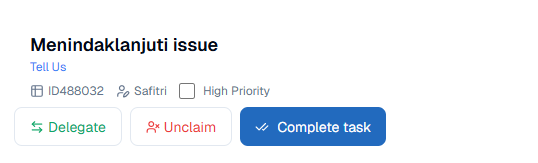
- Konfirmasi Aksi
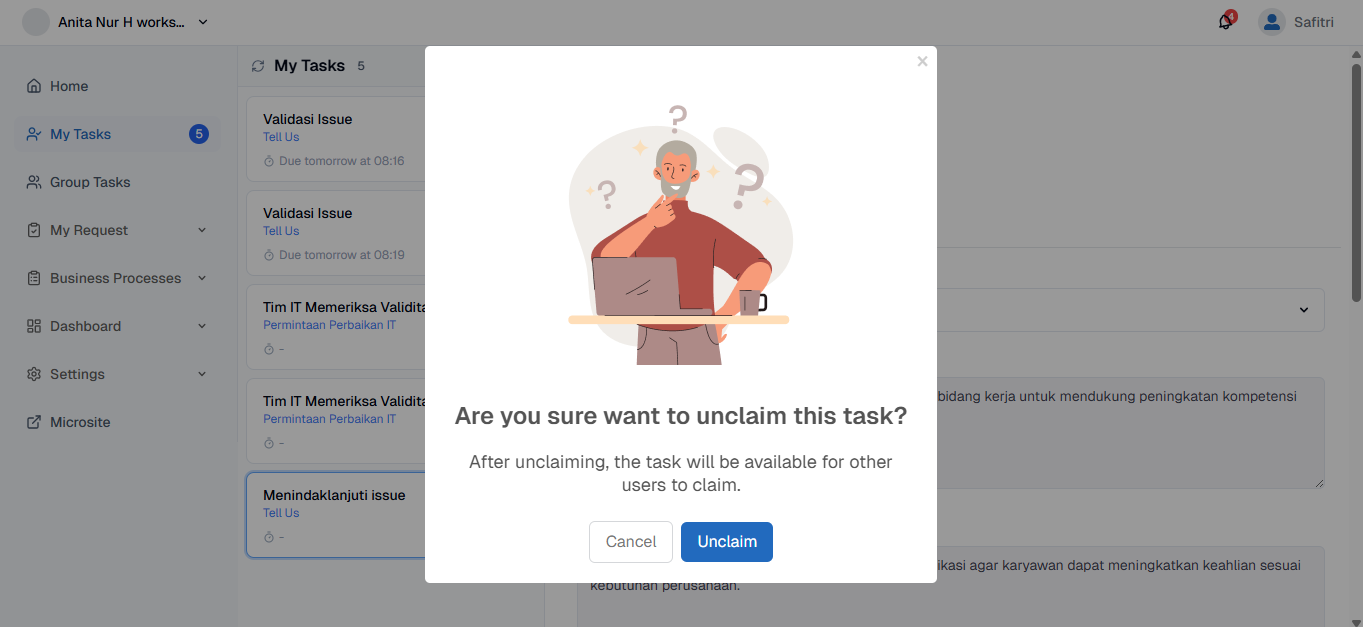 Pada modal konfirmasi yang muncul, klik tombol Unclaim untuk menyelesaikan proses.
Setelah dikonfirmasi, task tersebut akan segera hilang dari halaman "My Task"
Anda dan kembali ke daftar tugas grup (group task list), di mana task tersebut
dapat diklaim kembali oleh Anda atau anggota tim lain yang memiliki peran yang
sesuai.
Pada modal konfirmasi yang muncul, klik tombol Unclaim untuk menyelesaikan proses.
Setelah dikonfirmasi, task tersebut akan segera hilang dari halaman "My Task"
Anda dan kembali ke daftar tugas grup (group task list), di mana task tersebut
dapat diklaim kembali oleh Anda atau anggota tim lain yang memiliki peran yang
sesuai.
Delegate Task
Prosedur ini menjelaskan cara mendelegasikan (delegate) sebuah task dari daftar "My Task" Anda kepada pengguna lain yang spesifik.
-
Login dan Akses Aplikasi
Masuk ke akun Alurkerja Anda. Setelah berada di dasbor, pastikan Anda telah memilih Workspace yang benar, lalu klik menu App untuk masuk ke halaman Home. -
Buka Halaman My Tasks
Pada bilah navigasi di dalam aplikasi, klik menu My Task. Pada bilah navigasi di dalam aplikasi, klik menu “My Task” untuk menampilkan daftar task Anda. -
Pilih Task yang Akan Didelegasikan
Halaman "My Tasks" akan menampilkan daftar semua task yang sedang Anda klaim. Klik salah satu task dari daftar untuk melihat detailnya di panel sebelah kanan. -
Mulai Proses Delegasi
Pada panel detail task, klik tombol “Delegate Task”. Sebuah jendela konfirmasi (modal confirmation) akan muncul untuk memastikan bahwa Anda ingin melengkapi detail delegasi.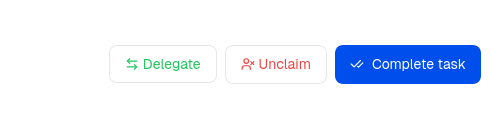
-
Lengkapi Detail dan Konfirmasi
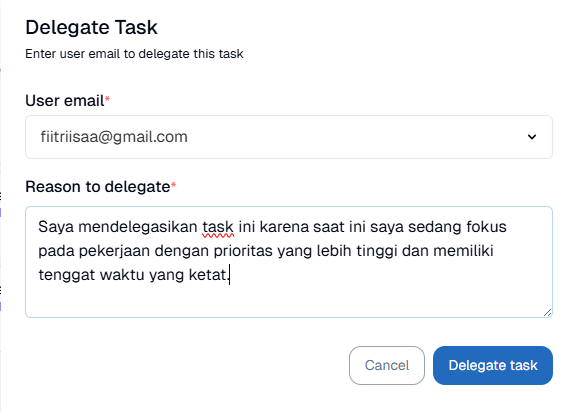
Pada modal yang muncul, lengkapi informasi berikut:
-
Assignee:
Pilih nama pengguna yang akan menerima delegasi task dari daftar yang tersedia. -
Reason to Delegate:
Tuliskan alasan mengapa Anda mendelegasikan task tersebut.
Setelah semua informasi diisi, klik tombol “Delegate Task” untuk mengonfirmasi. Anda akan menerima notifikasi bahwa proses delegasi berhasil, dan task tersebut akan hilang dari halaman My Task Anda.
Task kemudian akan muncul di daftar My Task milik pengguna yang dipilih sebagai penerima delegasi.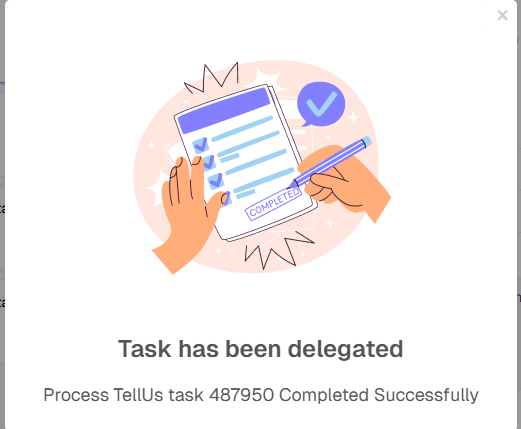
-
Daftar Task dan Filter
Halaman “My Tasks” kini menampilkan daftar task dengan tampilan yang lebih ringkas dan terorganisir.
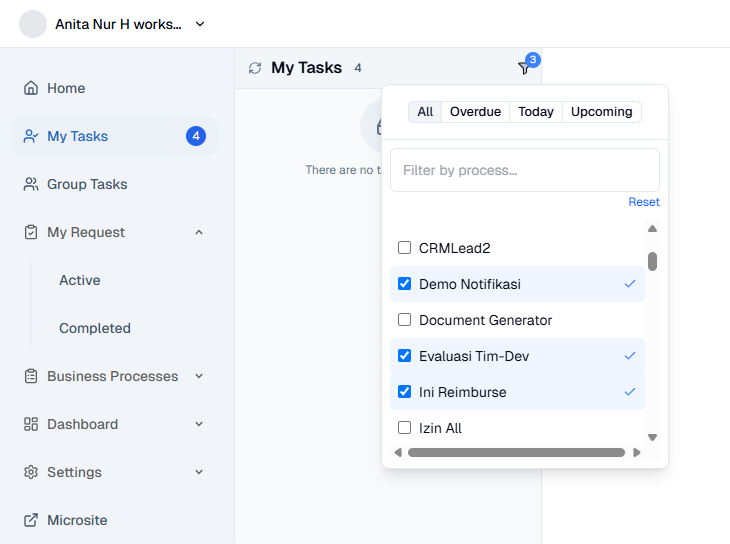
- Di bagian atas, tersedia tab filter
All,Overdue,Today, danUpcominguntuk membantu Anda memantau task berdasarkan status waktunya. Fitur ini memudahkan Anda untuk mengetahui mana saja tugas yang sudah lewat tenggat waktu, perlu diselesaikan hari ini, atau akan datang. - Selain itu, terdapat kolom
Filter by process...yang dapat digunakan untuk memfilter task berdasarkan nama proses tertentu. Anda dapat mengetik nama proses secara langsung atau memilih dari daftar yang ditampilkan di bawah kolom filter. Jika ingin menampilkan kembali seluruh task tanpa filter, klik Reset di bagian atas daftar proses.
Detail Task
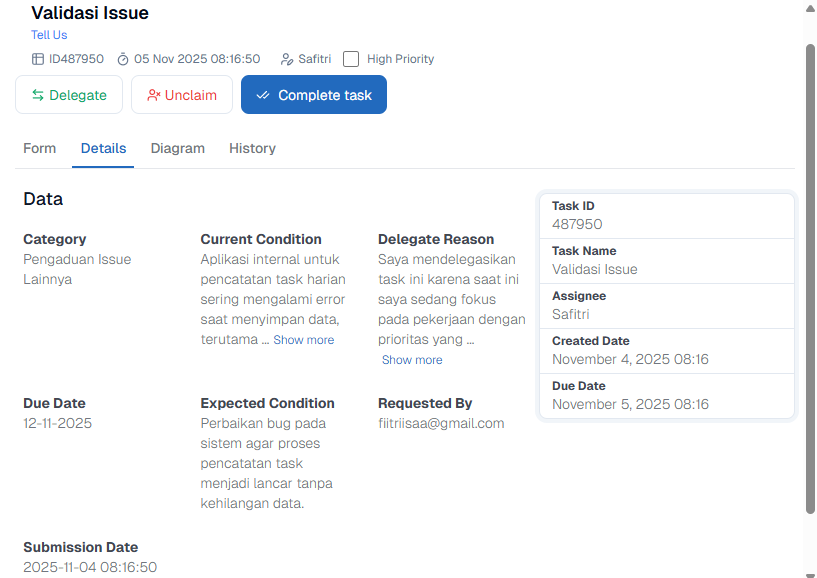
Tab Detail menampilkan data dan informasi lengkap terkait task yang sedang Anda kerjakan. Berikut informasi yang ditampilkan meliputi:
- Task ID: Nomor identifikasi unik untuk task tersebut.
- Task Name: Nama atau judul dari task yang sedang dikerjakan.
- Assignee: Nama pengguna yang ditugaskan untuk menyelesaikan task ini.
- Created Date: Tanggal dan waktu kapan task ini dibuat.
- Due Date: Tanggal batas waktu penyelesaian task.
Selain itu, pada bagian Data Anda juga dapat meilhat detail tambahan seperti:
- Request By: yaitu informasi pengguna yang mengajukan atau meminta task tersebut.
- Category: yang menunjukkan jenis atau klasifikasi dari issue yang diajukan.
- Current Condition: berisi penjelasan kondisi atau permasalahan yang sedang terjadi.
- Expend Condition: menjelaskan kondisi atau hasil yang diharapkan setelah issue terselesaikan.
- Delegate Reason: menampilkan alasan pendelegasian task apabila task tersebut dialihkan kepada pengguna lain.
Diagram Task
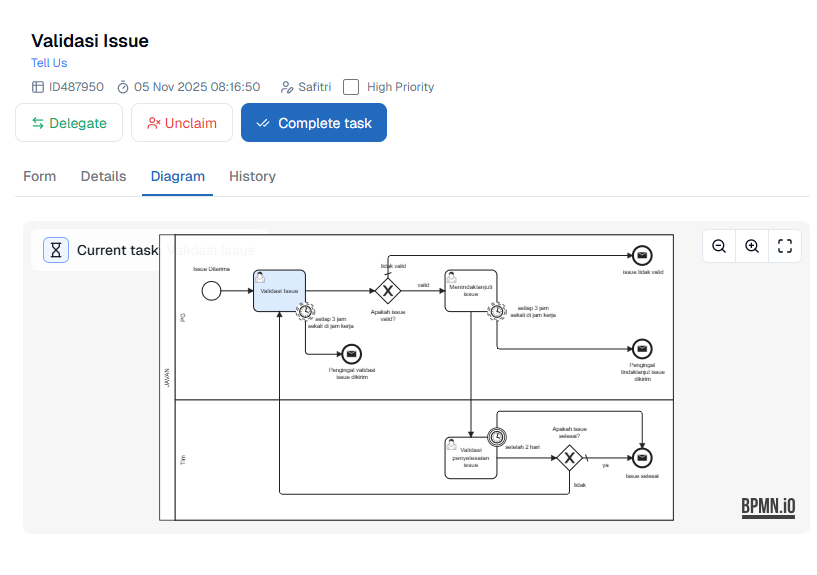
Tab Diagram menampilkan visualisasi proses dalam bentuk diagram BPMN dari task yang sedang berjalan. Diagram ini membantu Anda memahami alur kerja secara menyeluruh, termasuk urutan aktivitas, pelaku proses, serta keputusan yang diambil di setiap tahap. Anda dapat melakukan interaksi pada diagram, seperti:
- Zoom in dan zoom out untuk memperbesar atau memperkecil tampilan sehingga bisa melihat detailnya.
- Menelusuri alur proses antar-pool dan lane untuk melihat hubungan antar pihak yang terlibat.
Notasi task berwarna biru menunjukkan posisi aktivitas Anda saat ini di dalam proses yang sedang berjalan.
History Task
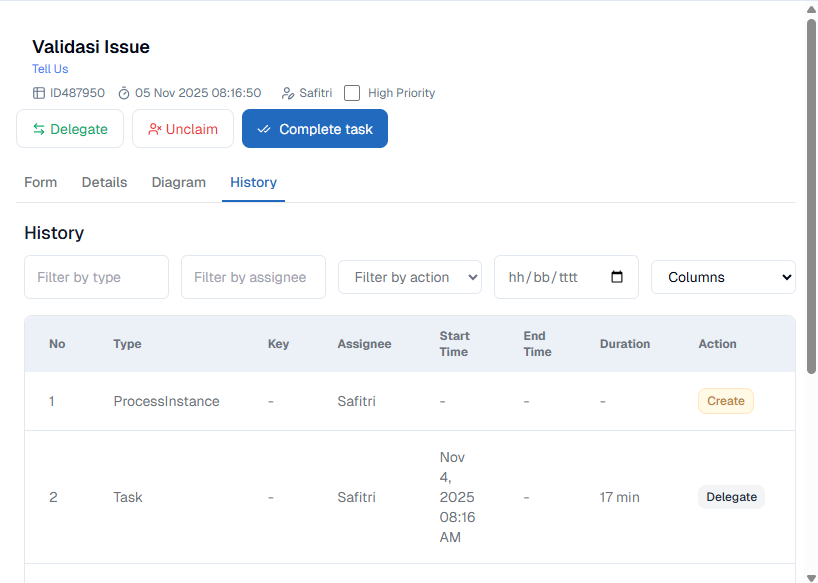
Pada versi terbaru, tab History kini menampilkan riwayat aktivitas task dengan tampilan tabel yang lebih informatif dan interaktif. Pengguna dapat melihat daftar aktivitas yang terjadi selama proses berlangsung, lengkap dengan waktu, durasi, dan tindakan yang dilakukan. Bagian ini dilengkapi dengan beberapa opsi filter di bagian atas tabel untuk memudahkan pencarian meliputi:
- Filter by type: Menyaring riwayat berdasarkan jenis aktivitas, seperti
Processinstanceatau Task. - Filter by assignee: Menampilkan riwayat berdasarkan pengguna yang terlibat dalam task.
- Filter by action: Menyaring aktivitas berdasarkan tindakan tertentu, seperti Create, Delegate, atau Complete.
- Filter by date (hh/bb/tttt): Menentukan rentang waktu untuk menampilkan riwayat aktivitas dalam periode tertentu.
- Columns: Mengatur kolom mana saja yang ingin ditampilkan atau disembunyikan sesuai kebutuhan pengguna.
Tabel History kini juga menampilkan kolom tambahan, yaitu:
- No: Nomor urut kejadian dalam riwayat.
- Type: Jenis aksi yang terjadi (misalnya,
Processinstancemenandakan awal dari proses). - Key: Menampilkan kode atau identifikasi proses (jika ada).
- Assignee: Nama pengguna yang melakukan aksi tersebut.
- Start Time dan End Time: Menunjukkan waktu mulai dan selesai dari aktivitas yang tercatat.
- Duration: Menginformasikan lama waktu aktivitas berlangsung.
- Action: Menampilkan status atau tindakan terakhir yang dilakukan, seperti Create atau Delegate.
Pembaruan ini memberikan visibilitas yang lebih lengkap terhadap riwayat pekerjaan dan memudahkan pengguna dalam melakukan pelacakan aktivitas task secara detail.