
Organization
Panduan untuk Mengelola Struktur Organisasi
Pengelolaan Struktur Organisasi
Bagian ini digunakan untuk memvisualisasikan dan mengelola struktur organisasi perusahaan Anda.
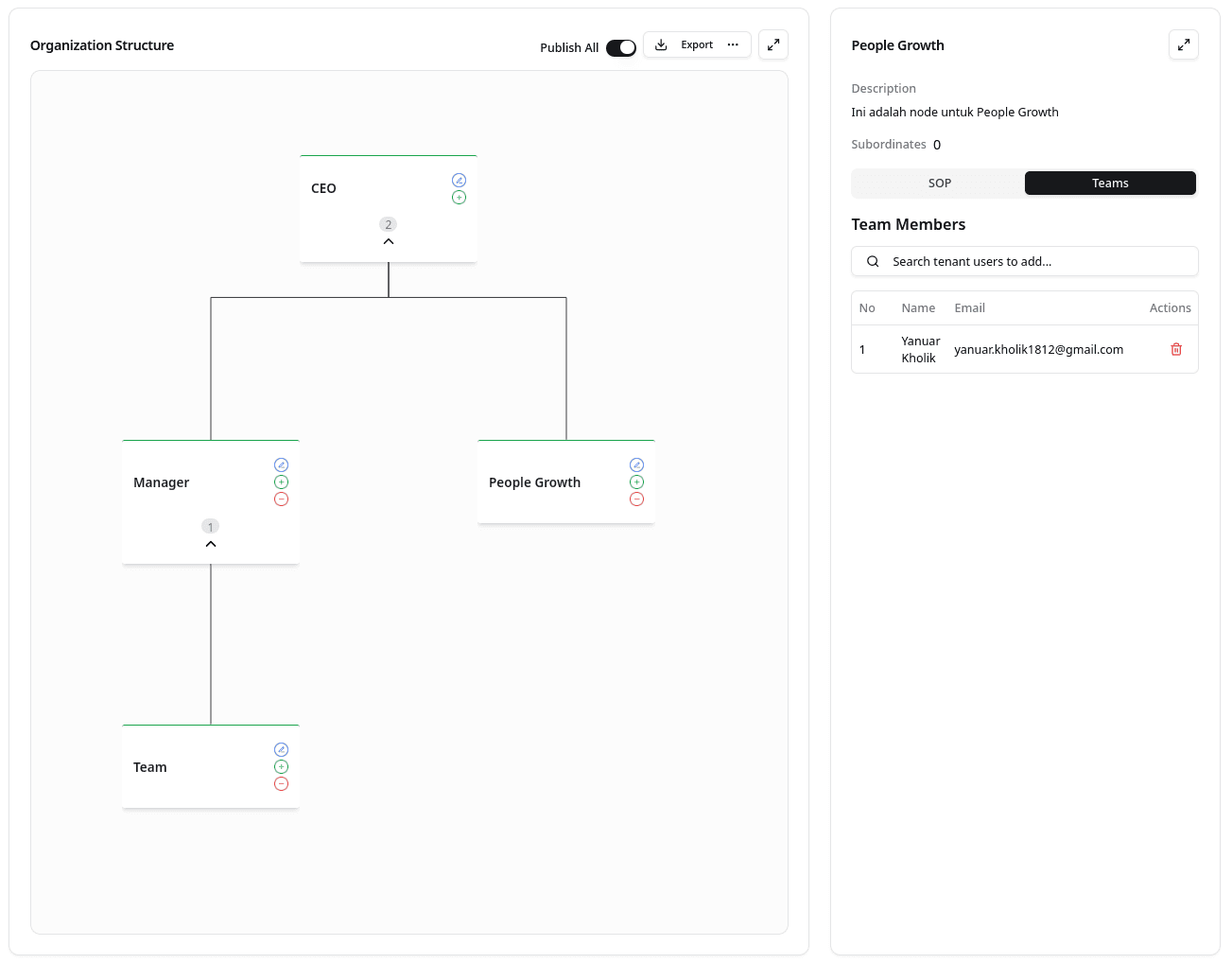
Struktur Organisasi
Area utama menampilkan bagan hierarki perusahaan Anda secara visual. Setiap kotak (notasi) mewakili sebuah peran atau departemen dalam struktur. Di bagian atas kanvas, terdapat beberapa aksi global:
- Publish All: Gunakan toggle switch ini untuk mempublikasikan atau menyembunyikan keseluruhan struktur organisasi.
- Export: Klik tombol ini untuk mengunduh bagan struktur organisasi. Anda akan diberikan pilihan format file seperti PDF dan Word.
Mengelola Struktur
Anda dapat memodifikasi struktur secara langsung dari bagan. Arahkan kursor ke salah satu notasi untuk menampilkan tiga ikon aksi:
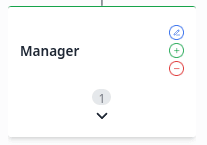
- Ikon Tambah (hijau): Klik ikon ini untuk menambahkan peran atau unit baru di bawah notasi yang dipilih.
- Ikon Edit (biru): Klik ikon ini untuk menyunting detail dari notasi yang ada, seperti mengubah nama peran atau deskripsinya.
- Ikon Hapus (merah): Klik ikon ini untuk menghapus notasi dari struktur.
Detail Organisasi
Di sisi kanan halaman, terdapat panel Organization Details. Ketika Anda mengklik salah satu notasi pada bagan, panel ini akan menampilkan informasi detail yang terkait dengan peran atau unit tersebut. Panel ini memiliki dua tab: SOP dan Teams.
| Tab | Deksripsi |
|---|---|
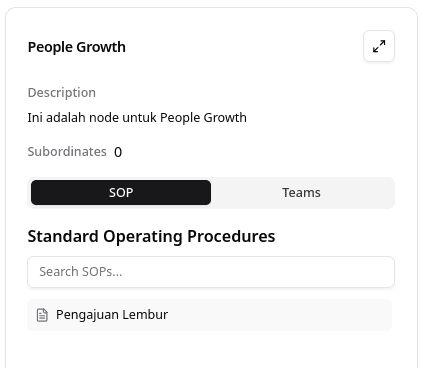 | Tab SOP: Menampilkan daftar Standard Operating Procedures (SOP) yang telah ditautkan ke peran atau unit yang dipilih. |
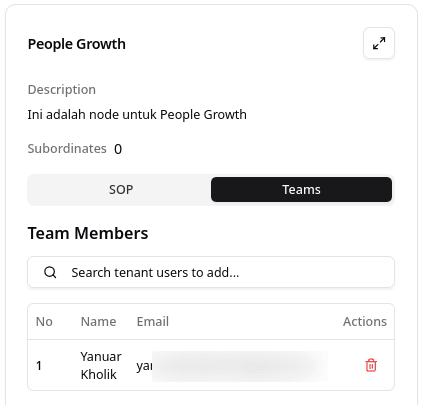 | Tab Teams: Menampilkan dan mengelola anggota tim yang ditugaskan pada peran atau unit tersebut. |
Menambah dan Menghapus Anggota Tim
 |  |
|---|
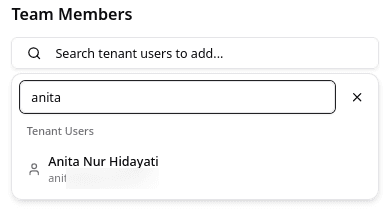
- Pilih Notasi: Klik salah satu notasi pada bagan struktur.
- Buka Tab Teams: Pada panel Organization Details di sebelah kanan, pilih tab
Teams. - Tambah Anggota:
- Gunakan kolom
Search tenant users to add...untuk mencari pengguna berdasarkan nama. - Klik nama pengguna dari hasil pencarian untuk menambahkannya ke dalam daftar anggota tim untuk notasi tersebut.
- Gunakan kolom
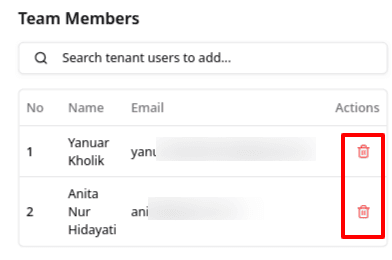
- Hapus Anggota:
- Untuk menghapus pengguna, klik ikon hapus (merah) yang berada di baris nama pengguna yang ingin Anda hapus.
Penting: Buka microsite perusahaan Anda. Untuk mengatur integrasi (jika Anda belum mengaktifkan token otentikasi), buka menu Integrations (sidebar), pilih tab Auth Tokens, klik Create New Token, masukkan nama token, lalu klik Create Token.