
BPMN Write Documentation
Panduan ini menjelaskan cara menambahkan dokumentasi pada elemen diagram BPMN seperti tasks, events, dan pools di Alurkerja, serta menggunakan fitur AI untuk menghasilkan draf dokumentasi otomatis.
Menulis dokumentasi pada elemen-elemen diagram BPMN (seperti tasks, events, dan pools) adalah cara terbaik untuk memastikan alur kerja dapat dipahami dengan jelas oleh seluruh tim, baik teknis maupun non-teknis. Fitur ini memungkinkan Anda untuk menyimpan catatan, tujuan, atau aturan bisnis yang relevan langsung pada elemennya.
Mengakses Editor BPMN
Sebelum menambahkan dokumentasi, Anda perlu membuka diagram BPMN yang ingin Anda edit.
-
Login ke Akun Alurkerja Masuk menggunakan kredensial Anda.
-
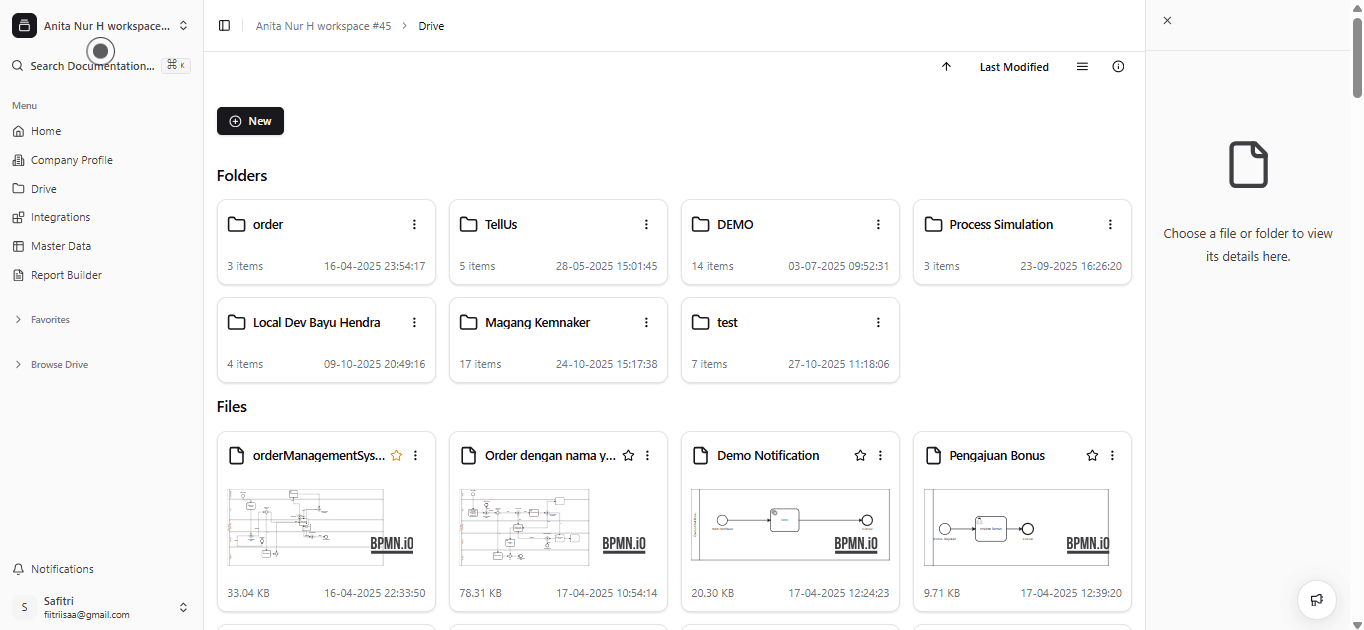
Akses Halaman Studio dan Drive Dari halaman utama, navigasi ke Studio, lalu pilih menu Drive pada bilah sisi kiri.
-
Buka Diagram BPMN
Di dalam Drive, Anda akan melihat daftar file BPMN yang Anda miliki. Klik salah satu file untuk membukanya di BPMN Editor.
Sebagai alternatif, Anda juga dapat mengklik ikon titik tiga (⋮) pada file, lalu pilih "Edit" untuk membuka diagram tersebut.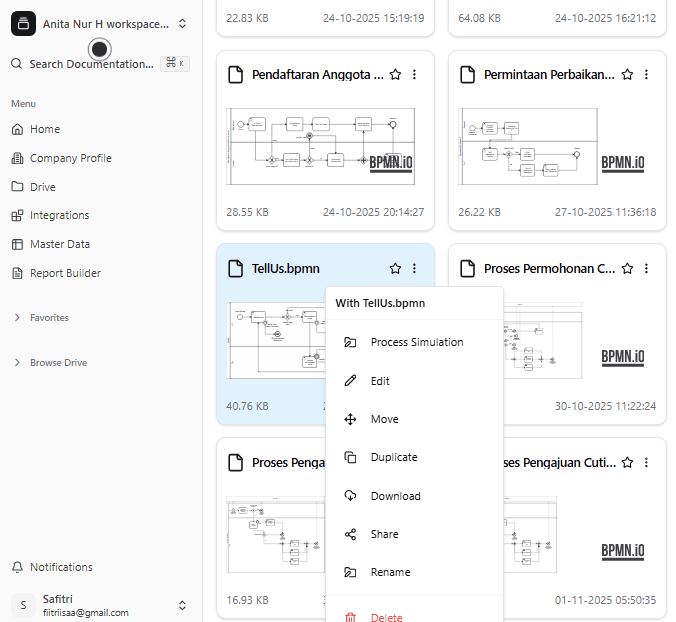
Tambahkan Dokumentasi
Setelah berada di dalam editor, ikuti langkah-langkah berikut:
-
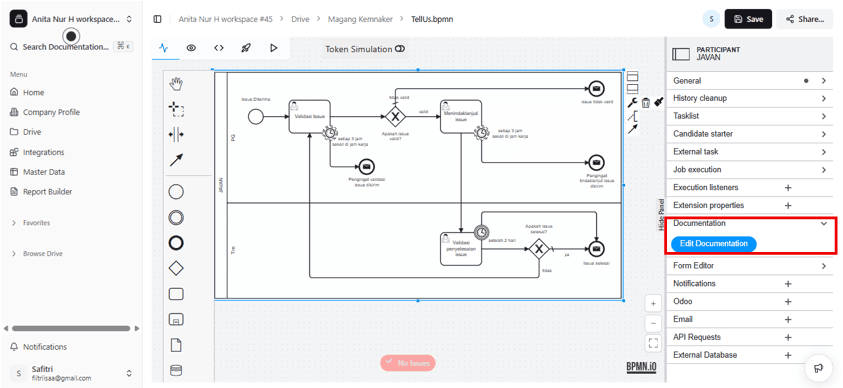
Pilih Elemen BPMN Klik pada salah satu elemen di dalam diagram Anda. Anda dapat memilih:
Gambar Keterangan 
Pool/Participant:
(Contoh: "Tim", "PG")
Event:
(Contoh: "Start Event", "End Event")
Task:
(Contoh: "Validasi Issue") -
Klik menu Documentation Setelah Anda mengklik sebuah elemen, perhatikan sidebar di sisi kanan layar. Sebuah panel properti akan muncul. Cari bagian yang berjudul "Documentation".
-
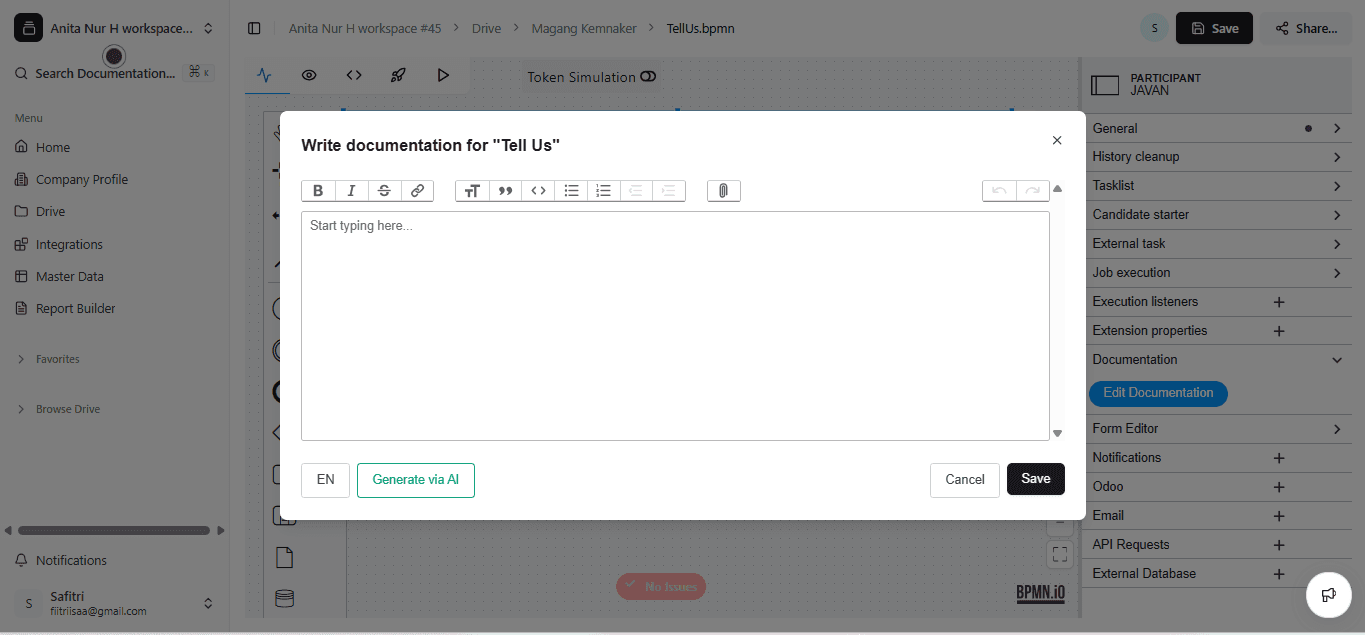
Buka Editor Documentation Klik tombol "Edit Documentation".
-
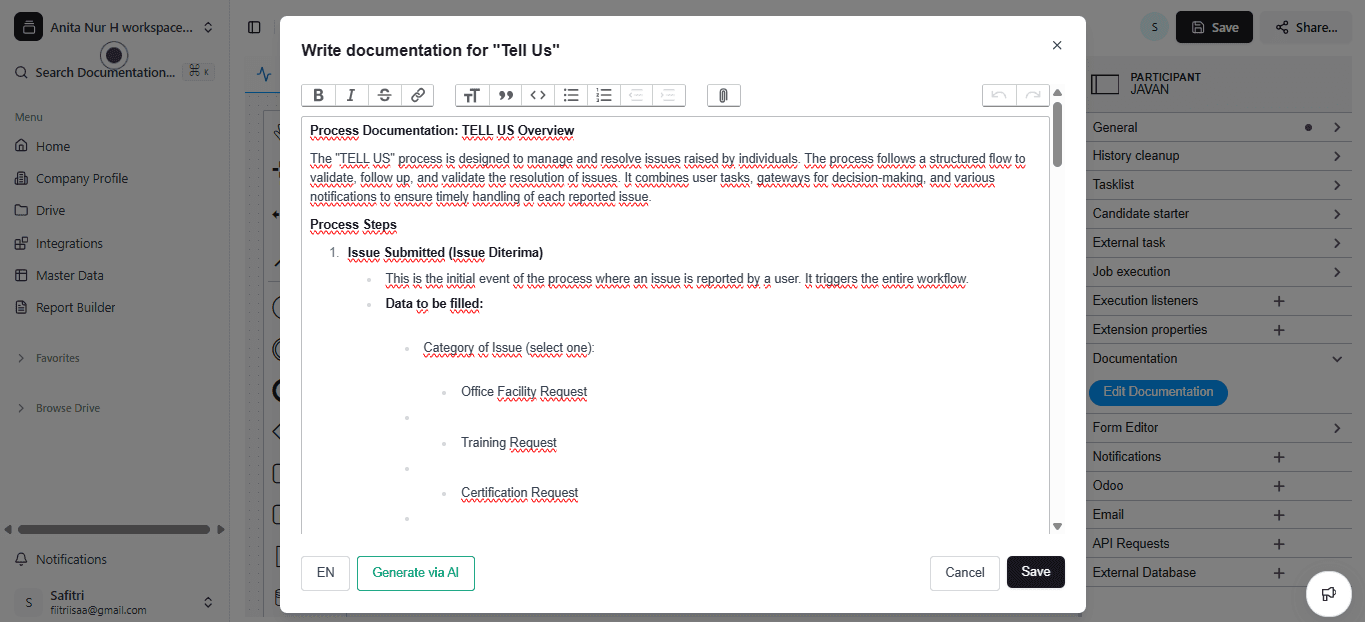
Tulis Dokumentasi Anda Sebuah modal (jendela pop-up) berjudul "Write Documentation" akan tampil. Di sini Anda dapat menulis secara manual atau menggunakan bantuan AI.
Menggunakan Fitur Generate via AI:
-
Pilih Bahasa Di pojok kiri bawah, pilih bahasa yang ingin digunakan untuk dokumentasi: Klik IND untuk Bahasa Indonesia dan klik EN untuk Bahasa Inggris.
-
Generate dengan AI
Klik tombol “Generate via AI”. Sistem akan otomatis membuat draf dokumentasi berdasarkan konteks elemen yang Anda pilih.
-
Simpan Dokumentasi
Setelah isi dokumentasi (baik hasil penulisan manual maupun hasil AI) sesuai dengan kebutuhan Anda, klik tombol “Save” untuk menyimpan perubahan.
-