
Odoo Integrations
Integrasi ke Odoo
Integrasi Odoo digunakan untuk menghubungkan data dan proses yang ada di AlurKerja dengan sistem Odoo. Melalui integrasi ini, data tertentu seperti informasi tugas, transaksi, atau aktivitas operasional dapat disinkronkan atau dikirim ke Odoo sesuai konfigurasi yang telah ditentukan. Dengan demikian, pengguna dapat meminimalkan input data secara manual, menjaga konsistensi data antar sistem, serta mendukung proses bisnis agar berjalan lebih efisien dan terpusat melalui Odoo.
Langkah-langkah Mengakses Menu Integrations
-
Login dan Akses Aplikasi
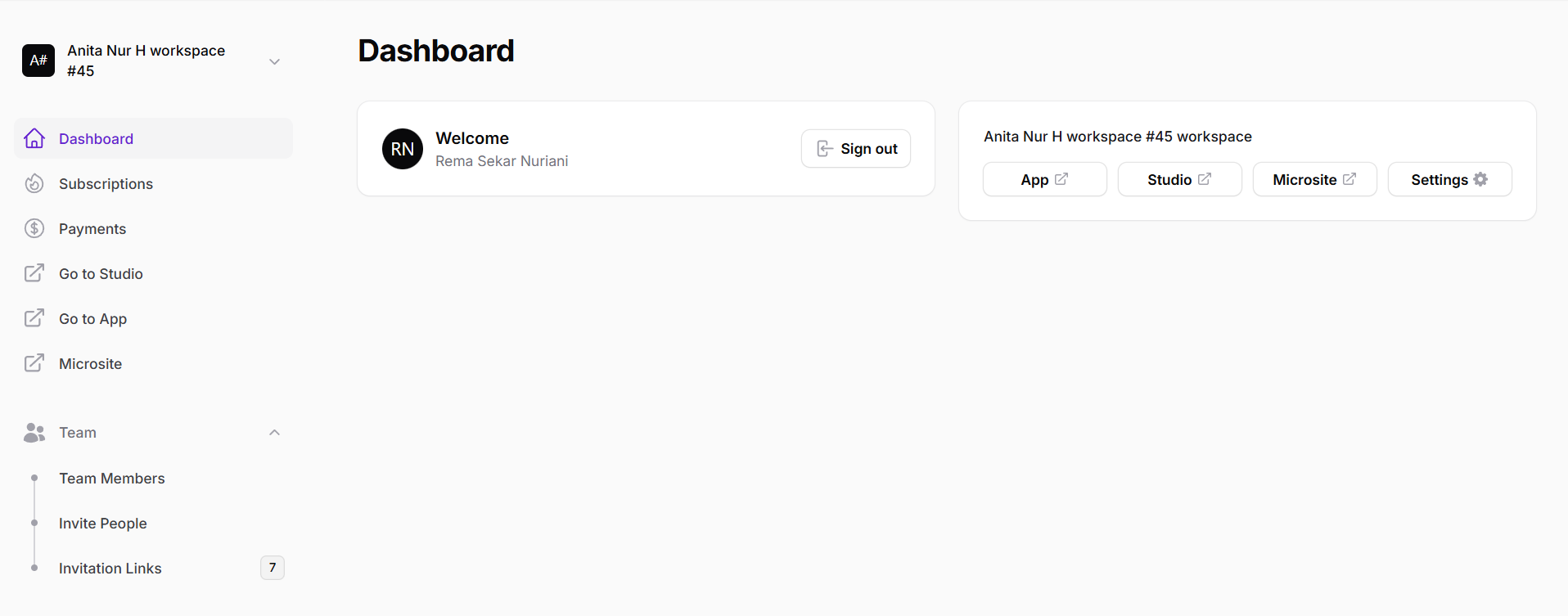
Masuk ke akun AlurKerja Anda. Setelah berada di dashboard, pastikan Anda telah memilih Workspace yang benar, lalu klik menu Studio melalui menu Workspace > Go to Studio.
-
Buka Halaman Integrations
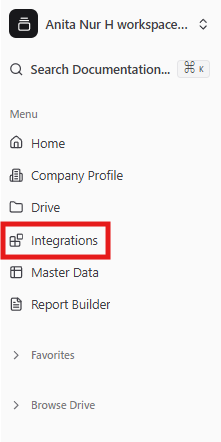
Pada bilah navigasi di dalam Studio, klik menu Integrations.
-
Halaman Dashboard Integrations
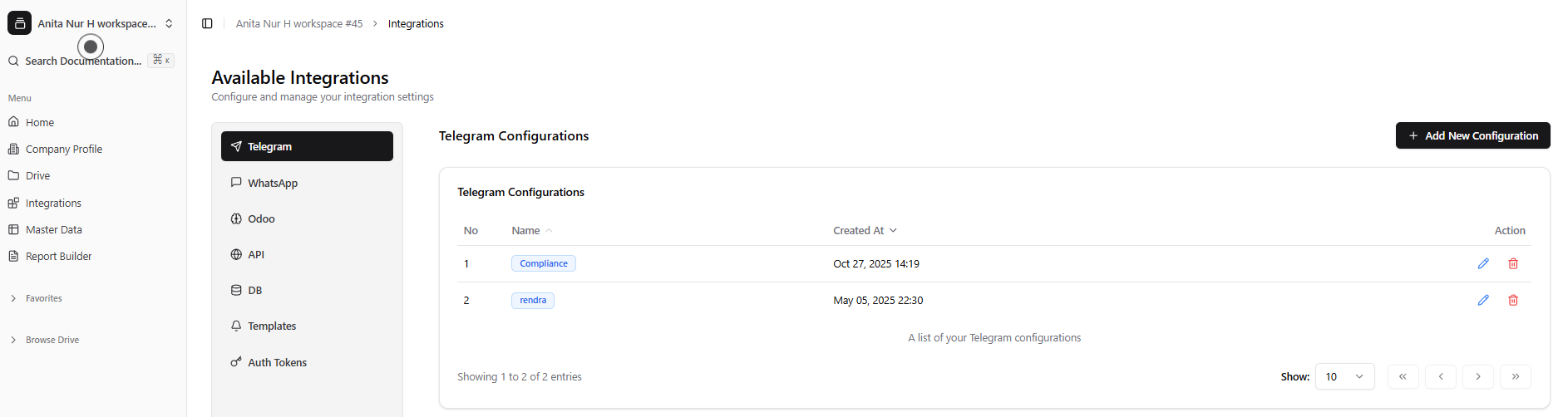
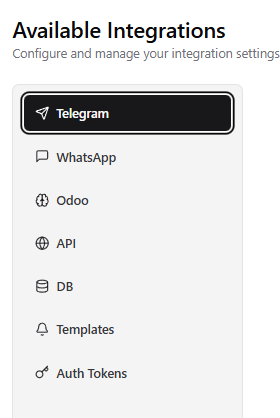
Halaman ini merupakan Dashboard pada menu Integrations. Pada halaman ini pengguna dapat melihat dan mengelola jenis integrasi yang tersedia di AlurKerja. Di bagian kiri terdapat menu integrasi yang dapat dipilih, terdiri dari Telegram, WhatsApp, Odoo, API, DB, Templates dan Auth Tokens.
Saat salah satu menu dipilih, di area kanan akan ditampilkan daftar konfigurasi untuk jenis integrasi tersebut, lengkap dengan informasi nama konfigurasi, waktu pembuatan, serta aksi untuk mengubah atau menghapus konfigurasi. Dari halaman ini juga pengguna dapat menambahkan konfigurasi integrasi baru melalui tombol yang tersedia di bagian kanan atas.
Langkah-langkah Integrasi Odoo
-
Buka Menu Odoo

Pada halaman Dashboard Integrations, pilih menu Odoo pada panel sebelah kiri. Setelah menu Odoo dipilih, di area kanan akan muncul daftar Odoo Configurations yang sudah terdaftar. Pada tabel konfigurasi Odoo terdapat informasi berikut:
- No: Nomor urut konfigurasi
- Name: Nama konfigurasi Odoo
- URL: Alamat URL untuk masing-masing konfigurasi Odoo.
- Database: Nama database yang digunakan dalam konfigurasi Odoo tersebut.
- Version: Versi Odoo yang digunakan pada konfigurasi tersebut.
- Created At: Tanggal dan waktu pembuatan konfigurasi Odoo.
- Action: Ikon pensil untuk mengubah konfigurasi dan ikon tempat sampah untuk menghapus konfigurasi.
- Add New Configuration: Untuk menambahkan konfigurasi Odoo baru.
-
Menambahkan Konfigurasi Odoo Baru

Setelah klik Add New Configuration pada menu Odoo, sistem akan menampilkan halaman Odoo Configurations dengan formulir Configuration Details.
Pada bagian ini, isi beberapa field berikut:- Configuration Name
Masukkan nama configuration Odoo yang ingin digunakan. - URL
Masukkan URL untuk konfigurasi Odoo yang ingin dihubungkan. - Version
Pilih versi Odoo yang digunakan. - Database
Masukkan nama database Odoo yang digunakan untuk konfigurasi ini. - Username
Masukkan username yang digunakan untuk autentikasi ke Odoo. - Password
Masukkan password yang sesuai untuk autentikasi.
Selain itu terdapat beberapa tombol dengan fungsinya:
- Test Connection
Digunakan untuk menguji apakah konfigurasi yang diisi (URL, Database, Username, dan Password) sudah tersambung dengan benar ke Odoo. Hasil pengujian akan ditampilkan di panel Connection Test Results di sisi kanan. - Save Configuration
Digunakan untuk menyimpan konfigurasi Odoo. Jika penyimpanan berhasil, konfigurasi baru akan muncul di daftar Odoo Configurations. - Back to List
Digunakan untuk kembali ke daftar konfigurasi Odoo. - Remove
Digunakan untuk menghapus konfigurasi yang sedang dibuka.
- Configuration Name
-
Mengubah atau Menghapus Konfigurasi Odoo

Pada halaman daftar Odoo Configurations, setiap baris konfigurasi memiliki kolom Action yang berisi ikon:
- Ikon pensil: Digunakan untuk mengubah konfigurasi.
- Ikon tempat sampah: Digunakan untuk menghapus konfigurasi
Mengubah Konfigurasi Odoo

- Buka menu Integrations kemudian pilih Odoo.
- Pada tabel Odoo Configurations, klik ikon pensil pada konfigurasi yang ingin diubah.
- Sistem akan menampilkan halaman Configuration Details yang berisi configuration name, url, version, database, username, password.
- Lakukan perubahan pada field yang diperlukan.
- Klik Test Connection untuk memastikan koneksi valid.
- Klik Save Configuration untuk menyimpan perubahan.
Konfigurasi yang telah diperbarui akan langsung tersimpan dan digunakan pada proses pengiriman notifikasi Odoo.
Menghapus Konfigurasi Odoo
Terdapat dua cara untuk menghapus konfigurasi:-
Dari Daftar Konfigurasi

- Pada tabel Odoo Configurations, klik ikon tempat sampah pada baris konfigurasi yang ingin dihapus.
- Konfigurasi penghapusan.
-
Dari Halaman Detail Konfigurasi

- Buka konfigurasi yang ingin dihapus.
- Klik tombol remove di bagian kanan judul Configuration Details.
- Konfirmasi penghapusan.