
Auth Tokens Integrations
Integrasi Auth Tokens
Integrasi Auth Tokens digunakan untuk memberikan akses aman bagi aplikasi atau sistem eksternal yang ingin berinteraksi dengan API AlurKerja. Melalui token ini, setiap permintaan ke API dapat diverifikasi sehingga hanya pihak yang memiliki izin yang dapat mengakses data atau menjalankan operasi tertentu. Dengan menggunakan Auth Tokens, proses integrasi menjadi lebih terkontrol, karena token dapat dibuat, dibatasi masa berlakunya, atau dihapus kapan saja sesuai kebutuhan. Pendekatan ini membantu menjaga keamanan data, menghindari penggunaan kredensial sensitif seperti username dan password, serta memastikan setiap integrasi berjalan sesuai standar keamanan yang telah ditetapkan.
Langkah-langkah Mengakses Menu Integrations
-
Login dan Akses Aplikasi
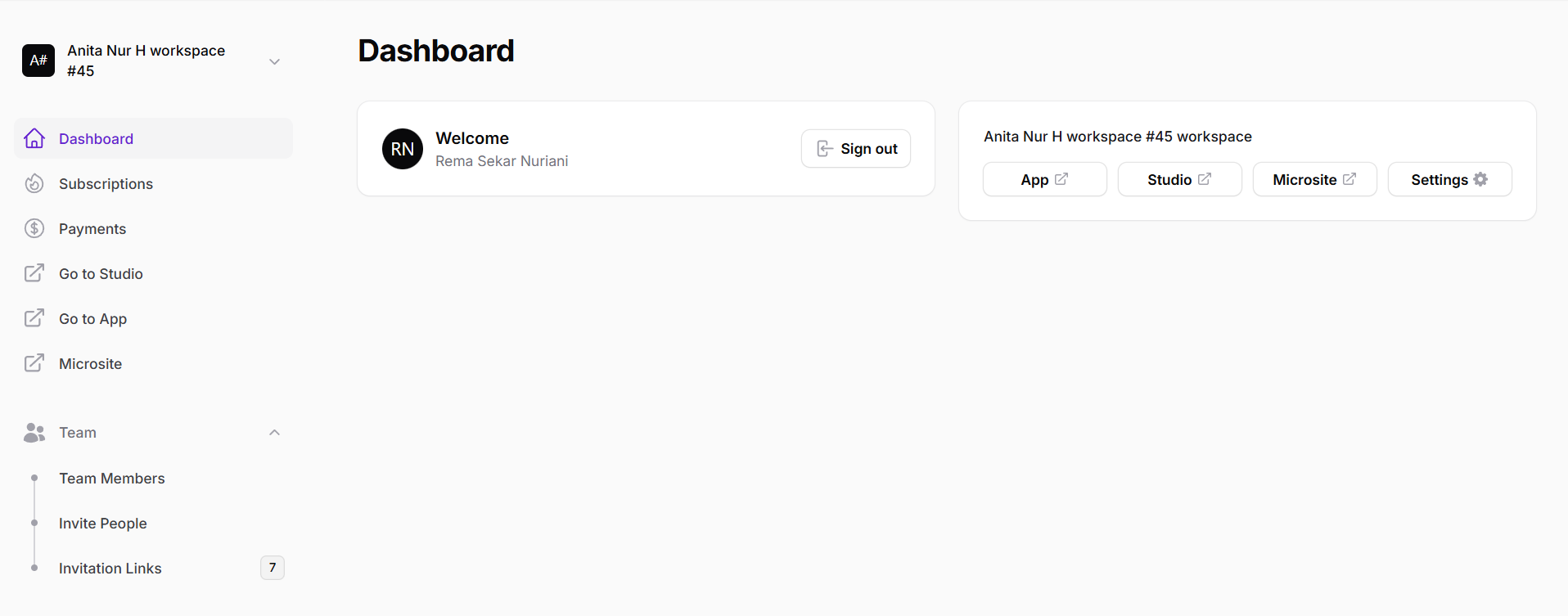
Masuk ke akun AlurKerja Anda. Setelah berada di dashboard, pastikan Anda telah memilih Workspace yang benar, lalu klik menu Studio melalui menu Workspace > Go to Studio.
-
Buka Halaman Integrations
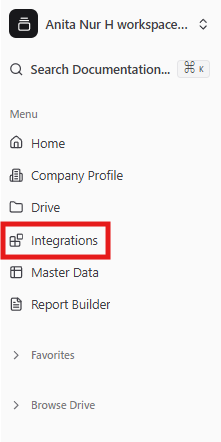
Pada bilah navigasi di dalam Studio, klik menu Integrations.
-
Halaman Dashboard Integrations
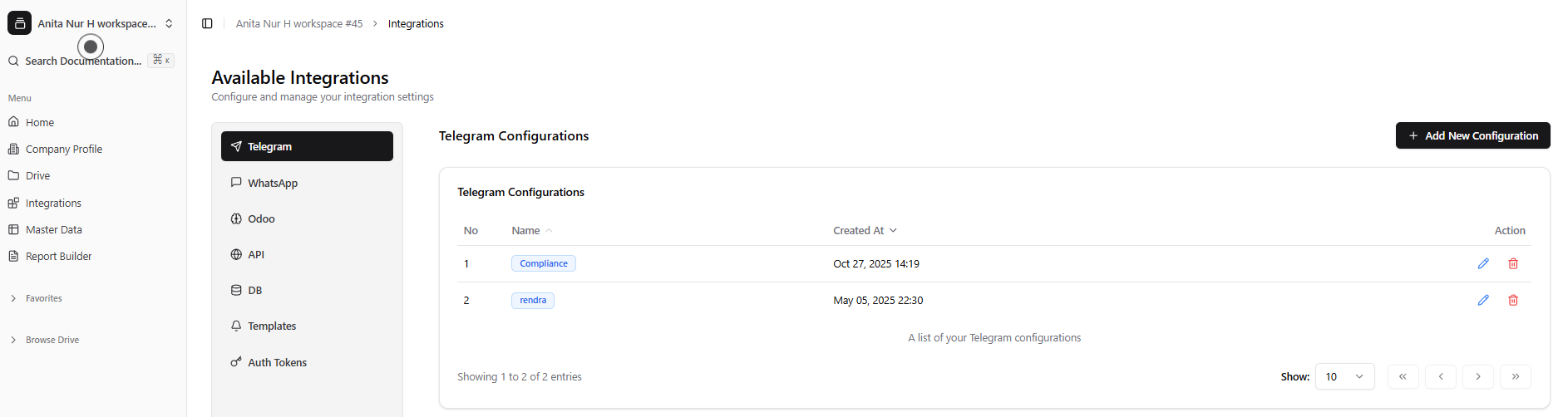
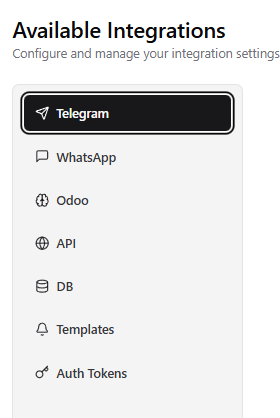
Halaman ini merupakan Dashboard pada menu Integrations. Pada halaman ini pengguna dapat melihat dan mengelola jenis integrasi yang tersedia di AlurKerja. Di bagian kiri terdapat menu integrasi yang dapat dipilih, terdiri dari Telegram, WhatsApp, Odoo, API, DB, Templates dan Auth Tokens.
Saat salah satu menu dipilih, di area kanan akan ditampilkan daftar konfigurasi untuk jenis integrasi tersebut, lengkap dengan informasi nama konfigurasi, waktu pembuatan, serta aksi untuk mengubah atau menghapus konfigurasi. Dari halaman ini juga pengguna dapat menambahkan konfigurasi integrasi baru melalui tombol yang tersedia di bagian kanan atas.
Langkah-langkah Integrasi Auth Tokens
-
Buka Menu Auth Tokens

Pada halaman Dashboard Integrations, pilih menu Auth Tokens pada panel sebelah kiri. Setelah menu Auth Tokens dipilih, di area kanan akan muncul daftar API Tokens yang sudah terdaftar. Pada tabel API Tokens terdapat informasi berikut:
- No: Nomor urut token.
- Name: Nama token yang didaftarkan untuk mempermudah identifikasi.
- Created: Tanggal dan waktu token dibuat.
- Expires: Tanggal dan waktu token akan kadaluarsa.
- Last Access: Waktu terakhir token digunakan untuk melakukan request API.
- Actions: Ikon tempat sampah untuk menghapus token yang dipilih.
-
Menambahkan Token Baru
Pada halaman Auth Tokens, klik tombol Create New Token di bagian kanan atas. Setelah tombol diklik, sistem akan menampilkan pop-up Create New Token yang berisi formulir untuk membuat token baru.
Pada bagian ini, isi beberapa field berikut:
- Token Name
Masukkan nama token pada field Token Name.
Setelah tombol Create Token diklik, sistem akan menampilkan pop-up berisi token yang baru saja dibuat. Token ini hanya ditampilkan satu kali, sehingga Anda harus segera menyalin dan menyimpannya.

- Generated Token
Sistem menampilkan token API yang harus Anda gunakan pada aplikasi atau layanan yang membutuhkan autentikasi. - Copy
Digunakan untuk menyalin token ke clipboard. - Dismiss
Digunakan untuk menutup pop-up.
- Token Name
-
Menghapus Token

- Pada tabel API tokens, klik ikon tempat sampah pada baris konfigurasi yang ingin dihapus.
- Konfirmasi penghapusan.